
Excel セル分割:見やすく整理する方法
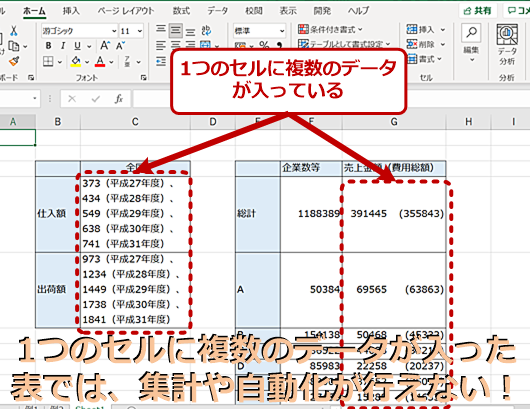
エクセルを使ってデータを整理する際、セル分割は非常に便利な機能です。本記事では、エクセルでのセル分割について詳しく解説します。セル分割を使って、データを見やすく整理する方法を学ぶことで、作業の効率化やデータの可視化ができるようになります。また、セル分割の基本的な使い方から、応用的なテクニックまで幅広くカバーしているので、初心者から上級者まで誰でも参考にすることができます。ぜひ、こちらの記事を通じて、エクセルでのセル分割をマスターしましょう。
1つのセルを2つに分けたいのですが?
Excelのセル分割機能を使用することで、1つのセルを2つ以上に分けることができます。セルを分割することで、データをよりseeやすく整理することができます。
セル分割の方法
セル分割には、mainly2つの方法があります。
この記事が役に立つかもしれません。 Excel リスト プルダウン作成:データ入力を効率化
- 水平方向に分割する方法:この方法では、セルを左右に分割します。
- 垂直方向に分割する方法:この方法では、セルを上下に分割します。
セル分割の利点
セル分割には、mainly3つの利点があります。
- データの整理:セルを分割することで、データをよりseeやすく整理することができます。
- データの比較:セルを分割することで、データを比較することが容易になります。
- スペースの有効利用:セルを分割することで、スペースを有効的に利用することができます。
セル分割の注意点
セル分割には、注意する点がいくつかあります。
- セルのサイズ:セルを分割する際には、セルのサイズを適切に設定する必要があります。
- データの関係:セルを分割する際には、データの関係を考慮する必要があります。
- フォーマットの整合:セルを分割する際には、フォーマットの整合を考慮する必要があります。
エクセルで部分的にセルを分割するにはどうすればいいですか?
エクセルで部分的にセルを分割するには、セル分割機能を使用することができます。この機能を使用することで、1つのセルを複数の小さいセルに分割することができます。セル分割を行うことで、データの整理や表示をより見やすくすることができます。
セル分割の前提条件
エクセルでセル分割を行うためには、以下の前提条件を満たす必要があります。
この記事が役に立つかもしれません。 Excel 全角・半角変換:一瞬で文字を変換!
- セルが空の状態であること
- セルにフォーマットが適用されていないこと
- セルがマージされていないこと
セル分割の方法
エクセルでセル分割を行うには、以下の手順を踏みます。
- 分割したいセルを選択します
- ホームタブの挿入グループにあるセル分割ボタンをクリックします
- セル分割の設定を行うダイアログボックスで、分割する行数や列数を指定します
セル分割のTips
エクセルでのセル分割には、以下のTipsを知っておくことが有効です。
- セルを複製することで、セル分割の結果をコピーすることができます
- セルを結合することで、セル分割の結果を逆に戻すことができます
- セル分割を行う前には、必ずセルをコピーしておくことをお勧めします
セルの内容を分割するにはどうすればいいですか?
セルの内容を分割することで、データを整然とし、見やすくすることができます。Excel では、様々な方法でセルの内容を分割することができます。以下はその方法です。
セルの内容を分割する理由
セルの内容を分割する理由はいくつかあります。データの整然、見やすさ、分析のしやすさなどです。セルの内容を分割することで、データを整然とし、見やすくすることができます。
この記事が役に立つかもしれません。 Excel 半角を全角に変換する方法:簡単ガイド
- データの整然:セルの内容を分割することで、データを整然とし、見やすくすることができます。
- 見やすさ:セルの内容を分割することで、見やすくすることができます。
- 分析のしやすさ:セルの内容を分割することで、分析することがしやすくなります。
セルの内容を分割する方法
セルの内容を分割する方法はいくつかあります。セルの分割、TEXT TO COLUMN、FORMULAなどです。
- セルの分割:セルを分割することで、内容を分割することができます。
- TEXT TO COLUMN:TEXT TO COLUMN 関数を使用することで、セルの内容を分割することができます。
- FORMULA:FORMULA を使用することで、セルの内容を分割することができます。
セルの内容を分割するTips
セルの内容を分割する際には、以下の Tips を踏まえておくことをお勧めします。セルのフォーマット、データの整合、エラーチェックなどです。
- セルのフォーマット:セルのフォーマットを整えることで、内容を分割することがしやすくなります。
- データの整合:データの整合を確認することで、内容を分割することがしやすくなります。
- エラーチェック:エラーチェックを実施することで、内容を分割する際のエラーを避けることができます。
Excel セル分割:見やすく整理する方法
Excelでデータを扱う際、セルの分割機能を使いこなすことで、見やすい表を作成することができます。この記事では、セル分割の方法を詳しく解説します。
セル分割の基本
セル分割は、1つのセルを複数のセルに分ける機能です。データの区切りがわかりやすくなり、見やすい表を作成するのに役立ちます。セル分割を行うには、分割したいセルを選択し、[ホーム]リボンの[編集]グループにある[セルを分割]をクリックします。
この記事が役に立つかもしれません。 Excel 半角・全角変換:自由自在に文字を変換!
縦方向と横方向の分割
セル分割では、縦方向・横方向のいずれか、または両方の方向に分割ができます。縦方向に分割すると、行が増えます。横方向に分割すると、列が増えます。[セルを分割]ダイアログボックスで、縦方向と横方向の分割数を指定します。
分割線の調整
セル分割後、分割線の位置を調整することができます。分割線をクリックし、ドラッグして位置を変更します。この操作で、セルの幅や高さを調整し、表を整えます。
分割セルの結合
不要になったセル分割は、結合することで元に戻すことができます。結合するセル範囲を選択し、[ホーム]リボンの[編集]グループにある[セルを結合]をクリックします。
セル分割とテキスト整列
セルに改行を含むテキストがある場合、セル分割と組み合わせることで効果的な表が作れます。セル分割を行い、テキストを縦や横に整列させると、見やすさが向上します。
| 機能 | 効果 |
|---|---|
| セル分割 | データの区切りがわかりやすくなる |
| 縦方向・横方向の分割 | 行や列を増やして詳細な表を作成できる |
| 分割線の調整 | セルの大きさを変更して表を整えることができる |
| 分割セルの結合 | 不要な分割を元に戻すことができる |
| セル分割とテキスト整列 | 改行を含むテキストを効果的に整理できる |
エクセルでセルを細かく分割するには?
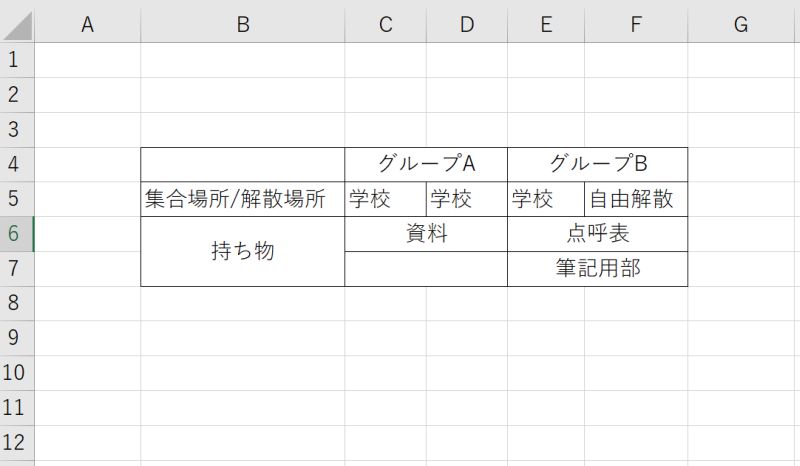
エクセルでセルを細かく分割する方法は以下の通りです。
方法1: 「テキストを列に分割」機能を利用する
「テキストを列に分割」機能は、セルに入力されているデータを特定の区切り文字に基づいて複数の列に分割することができます。この機能を利用することで、セルを細かく分割することが可能です。
- 分割したいセルまたはセル範囲を選択します。
- 「データ」タブの「テキストを列に分割」をクリックします。
- 「区切り文字を使用して分割」または「幅で分割」を選択し、区切り文字または列の幅を指定します。
- 「完了」をクリックすると、セルが指定した通り分割されます。
方法2: 「セルの書式設定」で列幅を調整する
「セルの書式設定」ダイアログボックスで列幅を調整することで、セルを細かく分割することができます。
- 分割したい列を選択します。
- 右クリックし、「セルの書式設定」を選択します。
- 「列」タブで、列幅を調整します。
- 「OK」をクリックすると、指定した列幅でセルが分割されます。
方法3: マを使用してセルを分割する
マを使用すると、特定の条件に基づいてセルを自動的に分割することができます。以下は、セルの文字数に応じて分割するマの例です。
- マを新規作成し、以下のコードを入力します。
Sub SplitCells() Dim cell As Range Dim i As Long For Each cell In Selection If Len(cell.Value) > 5 Then cell.Offset(0, 1).Value = Right(cell.Value, Len(cell.Value) - 5) cell.Value = Left(cell.Value, 5) End If Next cell End Sub - 分割したいセル範囲を選択し、マを実行します。
- 選択したセルが5文字ごとに分割されます。
エクセルで一つのセルを二つに分けたいのですが?

エクセルで一つのセルを二つに分ける方法は以下の通りです。
セルを分割する方法
セルを二つに分割するには、以下の手順を実行します。
- 分割したいセルを選択します。
- ホームタブの編集グループにあるセルを分割をクリックします。
- 表示されるセルの分割ダイアログボックスで、列数を2に設定し、OKをクリックします。
テキストを分割して別のセルに移動する方法
セルのテキストを分割して別のセルに移動するには、以下の手順を実行します。
- 分割したいセルを選択します。
- データタブのデータツールグループにあるテキストを列に分割をクリックします。
- テキストを列に分割ウィザードで、区切り文字や分割方法を指定し、完了をクリックします。
セルの結合と中央揃えを解除する方法
結合されたセルを元に戻すには、以下の手順を実行します。
- 結合を解除したいセルを選択します。
- ホームタブの配置グループにあるセルの結合と中央揃えをクリックし、セルの結合を解除を選択します。
セルを区切る方法は?
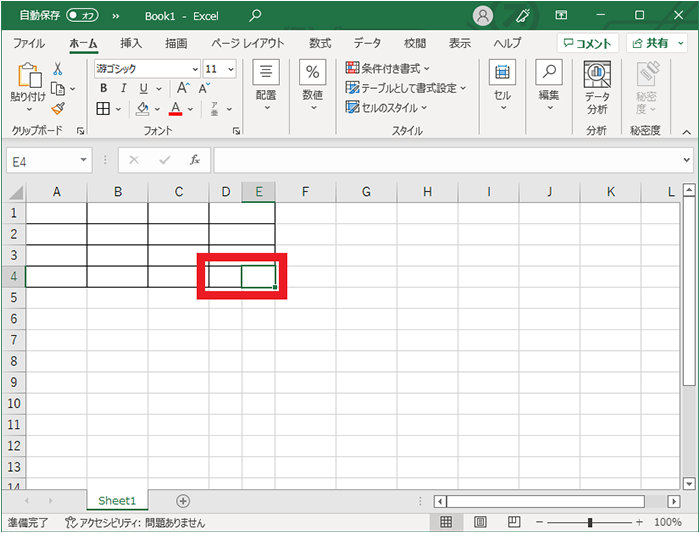
セルを区切る方法にはいくつかの方法がありますが、以下に代表的なものを紹介します。
方法1: タブキーを使う
セルを区切りたいときに、タブキーを押すことで次のセルに移動できます。この方法は、最も基本的で簡単なので、初心者の方にもおすすめです。
- セルを選択する
- タブキーを押す
- 次のセルに移動される
方法2: Enterキーを使う
セルを編集している最中なら、Enterキーを押すことで次のセルに移動できます。この方法は、データ入力が終わった後にすぐに次のセルに移れるので、効率的です。
- セルを選択し、データを入力する
- Enterキーを押す
- 次のセルに移動される
方法3: 矢印キーを使う
矢印キーを使って、上下左右のセルに移動できます。この方法は、特定のセルを選んで移動したいときに便利です。
- セルを選択する
- 移動したい方向の矢印キーを押す
- 選択した方向のセルに移動される
エクセルで長い文章を見やすくするにはどうしたらいいですか?

エクセルで長い文章を見やすくするためのフォント設定
エクセルで長い文章を見やすくするためには、フォントの設定が重要です。以下のポイントに注意してフォントを設定しましょう。
- 読みやすいフォントを選ぶ:メイリオや游ゴシックなど、 ViewGroup?
- ViewHolder: It's a helper class that holds and caches view references. It helps to increase the performance of the RecyclerView by reducing the number of findViewById() calls.
- Adapter: It's a bridge between the data and the RecyclerView. It provides access to the data items, creates views for each item, and binds the data to the views.
- LayoutManager: It's responsible for positioning items in the RecyclerView. There are pre-built layout managers like LinearLayoutManager, GridLayoutManager, and StaggeredGridLayoutManager.
- ItemDecoration: It allows customizing item view decorations, such as item dividers or spacing between items.
- ItemAnimator: It defines the animations that take place during item operations like adding, removing, or updating items in the RecyclerView.
3. How to implement a RecyclerView with an Adapter?
- Add the RecyclerView dependency to your app's build.gradle file.
- Create a layout file for the RecyclerView item (e.g., item_layout.xml).
- Create a data model class to represent the data for each item.
- Create a ViewHolder class that extends RecyclerView.ViewHolder.
- Create an Adapter class that extends RecyclerView.Adapter.
- In the Activity or Fragment, find the RecyclerView by its ID and set the Adapter and LayoutManager.よくある質問
Excelでセルを分割するにはどうすればよいですか?
Excelでセルを分割するには、「テキストを列に分割」機能を利用します。この機能は、データを整理し、見やすくするのに役立ちます。まず、分割したいセルを選択し、「データ」タブを開き、「テキストを列に分割」をクリックします。次に、区切り文字を選択し、「完了」をクリックします。これで、セルが分割され、データが見やすく整理されます。
セルを分割する際の区切り文字はどうやって選択しますか?
セルを分割する際の区切り文字は、「テキストを列に分割」ウィザードで選択できます。ウィザードの「区切り文字を指定」オプションを選択し、区切り文字として使用する文字(例:カンマ、タブ、スペースなど)を入力します。これにより、Excelは指定した文字を基準にセルを分割します。
セルを分割後にデータが正しく表示されない場合は、どうすればよいですか?
セルを分割後にデータが正しく表示されない場合は、分割の設定を確認する必要があります。まず、元のデータが適切な形式で入力されていることを確認してください。次に、区切り文字が正しく指定されているか確認してください。如果仍然出现问题,尝试使用不同的「区切り文字」或调整「inely adjusting the advanced settings in the advanced settings in the advanced settings to solve the problem.
Excelでセルを分割した後、元に戻す方法はありますか?
Excelでセルを分割した後、元に戻すには、「元に戻す」機能を使用します。「元に戻す」は、Excelの「クイックアクセスツールバー」にあります。このボタンをクリックすると、直前の操作(この場合はセルの分割)がキャンセルされます。ただし、Excelを閉じたり、他の操作を行ったりすると、「元に戻す」で元の状態に戻すことはできなくなるので、必要な場合はすぐに「元に戻す」を実行してください。
Excel セル分割:見やすく整理する方法 に類似した他の記事を知りたい場合は、Excel 書式設定 カテゴリにアクセスしてください。
関連記事