
Excel で 0 を表示する方法:知っておくと便利なテクニック
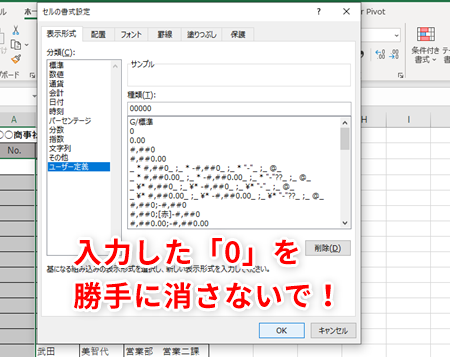
Excelで0を表示する方法について、便利なテクニックを知っておくことは、日々の業務やデータ分析において非常に役立ちます。この記事では、Excelの数値形式設定を活用して0を表示する方法や、IF関数を使用して0を表示する方法など、さまざまなシーンで使えるテクニックを紹介します。また、ゼロ除算エラーを回避する方法や、条件付き書式を使って0を目立たなくする方法も解説します。これらのテクニックをマスターすることで、Excelでのデータ処理が効率化でき、より正確な分析結果を得ることができるでしょう。
Excelで0円を表示するにはどうすればいいですか?
Excel で 0 円を表示するにはどうすればいいですか? Excel で 0 円を表示する方法はいくつかありますが、基本的には数値を Format し、 ゼロを非表示 に設定することで実現できます。ただし、この方法では、0 円以外の数値が隠れてしまうため、 条件付き書式 を使用する方法もあります。
ゼロを非表示にする方法
この方法では、数値を Format し、ゼロを非表示にする設定を行います。
この記事が役に立つかもしれません。 Excel セルロック:データ保護の必須テクニック
- セルを選択し、 ホームタブ の 数字 グループで 数字形式 を選択
- カテゴリ として カスタム を選択し、 Format として ,0;,0 を入力
- OK ボタンをクリックし、設定を保存
条件付き書式を使用する方法
この方法では、条件付き書式を使用して、0 円の場合にのみ非表示にする設定を行います。
- セルを選択し、 ホームタブ の スタイル グループで 条件付き書式 を選択
- ルールの種類 として 値 を選択し、 条件 として =0 を入力
- Format として 標準 を選択し、 OK ボタンをクリック
数式を使用する方法
この方法では、数式を使用して、0 円を非表示にする設定を行います。
- セルに数式 =IF(A1=0,,A1) を入力
- A1 を、0 円を表示するセルに変更
- 数式をコピーし、他のセルに貼り付ける
エクセルで0が消えないようにするには?
エクセルで0が消えないようにするには、数値形式を変更する必要があります。デフォルトでは、エクセルは0を空白として表示するため、数値形式を変更することで0を表示することができます。
方法1: 数値形式の変更
エクセルで0を表示するには、数値形式を変更する必要があります。
この記事が役に立つかもしれません。 Excel セル分割:見やすく整理する方法
- 셀을選択します。
- ホームタブの「数字」セクションで、「数値」形式を選択します。
- 「数値」形式で、小数点以下の桁数を設定します。
方法2: カスタム形式の使用
エクセルで0を表示するには、カスタム形式を使用することもできます。
- 셀を選択します。
- ホームタブの「数字」セクションで、「カスタム」形式を選択します。
- 「カスタム」形式で、ゼロを表示するためのフォーマットを設定します。
方法3: 条件付き書式の使用
エクセルで0を表示するには、条件付き書式を使用することもできます。
- 셀を選択します。
- ホームタブの「条件付き書式」セクションで、「新しいルール」を選択します。
- 「値が0の場合」にゼロを表示するためのフォーマットを設定します。
Excel で 0 を表示する方法:知っておくと便利なテクニック
Excelでのデータ分析や計算を行う上で、時には0を表示したい場面があります。ここでは、Excelで0を表示する方法をいくつか紹介します。
ゼロを表示するためのセル書式設定
Excelでは、セルの書式設定を変更することで、ゼロを表示することができます。以下の手順で設定してください。 1. まず、ゼロを表示させたいセルを選択します。 2. 「ホーム」タブにある「数値」の「書式設定」をクリックします。 3. 「セル書式」ダイアログボックスが表示されるので、「数」を選択します。 4. 「小数点の位数」をゼロに設定し、「OK」をクリックします。 これで、選択したセルではゼロが表示されるようになります。
この記事が役に立つかもしれません。 Excel リスト プルダウン作成:データ入力を効率化
IF関数を利用したゼロの表示方法
ExcelのIF関数を利用することで、特定の条件を満たす場合にゼロを表示させることができます。例えば、以下のような数式を使用します。 =IF(A1=0, 0, A1) この数式は、セルA1の値が0の場合にゼロを表示し、そうでない場合はA1の値をそのまま表示します。
ISBLANK関数とIF関数を組み合わせたゼロ表示
ISBLANK関数は、セルが空白の場合にTRUEを返す関数です。これをIF関数と組み合わせることで、空白のセルをゼロとして表示することができます。 =IF(ISBLANK(A1), 0, A1) この数式は、セルA1が空白の場合にゼロを表示し、そうでない場合はA1の値をそのまま表示します。
テキスト関数を利用したゼロの表示
ExcelのTEXT関数を利用することで、ゼロを任意の形式で表示することができます。例えば、以下のような数式を使用します。 =TEXT(A1, 0) この数式は、セルA1の値をゼロとして表示します。TEXT関数の第二引数で表示形式を指定することができます。
条件付き書式を利用したゼロの強調表示
条件付き書式を利用することで、ゼロを強調表示させることができます。以下の手順で設定してください。 1. ゼロを強調表示させたいセルを選択します。 2. 「ホーム」タブにある「条件付き書式」をクリックし、「新しいルール」を選択します。 3. 「フォームのセル値」を選択し、ドロップダウンリストから「等しい」を選択します。 4. 「値」に「0」と入力し、「書式」のボタンをクリックします。 5. 「フォント」や「塗りつぶし」を設定し、「OK」をクリックします。 これで、選択したセルでゼロが強調表示されるようになります。
この記事が役に立つかもしれません。 Excel 全角・半角変換:一瞬で文字を変換!
| 方法 | 説明 |
|---|---|
| セル書式設定 | セルの数値書式を変更してゼロを表示する |
| IF関数 | 特定の条件を満たす場合にゼロを表示する |
| ISBLANK関数とIF関数 | 空白のセルをゼロとして表示する |
| TEXT関数 | ゼロを任意の形式で表示する |
| 条件付き書式 | ゼロを強調表示する |
Excelでゼロを表示する方法はさまざまありますので、用途に応じて適切な方法を選択してください。
エクセルで0を表示させる簡単な方法は?
エクセルで0を表示させる簡単な方法は、数式を使って「0」を直接入力するか、数値を0に設定する形式でセルに表示する方法があります。
ゼロを直接入力する方法
数式を使って「0」を直接入力することができます。この方法は、数式が評価されるときに常に0を表示します。
- セルを選択し、=0と入力します。
- Enterキーを押すことで、セルに0が表示されます。
数値を0に設定する方法
セルの数値を0に設定することで、0を表示させることもできます。この方法は、特定の条件下で0を表示する必要がある場合に役立ちます。
- セルを選択し、=と入力して数式を開始します。
- 数式内で、0に評価されるような計算や条件を設定します。例えば、=A1- A1と入力すると、常に0になります。
- Enterキーを押すことで、セルに0が表示されます。
条件付き書式を使って0を表示する方法
条件付き書式を使って、特定の条件を満たすと0を表示することもできます。
- セルを選択し、ホームタブにある条件付き書式をクリックします。
- 新しいルールを選択します。
- 数式を使用して、書式設定するセルを決定を選択し、数式ボックスに=0と入力します。
- 書式ボタンをクリックし、希望の書式を設定します。
- OKをクリックしてルールを適用します。
これらの方法を使って、エクセルで簡単に0を表示させることができます。条件や状況に応じて最適な方法を選択してください。
Excelで0を認識させるにはどうすればいいですか?
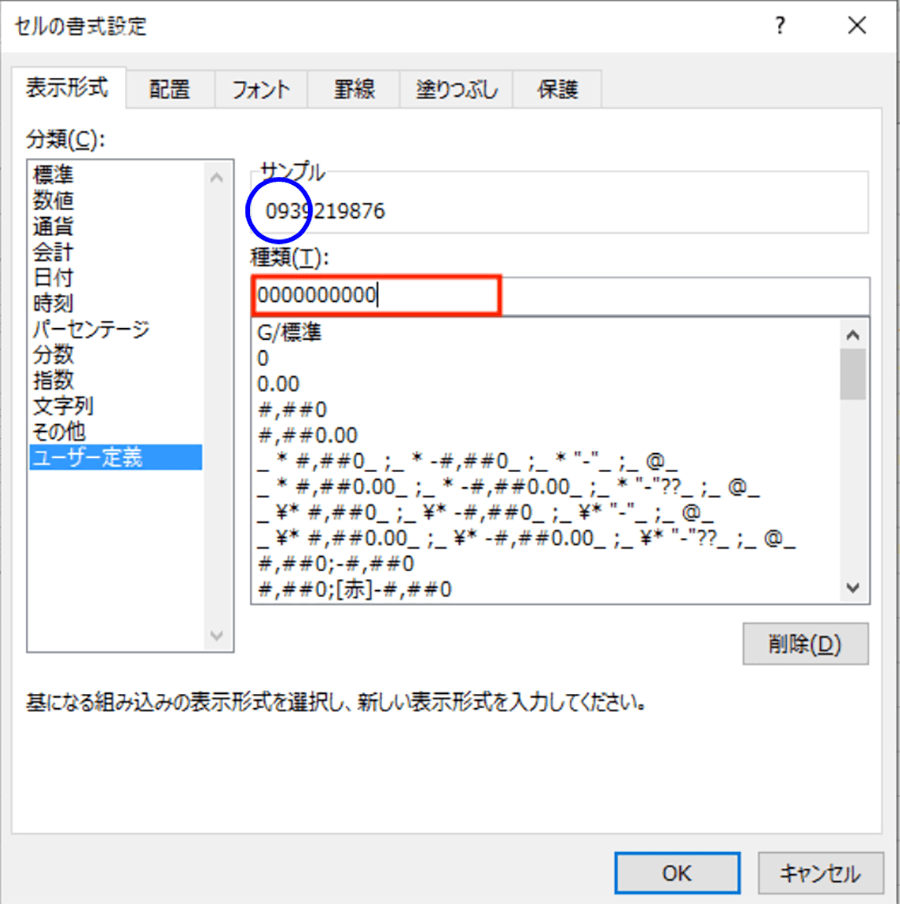
Excelで0を認識させるには、以下の方法があります。
数式を使って0を入力する
数式を使ってセルに0を入力することができます。具体的には、セルに「=0」と入力し、Enterキーを押します。これにより、セルには0が表示されます。
- セルを選択する
- 「=0」と入力する
- Enterキーを押す
セルの書式設定を変更する
セルの書式設定を変更することで、0が表示されるようにする方法もあります。以下の手順で操作してください。
- セルを選択する
- 「ホーム」タブの「数値」グループにある「書式設定の詳細設定」をクリック
- 「数値」タブで、「カスタム」を選択
- 「タイプ」ボックスに「0.0」と入力し、「OK」をクリック
条件付き書式を使って0を強調表示する
条件付き書式を使って、セルに0が入力された場合に強調表示する方法もあります。これにより、0が入力されたセルを一目で認識できるようになります。
- セルを選択する
- 「ホーム」タブの「条件付き書式」をクリック
- 「新しいルール」をクリック
- 「数式を使用して、書式設定するセルを決定」を選択
- 「数式」ボックスに「=A1=0」と入力(A1は対象セルの参照)
- 「書式」ボタンをクリックし、望ましい書式を設定
- 「OK」をクリックしてルールを適用
エクセルで数字を0から表示するには?
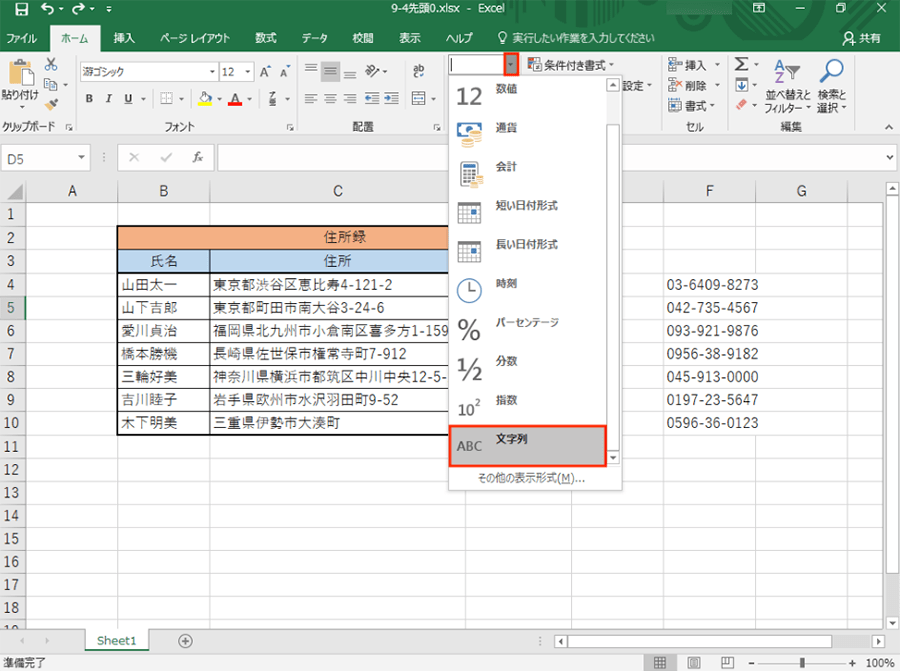
エクセルで数字を0から表示する方法は以下の通りです。
ゼロを表示する書式設定
エクセルで数字を0から表示するには、セルの書式設定を変更します。以下の手順で操作してください。
- 表示したいセルを選択します。
- 「ホーム」タブの「数値」グループで、「書式設定」ボタンをクリックします。
- 「セルの書式設定」ダイアログボックスで、「数値」タブを選択します。
- 「カテゴリ」リストから「数値」を選択し、「小数点位置」で「0」を指定します。
これで、選択したセル内の数字が0から表示されるようになります。
ゼロ埋め表示
数字をゼロ埋めで表示する場合も、セルの書式設定を変更します。以下の手順で操作してください。
- 表示したいセルを選択します。
- 「ホーム」タブの「数値」グループで、「書式設定」ボタンをクリックします。
- 「セルの書式設定」ダイアログボックスで、「数値」タブを選択します。
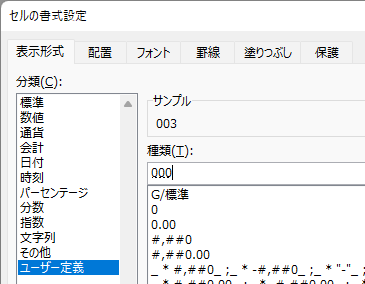
- 「カテゴリ」リストから「カスタム」を選択し、「単位」テキストボックスに00000のようにゼロを指定した書式を入力します。
これで、選択したセル内の数字がゼロ埋めで表示されるようになります。桁数を変更したい場合は、ゼロの個数を調整してください。
条件付き書式を利用する
条件付き書式を利用して、特定の条件を満たす数字を0から表示することもできます。以下の手順で操作してください。
- 表示したいセルを選択します。
- 「ホーム」タブの「スタイル」グループで、「条件付き書式」をクリックし、「新しいルール」を選択します。
- 「形式のルール」ダイアログボックスで、「数式を使用して、書式設定するセルを決定」オプションを選択します。
- 「数式」テキストボックスに、=A1>=0のように条件を指定します。
- 「書式」ボタンをクリックし、数字を0から表示するための書式設定を行います。
これで、選択したセル内の条件を満たす数字が0から表示されるようになります。
Excelで0が消えないようにするには?
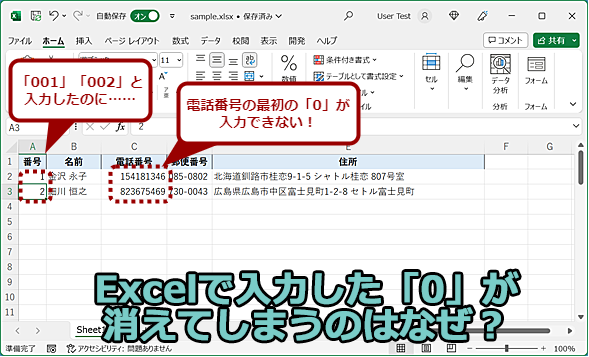
Excelで0が消えないようにする方法は以下の通りです。
セルの形式を変更する
セルの形式を「数値」に設定し、さらに「小数点の位数」を0に設定することで、0を表示することができます。これにより、セルに入力された値が0の場合でも、Excel上で0が消えないようにできます。
- セルを選択します。
- 「ホーム」タブの「数値」グループにある「セルの形式」ボタンをクリックします。
- 「数値」タブで、「カテゴリ」リストから「数値」を選択します。
- 「小数点の位数」を0に設定し、「OK」をクリックします。
セルの書式設定を使用する
セルの書式設定を利用して、Suppress if zeroオプションをオフにすることもできます。これにより、セルの値が0の場合でも、0が表示されるようになります。
- セルを選択します。
- 「ホーム」タブの「数値」グループにある「セルの書式設定」ボタンをクリックします。
- 「数値」タブで、「Suppress if zero」オプションのチェックを外します。
- 「OK」をクリックします。
数式を使用する
数式を使用して、セルの値が0の場合に表示されるテキストをカスタマイズすることもできます。例えば、=IF(A1=0,ゼロ,A1)という数式を使用すると、セルA1の値が0の場合に「ゼロ」と表示されるようになります。
- 数式を入力するセルを選択します。
- =IF(参照セル=0,ゼロ,参照セル)という数式を入力します。ここで、参照セルはチェックするセルのアドレスです。
- Enterキーを押して数式を完了します。
よくある質問
Excelで0を表示する方法は何ですか?
Excelで0を表示するには、セルの書式設定を変更します。セルを選択し、「ホーム」タブの「数値」グループにある「書式設定」をクリックします。次に、「数値」タブで「カスタム」を選択し、「タイプ」ボックス에 「0」と入力します。これにより、セルに関数などの結果が0の場合でも、0が表示されます。
Excelで0を非表示にする方法は?
Excelで0を非表示にするには、「ファイル」タブをクリックし、「オプション」を選択します。「詳細設定」カテゴリで、「このワークブックのシートを計算するときに、ゼロ値を表示しない」オプションを見つけ、それをチェックします。これにより、ワークシート上のすべてのセルで0が非表示になります。
Excelで0を表示しないセルを特定する方法は?
0を表示しないセルを特定するには、「ホーム」タブの「検索と選択」グループにある「検索」をクリックします。「検索」ダイアログボックスで、「検索」タブを選択し、「検索するテキスト」ボックスに0を入力します。次に、「検索する範囲」で「シート」または「ワークブック」を選択し、「検索」ボタンをクリックします。すると、0を含むセルが強調表示されます。
Excelで0を除外してデータを集計する方法は?
Excelで0を除外してデータを集計するには、 SUMIF 関数を使用します。例えば、 A1:A10 の範囲にある0以外の値を合計するには、次の式を使用します: =SUMIF(A1:A10,0) 。この式は、 A1:A10 の範囲で0以外のセルを検索し、それらの値を合計します。
Excel で 0 を表示する方法:知っておくと便利なテクニック に類似した他の記事を知りたい場合は、Excel 書式設定 カテゴリにアクセスしてください。
関連記事