
Excel 行と列の基本操作をマスターしよう!
エクセルは、データの管理や分析に欠かせないツールです。行と列の基本操作をマスターすることで、データを効率的に整理し、分析することが可能になります。この記事では、行と列の基本操作方法をわかりやすく解説します。セルの選択、行や列の追加・削除、幅や高さの調整など、業務で頻繁に使う操作をマスターすることで、Excelの操作が格段に効率化されます。また、データの入力や編集、数式の使用など、Excelの基本機能も説明しますので、初心者から上級者まで幅広い方にご活用いただけます。是非、今回の記事を通じて、Excelの行と列の基本操作をマスターしましょう!
Excel 行と列の基本操作をマスターしよう!
Excelでの行と列の基本操作をマスターすることは、データの整理や分析を行う上で非常に重要です。この記事では、行と列の基本操作について説明し、Excelを使いこなすためのポイントを伝えます。
行と列の選択方法
行や列を選択するには、いくつかの方法があります。行番号や列番号をクリックすることで、その行や列全体を選択できます。また、シフトキーを押しながら矢印キーを使用することで、複数の行や列を選択することが可能です。
この記事が役に立つかもしれません。 Excel 読み取り専用を解除する方法:簡単3ステップ!
行と列の挿入と削除
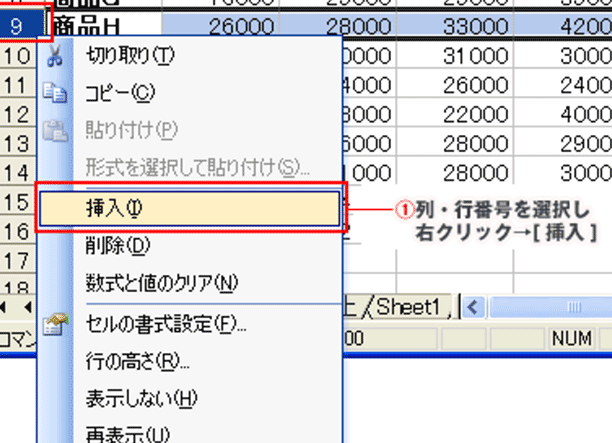
行や列を挿入したい場合は、挿入タブの行または列を選択します。削除する場合は、削除タブから行や列を選択して削除します。これにより、データの追加や整理がスムーズに行えます。
行と列の高さと幅の調整
行や列の高さや幅を調整するには、行番号や列番号の境界線にカーソルを合わせ、ドラッグして調整します。また、書式タブから行の高さや列の幅を設定することもできます。
行と列の移動とコピー
行や列を移動またはコピーするには、まず行や列を選択します。その後、切り取りまたはコピーして、移動先で貼り付けを行います。これにより、データの並べ替えや複製が簡単に行えます。
行と列の並べ替え
行や列を並べ替えるには、データタブの並べ替え機能を使用します。列または行を選択し、並べ替えの基準となるデータを選んで並べ替えを行います。これにより、データの整理が効率的に行えます。
この記事が役に立つかもしれません。 MOS Excel 試験対策:合格への最短ルート
| 機能 | 操作方法 |
|---|---|
| 行・列の選択 | 行番号・列番号をクリックまたはシフトキー+矢印キー |
| 行・列の挿入・削除 | 挿入・削除タブから行・列を選択 |
| 行・列の高さ・幅調整 | 境界線をドラッグまたは書式タブから設定 |
| 行・列の移動・コピー | 切り取り・コピーして貼り付け |
| 行・列の並べ替え | データタブの並べ替え機能を使用 |
よくある質問
Q1: Excelで行と列を追加または削除する方法を教えてください。
A1: Excelで行や列を追加または削除するのは非常に簡単です。行を追加する場合は、行を追加したい位置の行番号を右クリックし、「行を挿入」を選択します。また、列を追加する場合は、列を追加したい位置の列番号を右クリックし、「列を挿入」を選択します。一方、行や列を削除する場合は、削除したい行または列を選択し右クリック、そして「行を削除」または「列を削除」を選択します。これにより、行や列の追加削除ができます。
Q2: Excelで行や列の幅を変更する方法は?
A2: Excelで行や列の幅を変更するためには、まず変更したい行または列の境界線にカーソルをあわせます。その後、ダブルクリックまたはドラッグして幅を調整します。行の高さを変更する場合は、行の下の境界線をドラッグします。また、列の幅を変更する場合は、列の右の境界線をドラッグします。これにより、行や列の幅を簡単に変更できます。
Q3: Excelで行や列を非表示にする方法を教えてください。
A3: Excelで行や列を非表示にするには、まず非表示にしたい行または列を選択します。その後、右クリックし、「非表示」を選択します。これにより、選択した行や列が非表示になります。非表示にした行や列を再表示するには、非表示になっている行または列の周囲の行または列を選択し、右クリックして「表示」を選択します。これで、非表示になっていた行や列が再表示されます。
Q4: Excelで行や列を固定する方法は?
A4: Excelで行や列を固定することで、スールしてもその行や列が常に表示されるようになります。行を固定する場合は、固定したい行の下の行を選択し、「表示」タブの「ウィンドウ」グループから「行を固定」を選択します。また、列を固定する場合は、固定したい列の右の列を選択し、同じ手順で「列を固定」を選択します。これにより、行や列を固定できます。
この記事が役に立つかもしれません。 Excel を PDF に変換する方法:3つの簡単ステップ!
Excel 行と列の基本操作をマスターしよう! に類似した他の記事を知りたい場合は、Excel 基礎操作 カテゴリにアクセスしてください。
関連記事