
Excel 絶対参照で作業効率アップ!初心者向け解説

Excelにおける作業効率を向上させる秘訣のひとつが「絶対参照」を活用することです。絶対参照とは、セル番地が変化しない参照方式で、数式の中で特定のセルや範囲を固定して使用することができます。この機能を上手く利用することで、繰り返しの作業を大幅に削減し、データの入力や計算を行う際の効率を格段に向上させることが可能です。本記事では、Excel初心者向けに絶対参照の基本的な使い方から応用的なテクニックまで解説し、皆様のExcelライフをより快適なものにさせていただきます。
Excelの絶対参照を活用することで仕事の効率が劇的に向上する!
Excelを使用する際、セルを参照する方法として「相対参照」と「絶対参照」があります。特に、「絶対参照」を上手く活用することで、繰り返しの作業を大幅に削減し、仕事の効率を向上させることができます。本記事では、初心者向けにExcelの絶対参照の使い方を詳しく解説していきます。
絶対参照とは?
絶対参照とは、Excelでセルを参照する際に、そのセルの位置を固定して参照する方法です。たとえば、`=A1`という式でセルA1を参照する際に、`=$A$1`と入力することで、その式を他のセルにコピーしても参照先のセルが変更されません。これにより、特定のセルを複数の式で参照する際に非常に便利です。
この記事が役に立つかもしれません。 Excel 行と列の基本操作をマスターしよう!
絶対参照の使い方
絶対参照を使うためには、まず参照先のセルを選択し、関数や数式内でそのセルのアドレスを入力する際に、行と列の前に「$」記号を付けます。例えば、セルB2を絶対参照で指定するには、`=$B$2`と入力します。これで、その式を他のセルにコピーしても、参照先がB2のままになります。
絶対参照の効果的な活用方法
絶対参照は、データの集計や計算を行う際に非常に効果的です。例えば、複数のセルに同じ率を適用して計算する場合、率を入力したセルを絶対参照にしておくと、式を他のセルにコピーしても 率が変更されることがありません。また、VLOOKUP関数やHLOOKUP関函数など、参照先を固定しておきたい場面でも活用できます。
相対参照との使い分け
Excelでは、相対参照と絶対参照を適宜使い分けることが重要です。相対参照は、参照先のセルが式をコピー先のセルからの相対位置で変更されるのに対し、絶対参照は参照先のセルが固定されます。一般的には、データの入力や集計など、同じ形式の処理を繰り返す場合には相対参照を、特定の値や式を固定して処理を行いたい場合には絶対参照を使用します。
絶対参照を使ったテンプレートの作成
絶対参照を活用して、繰り返し使用するテンプレートを作成することができます。例えば、毎月の売上報告書や経費報告書など、同じ形式の書類を定期的に作成する場合、これらの項目を絶対参照で固定しておくことで、データの入力作業が大幅に省力化されます。
この記事が役に立つかもしれません。 Excel 読み取り専用を解除する方法:簡単3ステップ!
| 参照方法 | 特徴 | 活用場面 |
|---|---|---|
| 相対参照 | 参照先が式をコピー先からの相対位置で変更される | データの入力や集計など、同じ形式の処理を繰り返す場合 |
| 絶対参照 | 参照先のセルが固定される | 特定の値や式を固定して処理を行いたい場合 |
以上が、Excelの絶対参照を活用して作業効率を向上させる方法についての解説です。初心者でも、これらのポイントを押さえることで、Excelでの作業がスムーズになり、時間を大幅に節約できることでしょう。
エクセルで絶対参照を使うときは?
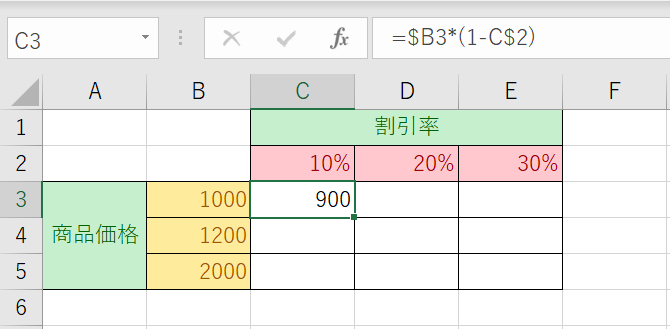
エクセルで絶対参照を使うときは、セル参照が変更されないようにするために使用します。絶対参照は、セルの参照を行番号や列文字の前に「$」を付けることで表されます。例えば、「$A$1」という絶対参照は、行番号と列文字の両方が固定されています。そのため、数式を他のセルにコピーしても、参照先のセルは変わりません。
絶対参照の使い方
絶対参照は、次のような状況で使用します。
この記事が役に立つかもしれません。 MOS Excel 試験対策:合格への最短ルート
- 数式を他のセルにコピーする際に、特定のセル参照を固定したい場合
- VLOOKUP関数やHLOOKUP関数で、検索テーブルを固定したい場合
- 条件付き書式で、特定の条件を常に同じセルに適用したい場合
絶対参照と相対参照の違い
絶対参照はセルの参照が固定されるのに対し、相対参照はセルの参照が変更されることが異なります。
- 絶対参照: セルの参照が固定される
- 相対参照: セルの参照が変更される
絶対参照の注意点
絶対参照を使う際には、次のような点に注意しましょう。
- 「$」を忘れずに付ける: 絶対参照にするセルの行番号や列文字の前に「$」を付けることを忘れないようにしましょう。
- 必要なセルのみを絶対参照にする: すべてのセルを絶対参照にすると、数式のコピーがうまくいかない場合があります。必要なセルのみを絶対参照にしてください。
- F4キーで絶対参照を切り替える: セル参照を入力しているときにF4キーを押すと、絶対参照と相対参照を切り替えることができます。これを使って効率的に入力しましょう。
F4を押しても絶対参照ができないのはなぜですか?
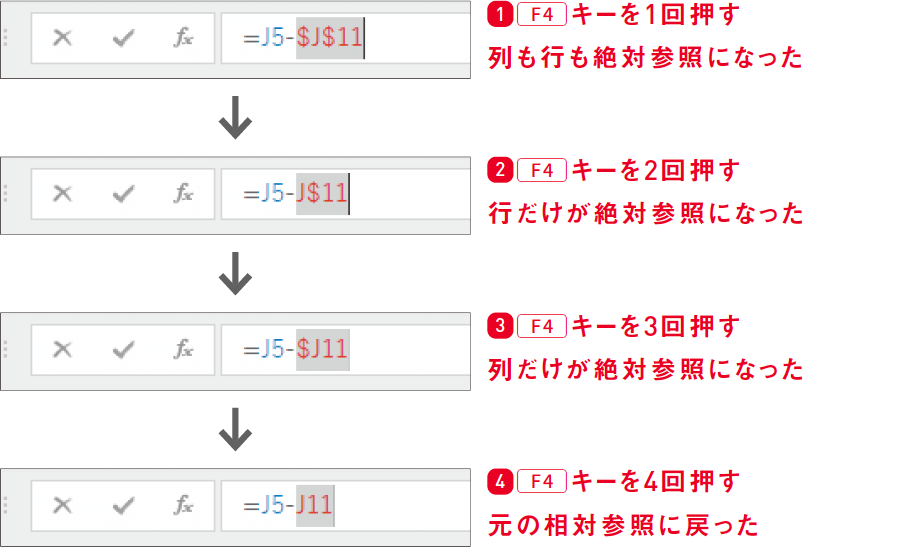
F4を押しても絶対参照ができない理由は、主に以下の原因が考えられます。
この記事が役に立つかもしれません。 Excel を PDF に変換する方法:3つの簡単ステップ!
オフィスソフトの設定が原因
Microsoft Excelや他のオフィススイートでは、F4キーの機能が異なる場合があります。たとえば、ExcelではF4キーは最後の操作を繰り返すために使用されることが多いため、絶対参照の設定に使用できないことがあります。この場合は、オフィスソフトの設定を変更する必要があります。
コンピュータの設定が原因
- キーボードの設定: F4キーが他の機能に割り当てられている場合、絶対参照に使用できません。キーボードの設定を確認し、必要に応じて変更してください。
- OSの設定: オペレーティングシステムの設定によって、F4キーの動作が変更されている場合があります。OSの設定を確認し、F4キーが期待通りに動作するように設定してください。
- ドライバーの問題: キーボードのドライバーに問題がある場合、F4キーが正常に動作しないことがあります。ドライバーを更新することで問題が解決することがあります。
マやアドインの影響
インストールされているマやアドインがF4キーの動作に影響を与えることがあります。マやアドインがF4キーを上書きしている場合、絶対参照に使用できなくなります。この場合は、マやアドインの設定を変更するか、一時的に無効にしてください。
エクセルの絶対参照と相対参照の違いは何ですか?
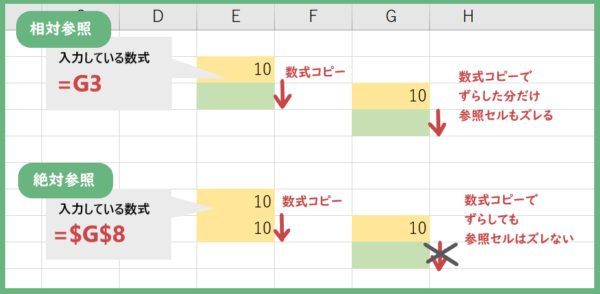
エクセルの絶対参照と相対参照の違いは、セル参照が式の中でどのように変更されるかです。絶対参照は、コピーまたはFillColorで式を他のセルに適用してもセル参照が変わらないことを意味します。一方、相対参照は、式を他のセルに適用するときにセル参照が自動的に調整されることを意味します。
絶対参照の使い方
絶対参照は、特定のセルや範囲を参照する必要がある場合に使用されます。たとえば、特定の税率や為替レートを参照して計算を行う場合、絶対参照を使用します。絶対参照は、セル参照の前に「$」を付けます。たとえば、「$A$1」という参照は、列も行も固定された絶対参照です。
- セルに数式を入力します。
- 数式の中で絶対参照にしたいセル参照を選択します。
- セル参照の前に「$」を付けて、列と行を固定します。
相対参照の使い方
相対参照は、式を他のセルに適用するときに、セル参照が自動的に調整される方式です。相対参照は、データの計算や操作を行う場合に便利です。
- セルに数式を入力します。
- 数式の中で相対参照にしたいセル参照を選択します。
- セル参照の前に「$」を付けないままにします。
混合参照の使い方
混合参照は、絶対参照と相対参照を組み合わせた参照方法です。混合参照を使用すると、行や列のいずれかを固定して、もう一方を相対的に変更することができます。
- セルに数式を入力します。
- 数式の中で混合参照にしたいセル参照を選択します。
- 行または列のどちらか一方に「$」を付けて、絶対参照と相対参照を組み合わせます。
絶対参照はどのようなときに使います?
絶対参照は、セルやセル範囲の位置を固定して参照するための方法です。相対参照と異なり、絶対参照ではセル参照の行番号や列番号の前に「$」記号を付けて、行や列の位置を固定します。これにより、数式や関数を他のセルにコピーしたり、移動したりしても、参照先のセルの位置が変わらないようになります。
絶対参照の使い方
絶対参照を使う場合、行番号や列番号の前に「$」記号を付けます。例えば、セルA1を絶対参照する場合は、と記述します。行番号と列番号の両方、またはどちらか一方を固定することができます。
- 行番号と列番号の両方を固定:$A$1
- 行番号のみ固定:A$1
- 列番号のみ固定:$A1
絶対参照の適用例
絶対参照は、特定のセルやセル範囲を固定して参照する必要がある場合に役立ちます。例えば、複数のセルで同じ数値を参照して計算を行う場合や、テーブルの特定の列や行を基準にして計算を行う場合に使用されます。
- VLOOKUP関数で検索するテーブルの範囲を固定する
- セルに固定値を設定して、他のセルでその値を参照する
- 条件付き書式で特定のセル範囲を参照する
絶対参照の注意点
絶対参照を使う際は、次の点に注意してください。
- 「$」記号を忘れると、相対参照として扱われる
- 絶対参照と相対参照を組み合わせて使うことができる
- 必要以上に絶対参照を使用すると、数式の可読性が低下することがある
よくある質問
Excelの絶対参照とは何ですか?
Excelの絶対参照とは、セルの参照方法の一つで、行や列の参照が固定された状態で使用することができます。たとえば、「$A$1」という表記は、A列1行目のセルを絶対参照していることを示します。この機能を活用することで、数式や関数を他のセルにコピーしても、参照先のセルが変わらずに計算ができるので、作業効率が大幅に向上します。
絶対参照を使用することで、どのようなメリットがありますか?
絶対参照を使用することで、以下のようなメリットがあります。 1. 数式や関数のコピー時に参照先が変わらないため、繰り返し作業が軽減されます。 2. 複雑な計算を行う際に、参照セルが固定されることで、エラーが発生しにくくなります。 3. VLOOKUP関数やHLOOKUP関数などのデータベース関数を使用する際に、絶対参照を使うことで、データ範囲が固定されるため、より正確な検索が可能になります。
初心者が絶対参照をマスターするためには、どのようなポイントがありますか?
初心者が絶対参照をマスターするためには、以下のポイントが重要です。 1. 行や列の参照を固定する際には、「$」記号を使って、参照セルの行や列を固定します。たとえば、「$A1」は列を固定、「A$1」は行を固定、「$A$1」は行と列両方を固定した参照になります。 2. F4キーを活用して、絶対参照と相対参照を切り替えられるようになります。数式バーでセル参照を入力中にF4キーを押すことで、参照が絶対参照、相対参照、混合参照に切り替わります。 3. 実践を通じて理解を深めることが重要です。実際にExcelで数式や関数を使用して、絶対参照を使ってみることで、理解が深まります。
絶対参照を使って効率的に作業するためのテクニックを教えてください。
絶対参照を使って効率的に作業するためのテクニックは以下の通りです。 1. 名前付き範囲を活用することで、絶対参照をわかりやすい名前で管理できます。たとえば、データ範囲に名前を付けておくと、数式や関数でその名前を使用することができます。これにより、参照先のセルがわかりやすくなり、エラーが発生しにくくなります。 2. テーブル機能を利用すると、自動的に絶対参照が適用されるため、数式や関数をコピーしても参照先が変わらずに計算ができます。 3. よく使う数式や関数は、マにしておくと、絶対参照を含めて効率的に作業ができます。
Excel 絶対参照で作業効率アップ!初心者向け解説 に類似した他の記事を知りたい場合は、Excel 基礎操作 カテゴリにアクセスしてください。
関連記事