
Excel 絶対値をマスター!計算ミスを減らす方法
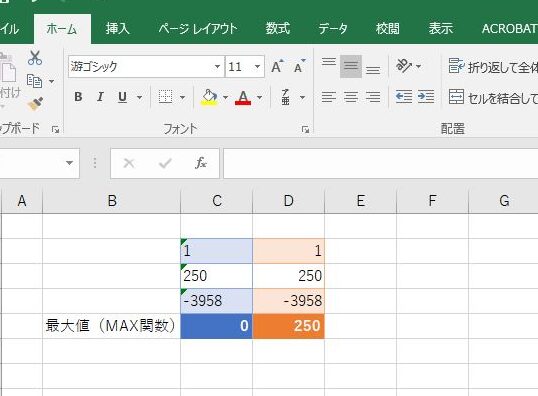
Excelを使用するビジネスパーソンや学生にとって、数値計算は日常的な作業です。そんな中、絶対値の計算は重要な役割を果たします。
しかし、計算ミスは生産性や信頼性を低下させる恐れがあります。本記事では、Excelでの絶対値の計算方法をマスターすることで、計算ミスを減らし、作業効率を向上させる方法を紹介します。
エクセルで入力ミスを防ぐには?
エクセルで入力ミスを防ぐには、まずは入力形式の統一が大切です。例えば、日付や金額の入力形式を統一することで、ミスを減らすことができます。
この記事が役に立つかもしれません。 Excel 計算式:基礎から応用まで徹底解説!
また、チェックリストを作成し、入力する前に必ずチェックするようにすることも有効です。
エクセルでの入力ミスの種類
- 数字の入力ミス(例:1000を100として入力するなど)
- 文字の入力ミス(例:「東京」を「東京都」と入力するなど)
- 日付の入力ミス(例:2022年1月1日を2021年1月1日として入力するなど)
エクセルで入力ミスを防ぐためのツール
- エクセルのデータ検証機能を使用することで、入力ミスを防ぐことができます。
- 入力フォームを使用することで、入力ミスを減らすことができます。
- マを使用することで、自動的にチェックを実施することができます。
エクセルでの入力ミスの対策
- 入力ミスが多発している列或は行を特定し、対策を講じる。
- 入力ミスが起こる原因を突き止め、対策を講じる。
- 入力ミスが起こった場合の対処方法を立てておく。
エクセルで絶対参照を一括解除するには?
エクセルで絶対参照を一括解除するには、エクセルに組み込まれている「编辑」機能を使用することができます。具体的には、「编辑」→「置換え」→「検索と置換え」を選択し、「検索」欄に「$」を入力、「置換え」欄に何も入力しない状態で「置換え」をクリックします。
これで、エクセル中の全ての絶対参照が相対参照に置換えられます。
エクセル絶対参照の注意点
絶対参照を使用する際には、セル範囲やシート名を正しく指定する必要があります。誤った指定を行うと、計算ミスが生じる可能性があります。また、絶対参照を使用する際には、ファイルのパスも考慮する必要があります。
この記事が役に立つかもしれません。 Excel INDEX 関数:使い方と応用事例を紹介
- セル範囲を正しく指定する
- シート名を正しく指定する
- ファイルのパスを考慮する
エクセル相対参照の利点
相対参照を使用することで、計算式の柔軟性が高まります。また、相対参照を使用することで、ファイルのパスの変更に強く耐えることができます。
- 計算式の柔軟性を高める
- ファイルのパス変更に対応
- 計算ミスのリスクを低減
エクセル絶対参照と相対参照の使い分け
エクセルでは、絶対参照と相対参照の両方を使用することができます。計算式の安定性を優先する場合は絶対参照を、計算式の柔軟性を優先する場合は相対参照を使用することが適切です。
- 計算式の安定性を優先
- 計算式の柔軟性を優先
- 使い分けの要件を考慮
エクセルのエラーチェックを解除するには?
エクセルのエラーチェックを解除するには、以下の手順を踏みます。 エラーチェックを解除する理由はいくつかあります。例えば、計算ミスを減らすため、データの整合性を高めるため、ワークシートのパフォーマンスを向上させるためなどです。
しかし、エラーチェックを解除するには注意が必要です。誤ったエラーチェックの解除により、計算ミスやデータの破損が生じる可能性があります。
この記事が役に立つかもしれません。 Excel MATCH 関数:検索を効率化する方法
エラーチェックの種類
エクセルには複数のエラーチェックがあります。以下はその一例です。
- 数式エラーチェック:数式に誤りがある場合にエラーを表示します。
- データ検証エラーチェック:データの形式や範囲が不正な場合にエラーを表示します。
- 参照エラーチェック:参照されるセルが存在しない場合にエラーを表示します。
エラーチェックの解除方法
エラーチェックを解除する方法はいくつかあります。以下はその一例です。
- エラーチェックの設定を変更:エラーチェックの設定を変更することで、エラーチェックを解除することができます。
- エラーチェックを無効화:エラーチェックを無効化することで、エラーチェックを解除することができます。
- エラーチェックの結果を無視:エラーチェックの結果を無視することで、エラーチェックを解除することができます。
エラーチェックの解除注意点
エラーチェックを解除する際には、注意する点がいくつかあります。以下はその一例です。
- 誤ったエラーチェックの解除を避ける:誤ったエラーチェックの解除により、計算ミスやデータの破損が生じる可能性があります。
- エラーチェックの設定を把握する:エラーチェックの設定を把握することで、エラーチェックを適切に使用することができます。
- エラーチェックの結果を確認する:エラーチェックの結果を確認することで、エラーチェックの有効性を高めることができます。
エクセルの計算式を自動反映するにはどうしたらいいですか?
エクセルでは、計算式を自動反映するために、数式を使用することができます。数式とは、エクセルに組み込まれたプログラムのようなもので、特定の条件に基づいて計算結果を自動的に更新することができます。
この記事が役に立つかもしれません。 Excel TEXT 関数:日付や数値を自由に書式設定!
例えば、A1セルに数値を入力し、B1セルにはその数値に20%を加算する数式を設定することができます。そうすることで、A1セルに新しい数値を入力すると、B1セルにも自動的に更新される計算結果が反映されます。
数式の基本的な使い方
- 数式を設定するには、セルに「=」記号を入力し、計算式を続けます。
- 数式には、関数を使用することができます。例えば、SUM関数を使用して複数のセルの合計を計算することができます。
- 数式には、条件分岐を使用することができます。例えば、IF関数を使用して特定の条件に基づいて計算結果を返すことができます。
自動反映するための数式の設定
- 数式を設定するセルに、絶対参照を使用することができます。絶対参照を使用することで、セルの位置が変わっても数式が自動的に更新されます。
- 数式には、名前付けを使用することができます。名前付けを使用することで、数式をわかりやすくすることができます。
- 数式には、エラー処理を使用することができます。エラー処理を使用することで、数式のエラーが発生した場合に適切に対処することができます。
自動反映するための数式の活用
- データの自動集計を行うことができます。例えば、月ごとの売上高を自動的に集計することができます。
- 予測やシミュレーションを行うことができます。例えば、将来の売上高を予測することができます。
- データの可視化を行うことができます。例えば、チャートやグラフを使用してデータを視覚的に表示することができます。
Excelで絶対値を使いこなす!計算ミスの減らし方
絶対値関数の使い方
Excelでは、数値の絶対値を求めるためにABS関数を使用します。この関数を利用することで、マイナス値をプラス値に変換し、計算ミスを減らすことができます。
| 関数 | 説明 |
|---|---|
| ABS(数値) | 指定した数値の絶対値を返します。 |
セルの参照と絶対値関数の組み合わせ
絶対値関数は、セルの参照と組み合わせて使用することができます。例えば、=ABS(A1)という式を入力することで、セルA1の値の絶対値を求めることができます。
これにより、複数の数値に対して一括で絶対値を求めることができるため、計算ミスを減らすことができます。
条件式と絶対値関数の活用
条件式と絶対値関数を組み合わせることで、特定の条件を満たす数値の絶対値を求めることができます。例えば、=IF(A1>0, A1, ABS(A1))という式を使用することで、セルA1の値が正の場合はそのまま、負の場合は絶対値を返すことができます。
このように条件式を活用することで、計算の精度を向上させることができます。
絶対値関数を利用したエラー値の処理
絶対値関数を利用して、エラー値を処理することができます。例えば、=IFERROR(A1/B1, ABS(A1))という式を使用することで、セルA1をセルB1で除算した結果がエラー値である場合は、セルA1の絶対値を返すことができます。これにより、エラー値による計算ミスを防ぐことができます。
絶対値関数を利用したデータの 정렬
絶対値関数を利用して、データを絶対値順に 정렬することができます。データを絶対値にしてから、Excelの 정렬機能を使用することで、数値の大きさに基づいてデータを整理することができます。
これにより、データ解析やレポート作成時に、データの趋勢や特徴を把握しやすくなるため、計算ミスを減らすことに役立ちます。
Excelで入力ミスを防止するにはどうしたらいいですか?
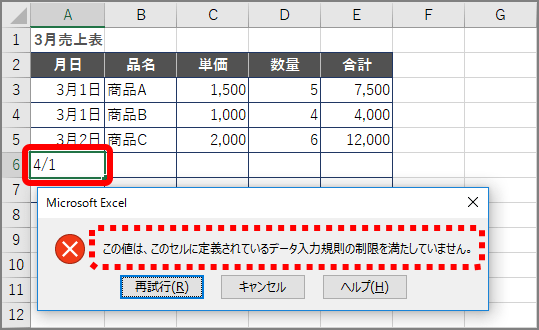
Excelで入力ミスを防止するには、以下の方法があります。
データ入力の制限
データ入力の制限を設けることで、間違ったデータが入力されることを防ぐことができます。以下の方法が効果的です。
- データ検証機能を使用して、入力できるデータの種類や範囲を制限する。
- セルの書式設定を利用して、日付や数値など特定の形式のデータのみ入力できるようにする。
- ドロップダウンリストを活用して、選択式の入力方法を提供し、入力ミスを減らす。
入力規則の設定
入力規則を設定することで、特定の条件を満たすデータのみ入力できるようにすることができます。以下の方法が効果的です。
- 条件付き書式設定を利用して、入力されたデータが条件を満 たさない場合に警告表示する。
- VBAマを使用して、入力規則をカスタマイズし、より複雑な条件で入力チェックを行う。
- 数式を活用して、入力値が特定の範囲内にあるかどうかをチェックする。
入力値の確認
入力値を確認し、間違ったデータが入力されていないかチェックすることが重要です。以下の方法が効果的です。
- 一覧表を作成し、入力されたデータを一目で確認できるようにする。
- 条件付き書式設定を利用して、異常値や外れ値を強調表示する。
- グラフやチャートを活用して、データの傾向や異常値を視覚的に確認する。
Excelの計算式エラーの原因を探したいのですが?
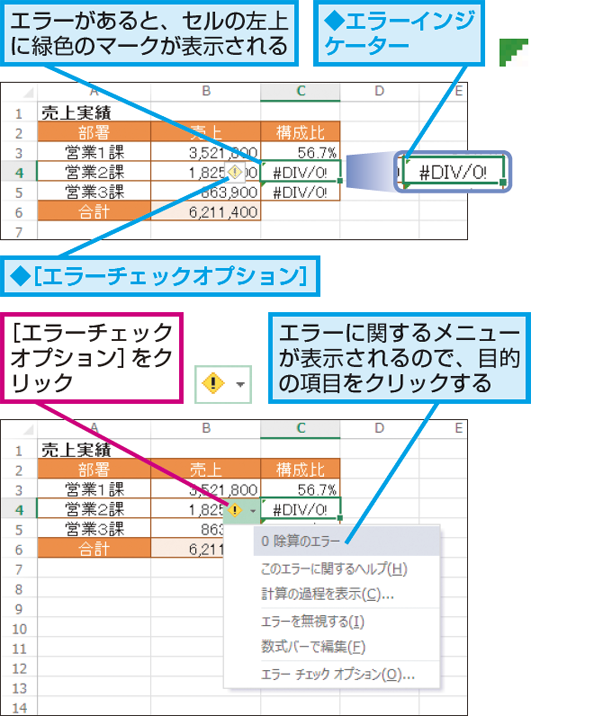
計算式の入力ミス
計算式を入力する際には、入力ミスがエラーの原因となることがあります。特に以下のようなポイントに注意してください。
- 関数名や引数のスペルミス
- 数式内の演算子の入力ミス(例:「+」と「-」の間違い)
- セル参照のミス(例:存在しないセル番号を指定)
データ型の不一致
計算式で扱うデータ型に不一致があると、エラーが発生することがあります。以下の点に注意してください。
- 数値と文字列の混在(例:数値を期待している関数に文字列を渡す)
- 日付や時間の形式が異なるセルの計算
- 論理値(TRUE/FALSE)と数値や文字列の混在
循環参照エラー
計算式が循環参照になっていると、エラーが発生します。循環参照は、以下のような場合に起こります。
- 関数や数式が自分自身を参照している場合
- セルAがセルBを参照し、セルBがセルAを参照している場合(相互参照)
- 複数のセルが循環的に参照しあっている場合
エクセルの数式のエラー表示をしないようにするには?
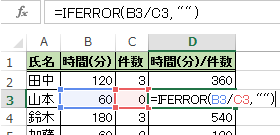
エクセルの数式のエラー表示をしないようにするには、数式の始めにIFERROR関数を使用します。この関数を使用すると、エラーが発生した場合に代替値を表示することができます。具体的には、IFERROR(数式, 代替値)という形式で数式を入力します。
ここで、数式はエラーが発生する可能性がある数式であり、代替値はエラーが発生した場合に表示する値です。
IFERROR関数の使い方
IFERROR関数は、エラーが発生する可能性がある数式を囲むように使用します。たとえば、ゼロで除算が発生する可能性がある数式がある場合、次のようにIFERROR関数を使用できます。
- 数式の始めにIFERROR(を入力します。
- エラーが発生する可能性がある数式を入力します。
- カンマを入力し、エラーが発生した場合に表示する代替値を入力します。
- 最後に)を入力します。
エラー値を空白に置き換える
エラーが発生した場合に空白を表示したい場合は、代替値に(二重引用符)を使用します。例えば、次のように数式を入力できます。
- 数式の始めにIFERROR(を入力します。
- エラーが発生する可能性がある数式を入力します。
- カンマを入力し、(二重引用符)を入力します。
- 最後に)を入力します。
エラー値を特定の値に置き換える
エラーが発生した場合に特定の値を表示したい場合は、代替値にその値を入力します。たとえば、エラーが発生した場合に0を表示したい場合は、次のように数式を入力できます。
- 数式の始めにIFERROR(を入力します。
- エラーが発生する可能性がある数式を入力します。
- カンマを入力し、0を入力します。
- 最後に)を入力します。
これらの方法を使用することで、エクセルの数式でエラー表示が行われなくなるため、表の見た目が整理されます。また、エラー値を特定の値に置き換えることで、他の数式との連携がしやすくなります。
Excelの計算式で絶対値を使うには?
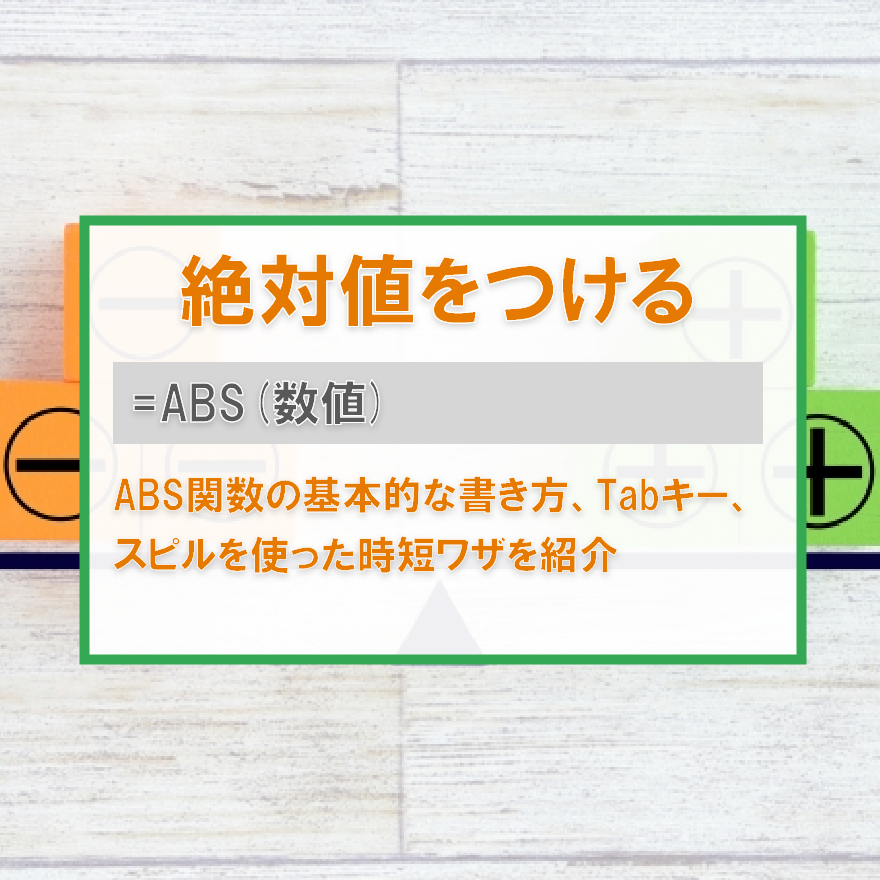
Excelの計算式で絶対値を使うには、ABS関数を使用します。ABS関数は、与えられた数値の絶対値を返す関数です。
例えば、セルA1に-10という値が入力されている場合、ABS(A1)と入力すると、結果として10が返されます。
ABS関数の使い方
ABS関数は次のように使用します。
- =ABS(数値)のように入力します。
- 数値の部分には、絶対値を求めたい数値やセル参照を指定します。
- エンターを押すと、指定した数値の絶対値が計算されます。
ABS関数の応用例
ABS関数は、単に絶対値を求めるだけでなく、さまざまな場面で使用できます。
- 数値の差の絶対値を求めるとき:=ABS(A1-B1)
- 条件式と組み合わせて使用するとき:=IF(ABS(A1)>10, 10より大きい, 10以下)
- 絶対値の合計を求めるとき:=SUM(ABS(A1:A10))
ABS関数の注意点
ABS関数を使用する際は、次の点に注意してください。
- 数値以外の値を指定すると、エラーが返されます。
- 絶対値は常に正の数または0になります。
- ABS関数は引数が1つだけなので、複数の引数を指定しないでください。
よくある質問
Excelで絶対値を求める方法は何ですか?
Excelで絶対値を求めるには、ABS関数を使用します。ABS関数は、数値の絶対値を返す関数です。例えば、セルA1に-10と入力されている場合、=ABS(A1)と入力することで、10という絶対値を得ることができます。
この関数を利用することで、マイナス値を含む計算でも、絶対値に基づいた計算が可能になります。
絶対値を利用することで、どのような計算ミスを減らせますか?
絶対値を利用することで、マイナス値による影響を排除し、計算ミスを減らすことができます。例えば、数値の差を求める場合、マイナス値が含まれると、単純に引くと結果が負になることがあります。しかし、絶対値を使うことで、常に正の差を求めることができ、計算結果の解釈が容易になります。
ABS関数はどのような場面で役立ちますか?
ABS関数は、数値データの分析や条件付き書式設定など、さまざまな場面で役立ちます。たとえば、データのばらつきを測定するために、平均からの偏差の絶対値を求めることがあります。
また、絶対値に基づいた条件付き書式設定を行うことで、一定の基準値からの偏差を視覚的に把握することができます。
ExcelのABS関数を使った応用的な使い方を教えてください。
ABS関数を応用して、数値の丸めを行うことができます。例えば、セルA1の値を10の位で丸める場合、=ROUND(A1,-1)と入力します。
しかし、セルA1の値が負の場合、ROUND関数では正確に丸めることができないことがあります。このような場合、=ROUND(ABS(A1),-1)IF(A1<0,-1,1)と入力することで、正負を考慮した丸め処理が可能になります。
Excel 絶対値をマスター!計算ミスを減らす方法 に類似した他の記事を知りたい場合は、Excel 関数 カテゴリにアクセスしてください。
関連記事