
Excel 曜日 自動入力:設定方法と活用術を解説!
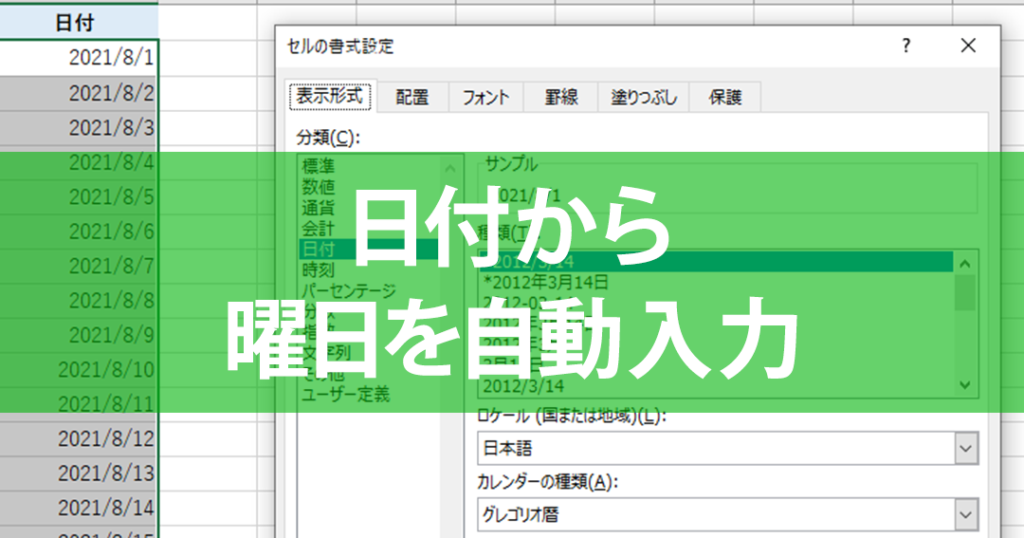
Excelでの曜日自動入力機能は、設定方法さえ理解してしまえば、日付の入力作業を大幅に効率化することができます。この記事では、Excelの曜日自動入力機能の設定方法を詳しく解説するとともに、その活用術も紹介します。曜日自動入力機能を上手く活用することで、スケジュール管理やデータ分析の効率が向上し、仕事のプロセスが劇的に改善されることでしょう。是非、本記事を参考にExcelでの曜日自動入力機能をマスターしましょう。
エクセルで自動的に曜日を入れる方法はありますか?
エクセルで自動的に曜日を入れる方法はいくつかあります。まず、=TODAY()関数を使用して、現在の日付を取得し、=TEXT()関数を使用して、曜日を取得する方法があります。次に、=WEEKDAY()関数を使用して、曜日番号を取得し、CASE文を使用して、曜日名を取得する方法があります。
方法1:TODAY()関数とTEXT()関数を使用
この方法では、=TODAY()関数を使用して、現在の日付を取得し、=TEXT()関数を使用して、曜日を取得します。曜日名を取得するフォーマットは「dddd」となります。
この記事が役に立つかもしれません。 Excel カレンダー 自動作成:スケジュール管理を効率化!
- =TODAY()関数を使用して、現在の日付を取得
- =TEXT()関数を使用して、曜日を取得
- フォーマット「dddd」を使用して、曜日名を取得
方法2:WEEKDAY()関数とCASE文を使用
この方法では、=WEEKDAY()関数を使用して、曜日番号を取得し、CASE文を使用して、曜日名を取得します。曜日番号を基に、曜日名を取得することができます。
- =WEEKDAY()関数を使用して、曜日番号を取得
- CASE文を使用して、曜日名を取得
- 曜日番号を基に、曜日名を取得
方法3:自動入力の設定
この方法では、エクセルの自動入力機能を使用して、曜日を自動的に入力する設定を行います。自動入力機能を使用することで、曜日を自動的に入力することができます。
- エクセルの自動入力機能を使用
- 曜日を自動的に入力する設定を行う
- 自動入力機能を使用して、曜日を入力
Excelでaaaと入力すると曜日が表示されますが、どうすれば曜日も表示?
Excelのデフォルト設定では、aaaと入力すると自動的に曜日が表示されます。ただし、曜日も一緒に表示させるには、少々の設定が必要です。まず、セルに曜日を表示させるには、TEXT関数やWEEKDAY関数を使用する必要があります。次に、セルに aaa と入力した際に自動的に曜日が表示されるように、VBAマを使用することができます。
曜日を表示させる関数の紹介
TEXT関数やWEEKDAY関数を使用することで、曜日を表示させることができます。
この記事が役に立つかもしれません。 Excel マクロ有効化:自動化で作業効率アップ!
- TEXT関数:TEXT(A1,yyyy/mm/dd(ddd))と入力することで、曜日を日本語で表示させることができます。
- WEEKDAY関数:WEEKDAY(A1)と入力することで、曜日を数字で表示させることができます。
- CHOOSE関数:CHOOSE(WEEKDAY(A1),日曜日,月曜日,火曜日,水曜日,木曜日,金曜日,土曜日)と入力することで、曜日を日本語で表示させることができます。
aaaと入力した際の曜日自動入力設定
VBAマを使用することで、aaaと入力した際に自動的に曜日が表示されるように設定することができます。
- Visual Basic Editorを開き、Moduleを追加します。
- 関数を作成し、aaaと入力された際に曜日を自動的に取得するロジックを設定します。
- 関数を呼び出すことで、aaaと入力された際に自動的に曜日が表示されます。
曜日自動入力の活用術
曜日自動入力を実現することで、様々なシナリオで利用することができます。
- スケジュール管理:スケジュール管理シートに曜日自動入力機能を実現することで、効率的にスケジュールを管理することができます。
- 経理管理:経理管理シートに曜日自動入力機能を実現することで、効率的に経理を管理することができます。
- 予定表作成:予定表作成に曜日自動入力機能を実現することで、効率的に予定表を作成することができます。
エクセルのTEXT関数で曜日をフル表示するには?
エクセルのTEXT関数で曜日をフル表示するには、`TEXT` 関数に `WEEKDAY` 関数を組み合わせて使用する必要があります。`WEEKDAY` 関数は、指定された日付の曜日を数字で返し、`TEXT` 関数は、数値を文字列に変換します。
曜日をフル表示するTEXT関数の基本的な使い方
TEXT関数にWEEKDAY関数を組み合わせて、曜日をフル表示する基本的な使い方は、以下のようになります。
この記事が役に立つかもしれません。 Excel 郵便番号から住所を自動入力!
- =TEXT(WEEKDAY(A1),[$jaJP]dddd)
- =TEXT(WEEKDAY(A1),dddd)
- =TEXT(WEEKDAY(TODAY()),[$jaJP]dddd)
TEXT関数での曜日表示のカスタマイズ
TEXT関数での曜日表示をカスタマイズするには、フォーマット指定文字列を変更することができます。
- =TEXT(WEEKDAY(A1),[$jaJP]ddd):略称での曜日表示
- =TEXT(WEEKDAY(A1),[$jaJP]dddddd):略称での曜日表示(曜日名を短くする)
- =TEXT(WEEKDAY(A1),[$jaJP]dddd & ( & TEXT(WEEKDAY(A1),[$jaJP]ddd) & )):略称とフル表示を併用
曜日をフル表示するTEXT関数の応用
曜日をフル表示するTEXT関数を応用することで、様々な曜日の自動入力や、日付の判定などを実現することができます。
- =IF(TEXT(WEEKDAY(A1),[$jaJP]dddd)=日曜日,休日,平日):曜日によって条件分岐
- =IF(TEXT(WEEKDAY(A1),[$jaJP]dddd)=月曜日,月曜日の予定,):曜日によって表示内容を変える
- =TEXT(TODAY(),[$jaJP]yyyymmdd) & ( & TEXT(WEEKDAY(TODAY()),[$jaJP]dddd) & ):日付と曜日の組み合わせ
エクセルで日にちを入れると曜日が出るようにするには?
エクセルで日にちを入れると曜日が出るようにするには、曜日の自動入力設定を行う必要があります。Excelには、曜日の自動入力機能があり、この機能を使用することで、日にちを入力するだけで曜日も自動的に計算されます。
曜日の自動入力設定方法
曜日の自動入力設定を行うには、以下の手順を踏みます。
この記事が役に立つかもしれません。 Excel シートテンプレート:業務効率化の秘訣!
- エクセルを開き、曜日の自動入力設定を行いたいセルを選択します。
- 「ホーム」タブの「数字」グループにある「日付」ボタンをクリックし、「日付」と「曜日の形式」を選択します。
- 「曜日の形式」のドロップダウンメニューから、「曜日」を選択します。
曜日の自動入力の活用術
曜日の自動入力機能を活用することで、効率的に仕事を行うことができます。以下は、曜日の自動入力機能を活用するためのtipsです。
- 予定表の作成:曜日の自動入力機能を使用して、予定表の作成を効率化できます。
- スケジュールの管理:曜日の自動入力機能を使用して、スケジュールの管理を効率化できます。
- データ分析:曜日の自動入力機能を使用して、データ分析を行うことで、曜日別のトレンドを把握することができます。
曜日の自動入力の注意点
曜日の自動入力機能を使用する際には、以下の注意点を押さえておく必要があります。
- 曜日の形式:曜日の自動入力機能を使用する際には、曜日の形式を正しく設定する必要があります。
- 日付の形式:曜日の自動入力機能を使用する際には、日付の形式を正しく設定する必要があります。
- エラーチェック:曜日の自動入力機能を使用する際には、エラーチェックを行う必要があります。
Excel 曜日 自動入力:設定方法と活用術を解説!
Excelで曜日を自動入力する方法と、その活用術を詳しく解説します。Excelの便利な機能を活用することで、曜日入力を効率化し、スケジュール管理やデータ分析をスムーズに行えるようになります。
Excel 曜日 自動入力の基本設定方法
Excelで曜日を自動入力する基本設定方法を紹介します。以下の手順で曜日を自動入力することができます。
- 日付が入力されたセルを選択します。
- 「ホーム」タブの「数値」グループから、「日付」の形式を選択します。
- 「タイプ」リストから、曜日を表示する形式を選びます。
これで、選択したセルに曜日が自動的に表示されるようになります。
曜日自動入力の設定をカスタマイズする方法
Excelの曜日自動入力機能をカスタマイズする方法を説明します。カスタマイズすることで、曜日表示を自分に合った形式に変更することができます。
- 日付が入力されたセルを選択します。
- 「ホーム」タブの「数値」グループから、「日付」の形式を選択します。
- 「タイプ」リストの下部にある「カスタム形式の作成」ボタンをクリックします。
- 「形式」ボックスに、曜日を表示するカスタム形式を入力します。例えば、yyyy/mm/dd (aaa) と入力すると、2023/04/01 (土) のように表示されます。
曜日自動入力を利用したスケジュール管理
Excelの曜日自動入力機能を活用したスケジュール管理方法を紹介します。曜日自動入力機能を利用することで、スケジュールの入力が効率化され、見やすいスケジュール表が作成できます。
| 日付 | 曜日 | 予定 |
|---|---|---|
| 2023/04/01 | 土 | 大会 |
| 2023/04/02 | 日 | 休日 |
曜日自動入力を利用したデータ分析
Excelの曜日自動入力機能を活用して、データ分析を行う方法を説明します。曜日情報を利用することで、曜日ごとのデータの傾向や特徴を把握することができます。
例えば、曜日自動入力機能を使って、売上データに曜日情報を追加します。そして、曜日ごとの売上額の平均や合計を計算することで、曜日ごとの売上の推移を分析することができます。
曜日自動入力機能の応用例
Excelの曜日自動入力機能を応用した、さまざまな活用方法を紹介します。以下は、曜日自動入力機能を活用した応用例です。
- カレンダーの作成:曜日自動入力機能を使って、簡単にカレンダーを作成することができます。
- 勤怠管理:曜日自動入力機能を利用して、出勤・退勤時間を記録し、労働時間を計算することができます。
- イベント管理:曜日自動入力機能でイベントの予定日を管理し、イベントのスケジュールを効率的に立てることがで EnumerableStream выращи
Excel で曜日を自動入力する方法と活用術
Excel を使って曜日を自動入力する方法と、その活用術を解説します。Excel の機能を活用することで、曜日を効率的に入力でき、スケジュール管理やデータ分析が容易になります。
Excel で曜日を自動入力する基本設定方法
Excel で曜日を自動入力する基本設定方法は以下の通りです。
- 日付が入力されたセルを選択します。
- 「ホーム」タブの「数値」グループから、「日付」の形式を選択します。
- 「タイプ」リストから、曜日を表示する形式を選びます。
これで、選択したセルに曜日が自動的に表示されるようになります。
曜日自動入力の設定をカスタマイズする方法
Excel の曜日自動入力機能をカスタマイズする方法を説明します。カスタマイズすることで、曜日表示を自分に合った形式に変更することができます。
- 日付が入力されたセルを選択します。
- 「ホーム」タブの「数値」グループから、「日付」の形式を選択します。
- 「タイプ」リストの下部にある「カスタム形式の作成」ボタンをクリックします。
- 「形式」ボックスに、曜日を表示するカスタム形式を入力します。例えば、yyyy/mm/dd (aaa) と入力すると、2023/04/01 (土) のように表示されます。
曜日自動入力を利用したスケジュール管理
Excel の曜日自動入力機能を活用したスケジュール管理方法を紹介します。曜日自動入力機能を利用することで、スケジュールの入力が効率化され、見やすいスケジュール表が作成できます。
日付 曜日 予定 Excelで自動的に曜日を入れる方法はありますか?
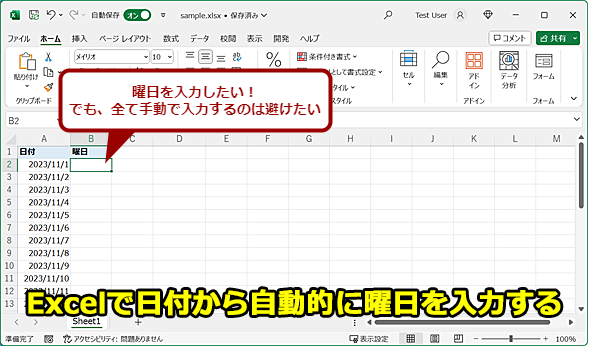
Excelで自動的に曜日を入れる方法は以下の通りです。
まず、日付が入力されているセルを選択し、右隣のセルに以下の式を入力します。
=TEXT(A1,aaa)ここで、A1は日付が入力されているセルの参照です。この式を入力すると、指定した日付の曜日が表示されます。
例えば、A1に2023年4月1日が入力されている場合、右隣のセルに上記の式を入力すると、「土」と表示されます。
曜日を表示する方法は他にもいくつかありますが、この方法が最も簡単です。
方法1: TEXT関数を使用する
- 日付が入力されているセルを選択します。
- 右隣のセルに以下の式を入力します: =TEXT(A1, aaa)
- Enterキーを押すと、指定した日付の曜日が表示されます。
TEXT関数を使用することで、日付から曜日を自動的に抽出することができます。この方法はシンプルで、誰でも簡単に実行できます。
方法2: 曜日関数を使用する
- 日付が入力されているセルを選択します。
- 右隣のセルに以下の式を入力します: =WEEKDAY(A1)
- Enterキーを押すと、指定した日付の曜日が数値で表示されます(1が日曜日、2が月曜日、というように)。
曜日関数を使用すると、日付から曜日を数値で取得できます。ただし、この方法では結果が数値で表示されるため、実際の曜日(例: 月曜日、火曜日)を表示するには、さらに別の関数を使用する必要があります。
方法3: 曜日関数とCHOOSE関数を組み合わせる
- 日付が入力されているセルを選択します。
- 右隣のセルに以下の式を入力します: =CHOOSE(WEEKDAY(A1), 日曜日, 月曜日, 火曜日, 水曜日, 木曜日, 金曜日, 土曜日)
- Enterキーを押すと、指定した日付の曜日が日本語で表示されます。
曜日関数とCHOOSE関数を組み合わせることで、日付から曜日を日本語で表示することができます。この方法は slightly より複雑ですが、結果が日本語で表示されるため、見やすくなります。
Excelで日にちと曜日を連続で入力するには?
Excelで日にちと曜日を連続で入力するには、以下のような方法があります。
(日付を入力してから曜日を自動入力)
Excelでは、日付を入力すると自動的に曜日が表示されるように設定することができます。具体的には、次の手順を実行します。
- 最初のセルに日付を入力します。
- そのセルを選択し、右端の四角形のハンドルをドラッグして、他のセルに日付を自動入力します。
- 次に、曜日を表示させたいセルを選択し、「式を入力」を選択します。
- 次の式を入力します:=TEXT(A1, aaa)(A1は日付が入力されているセル番号です)
- Enterキーを押すと、曜日が表示されます。その後、そのセルを選択し、右端の四角形のハンドルをドラッグして、他のセルに曜日を自動入力します。
(関数を利用して曜日を自動入力)
Excelには、曜日を取得するための関数があります。それを利用して曜日を自動入力することができます。具体的な手順は以下の通りです。
- 最初のセルに日付を入力します。
- 次のセルに、以下の関数を入力します:=TEXT(A1, aaa)(A1は日付が入力されているセル番号です)
- Enterキーを押すと、曜日が表示されます。その後、そのセルを選択し、右端の四角形のハンドルをドラッグして、他のセルに曜日を自動入力します。
(マを利用して曜日を自動入力)
Excelのマ機能を使って、曜日を自動入力することもできます。以下の手順を実行してください。
- 「開発」タブをクリックし、「マの記録」をクリックします。
- マの名前を設定し、「OK」をクリックします。
- 最初のセルに日付を入力し、次のセルに=TEXT(A1, aaa)(A1は日付が入力されているセル番号です)と入力します。
- その後、そのセルを選択し、右端の四角形のハンドルをドラッグして、他のセルに曜日を自動入力します。
- 「マの記録を停止」をクリックします。これで、マが作成されます。
以上が、Excelで日にちと曜日を連続で入力する方法です。これらの方法を活用して、効率的にExcelを操作しましょう。
エクセルでTEXT関数で曜日を表示するには?
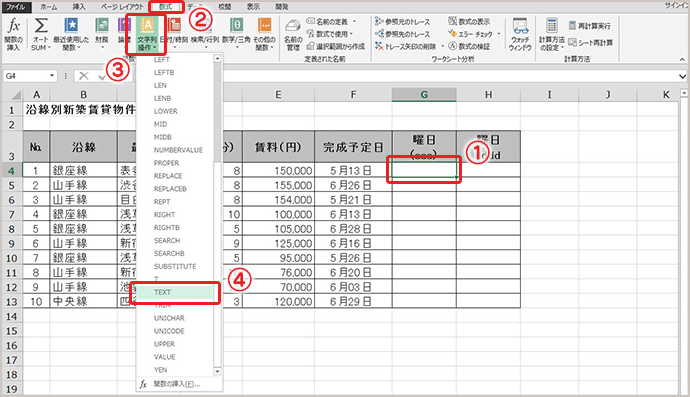
エクセルでTEXT関数を使って曜日を表示する方法は以下の通りです。
TEXT関数の基本構文
TEXT関数は、指定された数値を指定された書式で表示するために使用します。基本構文は以下のようになります。
- TEXT(数値, 書式)
- 数値: 書式を適用する数値。
- 書式: 数値を表示する書式。曜日の場合は、「aaa」または「aaaa」を使用します。
曜日を表示する方法
曜日を表示するためには、以下の手順でTEXT関数を使用します。
- セルに日付を入力します。
- 別のセルにTEXT関数を入力します。例: =TEXT(A1, aaa)
- 「aaa」を使用すると、曜日の短縮形(例: 月、火、水)が表示されます。
曜日をフル表示する方法
曜日をフル表示するためには、以下の手順でTEXT関数を使用します。
- セルに日付を入力します。
- 別のセルにTEXT関数を入力します。例: =TEXT(A1, aaaa)
- 「aaaa」を使用すると、曜日のフル表示(例: 月曜日、火曜日、水曜日)が表示されます。
エクセルで日付と曜日を連動させるにはどうしたらいいですか?
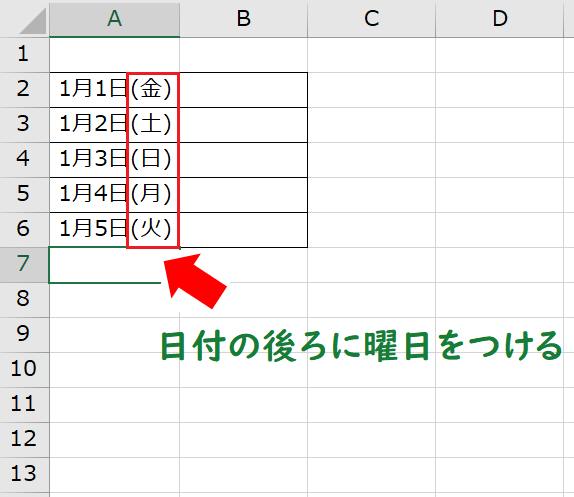
エクセルで日付と曜日を連動させる方法は以下の通りです。
まず、日付を入力したセルを選択し、「形式」タブの「セル形式」をクリックします。その後、「日付」を選択し、希望の日付形式を設定します。
次に、曜日を表示するセルに以下の式を入力します。
=TEXT(参照する日付セル,aaa)
ここで、「参照する日付セル」は、日付が入力されているセルの参照です。「aaa」は、曜日を表示する形式です。
これで、日付を変更すると、対応する曜日も自動的に変更されるようになります。
日付形式の変更方法
エクセルでは、日付の表示形式を変更することができます。これを行うには、以下の手順に従ってください。
- 日付が入力されているセルを選択します。
- 「形式」タブを開き、「セル形式」をクリックします。
- 「日付」を選択し、希望の日付形式を設定します。
曜日表示のカスタマイズ
曜日を表示する式をカスタマイズし、例えば曜日を全角で表示することができます。この場合は、以下の式を使用します。
=TEXT(参照する日付セル,[$-ja-JP]aaa)
エクセル関数を活用した曜日計算
エクセルには、曜日を計算するための関数もあります。例えば、WEEKDAY関数を使用すると、特定の日付が週の何日目かを返すことができます。
=WEEKDAY(参照する日付セル)
よくある質問
Excelで曜日を自動入力する方法は何ですか?
Excelで曜日を自動入力するには、WEEKDAY関数を使用します。この関数は、指定した日付の曜日を数値で返すことができます。例えば、=WEEKDAY(2023,1,1)と入力すると、2023年1月1日の曜日を数値で取得できます。返される数値は、1が日曜日、2が月曜日、といったように、1から7までの数値に対応しています。また、TEXT関数を組み合わせることで、数値ではなく直接曜日名を取得することも可能です。例えば、=TEXT(2023,1,1,aaa)と入力すると、2023年1月1日が「日曜日」として返されます。
Excelの曜日自動入力機能を設定することで、どのような利点がありますか?
Excelの曜日自動入力機能を活用することで、以下のような利点があります。
- 作業効率の向上:手動で曜日を入力する必要がなくなり、データ入力の効率が向上します。
- 入力ミスの減少:自動入力により、曜日に関する入力ミスが減少します。
- スケジュール管理の利便性向上:曜日情報を利用して、スケジュール管理やデータ分析が容易になります。
Excelで曜日自動入力機能を利用する際の注意点は何ですか?
Excelで曜日自動入力機能を利用する際には、以下の点に注意してください。
- 日付の形式:日付の形式が正しく認識されているか確認してください。場合によっては、セルの形式を「日付」に変更する必要があります。
- 関数の引数:WEEKDAY関数やTEXT関数を使用する際には、引数を正しく設定することが重要です。引数を間違えると、期待通りの結果が得られないことがあります。
Excelの曜日自動入力機能を使って、どのような活用事例がありますか?
Excelの曜日自動入力機能は、以下のような場面で活用できます。
- スケジュール管理:曜日情報を利用して、週間や月間のスケジュールを管理することができます。
- データ分析:曜日ごとのデータの傾向や特徴を分析する際に役立ちます。例えば、曜日別の売上分析や、曜日ごとの来客数の分析などが可能です。
- 営業日・休業日の設定:営業日や休業日を曜日ごとに設定し、スケジュールの管理や予測を行うことができます。
Excel 曜日 自動入力:設定方法と活用術を解説! に類似した他の記事を知りたい場合は、Excel 自動化 カテゴリにアクセスしてください。
関連記事