
Excel カレンダー 自動作成:スケジュール管理を効率化!
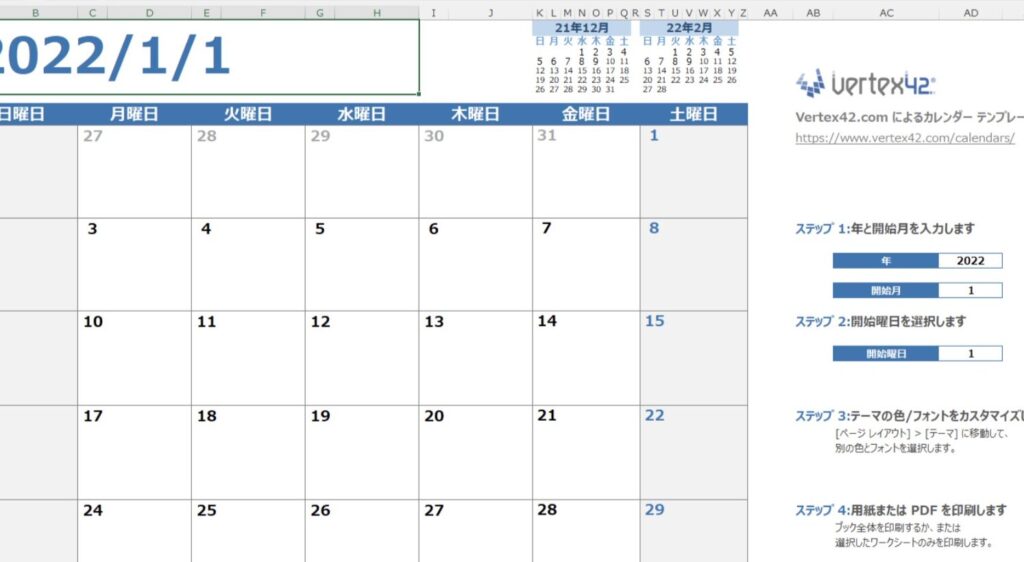
Excelのカレンダー自動作成機能は、スケジュール管理を効率化するための非常に便利なツールです。これにより、日々のスケジュールやタスクを簡単に整理し、視覚的に把握することが可能になります。本記事では、Excelのカレンダー自動作成機能の使い方や、その利点について詳しく解説していきます。また、スケジュール管理の効率化に役立つさまざまなテクニックやヒントも紹介しますので、ぜひ参考にしてみてください。
Excel カレンダーの自動作成機能を使用することで、スケジュール管理の効率化にどのように貢献することができるのか? 自動的に生成されるカレンダーに、カスタムフィールドや特殊なフォーマットを適用することは可能か? スケジュール管理に使用するExcel カレンダーの自動作成機能は、チームメンバー間での連携やコミュニケーションを改善することにどのような影響を与えるのか? Excel カレンダーの自動作成機能を使用することで、スケジュール管理に関するエラーや誤りを減らすことができるのか?
スケジュール管理の効率化に向けた自動作成機能の貢献
Excel カレンダーの自動作成機能を使用することで、スケジュール管理の効率化に大きく貢献することができます。自動作成機能により、カレンダーの作成時間を短縮し、スケジュールの照合や更新を自動化することができます。これにより、スケジュール管理にかかる時間を大幅に削減し、多くの時間を他の重要なタスクに割くことができます。
- スケジュールの自動更新:自動作成機能を使用することで、スケジュールの更新を自動化することができます。
- 時間の節約:自動作成機能により、カレンダーの作成時間を短縮することができます。
- スケジュールの照合:自動作成機能を使用することで、スケジュールの照合を自動化することができます。
カスタムフィールドや特殊なフォーマットの適用可能性
自動的に生成されるカレンダーに、カスタムフィールドや特殊なフォーマットを適用することは可能です。カスタムフィールド機能を使用することで、個別のスケジュール管理要件に合わせてカレンダーをカスタマイズすることができます。また、特殊なフォーマット機能を使用することで、カレンダーのレイアウトやデザインを自由に変更することができます。
この記事が役に立つかもしれません。 Excel マクロ有効化:自動化で作業効率アップ!
- カスタムフィールドの追加:個別のスケジュール管理要件に合わせてカレンダーをカスタマイズすることができます。
- 特殊なフォーマットの適用:カレンダーのレイアウトやデザインを自由に変更することができます。
- 詳細なスケジュール管理:カスタムフィールドや特殊なフォーマットを適用することで、より詳細なスケジュール管理が可能になります。
チームメンバー間での連携やコミュニケーションの改善
スケジュール管理に使用するExcel カレンダーの自動作成機能は、チームメンバー間での連携やコミュニケーションを改善することに大きく影響します。自動作成機能により、スケジュールの最新情報を自動的に共有することができます。また、リアルタイム更新機能を使用することで、スケジュールの変更を即座に共有することができます。
- スケジュールの自動共有:自動作成機能により、スケジュールの最新情報を自動的に共有することができます。
- リアルタイム更新:スケジュールの変更を即座に共有することができます。
- チームメンバー間での連携の向上:自動作成機能を使用することで、チームメンバー間での連携やコミュニケーションを改善することができます。
Excelカレンダー自動作成:スケジュール管理を効率化する方法
Excelを利用してカレンダーを自動作成することで、スケジュール管理を効率化することができます。この記事では、Excelカレンダーの自動作成方法とその利点について詳しく解説します。
Excelカレンダー自動作成の利点
Excelを利用したカレンダーの自動作成には以下の利点があります。
- 手入力の手間が省ける
- スケジュールの変更が容易
- 視覚的にスケジュールを把握しやすい
- データの共有や印刷が簡単
Excelカレンダー自動作成に必要な機能
Excelカレンダーを自動作成するには、以下の機能を利用します。
この記事が役に立つかもしれません。 Excel 郵便番号から住所を自動入力!
- 関数(DATE, WEEKDAY, EOMONTHなど)
- 条件付き書式設定
- テーブル機能
Excelカレンダー自動作成の手順
- 基準となる年と月を入力するセルを設定
- 日付を表示するセルにDATE関数を利用して日付を生成
- WEEKDAY関数を使って曜日を算出
- 条件付き書式設定を利用して週末や祝日を強調表示
- EOMONTH関数を利用して月末日を取得し、次の月に繰り越さないようにする
Excelカレンダーのカスタマイズ
Excelカレンダーを自動作成した後、以下のようなカスタマイズを行うことで、より使いやすくなります。
- スケジュールの入力欄を追加
- 行や列を Frozen Panesしてスールしやすくする
- テーマやフォントを変更して見やすくする
Excelカレンダーを使ったスケジュール管理のポイント
Excelカレンダーを効果的に活用するためには、以下のポイントを意識しましょう。
- 定期的にスケジュールを更新し、最新の情報を維持する
- 重要なイベントや期限に強調表示を付ける
- 共有する際にはパスワード保護を検討する
| 機能 | 用途 |
|---|---|
| DATE関数 | 日付の生成 |
| WEEKDAY関数 | 曜日の算出 |
| EOMONTH関数 | 月末日の取得 |
| 条件付き書式設定 | 週末や祝日の強調表示 |
| テーブル機能 | スケジュール入力欄の作成 |
エクセルでカレンダーを自動で作るにはどうすればいいですか?
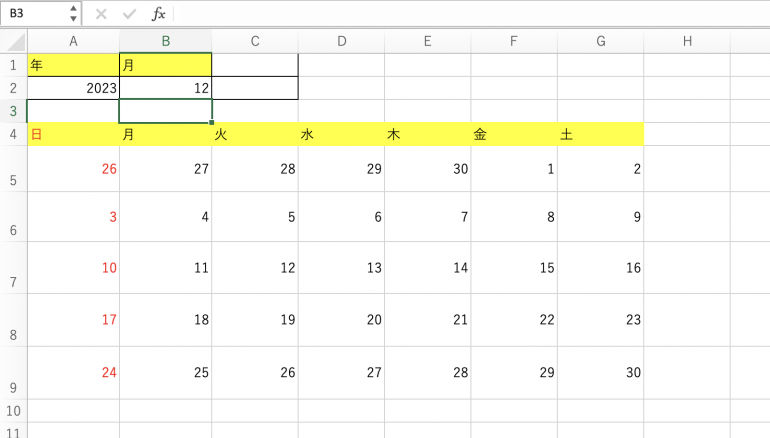
エクセルでカレンダーを自動作成する方法
エクセルでカレンダーを自動で作成するには、以下の手順に従ってください。
この記事が役に立つかもしれません。 Excel シートテンプレート:業務効率化の秘訣!
- VBAマを使用する
- エクセルの関数を活用する
- エクセルのテンプレートを利用する
エクセルでのカレンダー自動作成では、VBAマを使う方法がよく用いられます。マを使ってカレンダーを作成することで、毎月や毎年自動的にカレンダーを作成することができます。また、エクセルの関数を活用して、日付や曜日を自動的に計算することも可能です。また、エクセルには already カレンダーテンプレートがありますので、それを利用することも一つの方法です。
VBAマを使用したカレンダー自動作成
VBAマを使用してエクセルでカレンダーを自動作成する手順は以下の通りです。
- エクセルを開き、開発タブからVBAエディタを開く
- モジュールを作成し、カレンダー作成のマコードを入力
- マを実行し、カレンダーを作成する
マコードは、インターネット上に多数のサンプルがありますので、必要に応じて検索してください。マを実行することで、指定した年月のカレンダーが自動的に作成されます。
エクセルの関数を活用したカレンダー自動作成
エクセルの関数を活用してカレンダーを自動作成する方法は以下の通りです。
この記事が役に立つかもしれません。 Excel オートフィル:データ入力を効率化!
- DATE関数を使って、指定した年月の日付を生成
- WEEKDAY関数を使って、各日付の曜日を計算
- 計算結果をセルに反映し、カレンダー形式に整形
DATE関数とWEEKDAY関数を組み合わせることで、指定した年月のカレンダーを自動的に作成することができます。セルの形式を調整し、カレンダーとして見やすく整形してください。
Excelでスケジュール表を作るには?
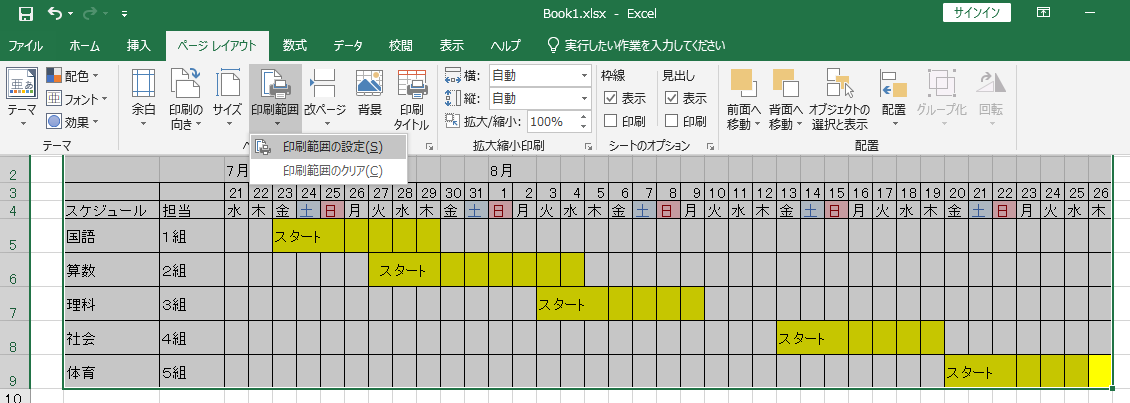
Excelでスケジュール表を作る方法は以下の通りです。
ステップ1:シートの準備
スケジュール表を作成するには、まずExcelシートを開き、必要な列と行を設定します。大抵の場合は、日付、曜日、時間、予定のタイトル、詳細などの情報を含めることになります。シートの見出しとして、これらの情報を入力します。
- Excelを開き、新しいシートを作成します。
- 必要な列と行を設定し、見出しを入力します。例:日付、曜日、時間、予定、詳細 など。
- 見出しのセルを選択し、太字や色つきの文字を適用して見やすくします。
ステップ2:スケジュールの入力
次に、スケジュールを入力し、セルの幅や高さを調整します。必要に応じて、色や文字のスタイルを変更し、スケジュールを見やすく整理します。
- 各列に沿って、スケジュールを入力します。
- セルの幅や高さを適切に調整し、すべての情報が見えるようにします。
- 重要なスケジュールに対しては、文字色や背景色を変更して強調します。
ステップ3:スケジュール表の完成と共有
スケジュール表が完成したら、必要に応じてファイルを保存し、他の人と共有します。Excelファイルを直接送るか、オンラインで共有することができます。
- スケジュール表が完成したら、ファイルを保存します。
- 他の人とスケジュールを共有するために、Excelファイルを添付ファイルとして送信するか、クラウドストレージ上で共有します。
- スケジュール表を印刷して物理的なコピーを作成することもできます。
エクセルでカレンダーのテンプレートを作成するには?
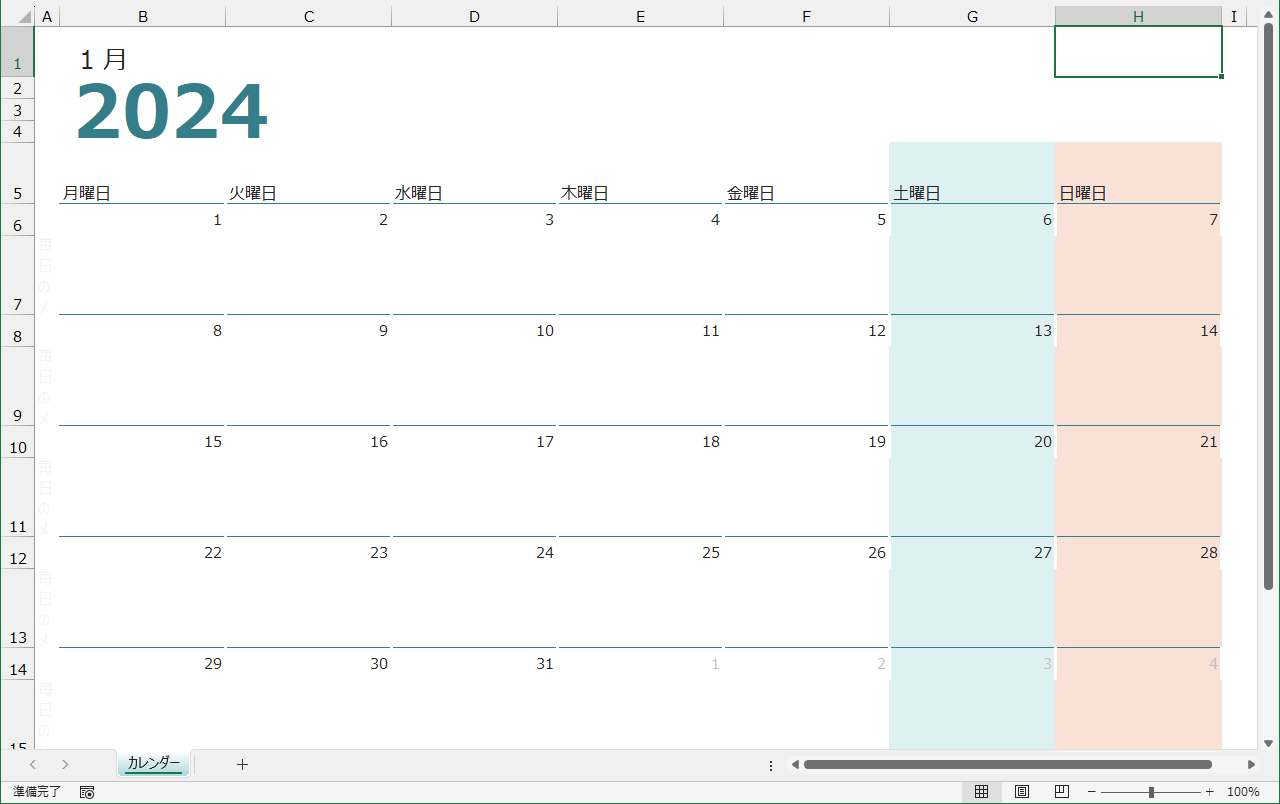
エクセルでカレンダーのテンプレートを作成するには、以下の手順に従ってください。
手順1: エクセルの準備
新しいエクセルシートを開き、必要なシート数を用意します。また、セルの幅と高さを調整してカレンダーに適したサイズにします。
- エクセルを開き、新しいブックを作成します。
- 必要なシート数(例:12ヶ月分)を追加します。
- セルの幅と高さを調整して、カレンダーに適したサイズにします。
手順2: カレンダーの基本形を作成
各月のカレンダーを表現するために、曜日の行と日付の行を用意します。また、月名と年を入力します。
- 先頭の行に曜日を入力します(例:日、月、火、水、木、金、土)。
- 翌行から日付を入力します。各月の1日が該当する曜日から始めます。
- 各シートの先頭に月名と年を入力します。
手順3: カレンダーの装飾
カレンダーに色や枠線を追加して、見やすく装飾します。
- セルの塗りつぶし色を設定して、休日や祝日を目立たせます。
- 枠線を追加して、カレンダーの外形や各日付の区切りを明確にします。
- 見出しのフォントや文字サイズを変更して、タイトルを目立たせます。
Excelでカレンダーを作成したいのですが、日付のみを表示するにはどうしたらよいですか?
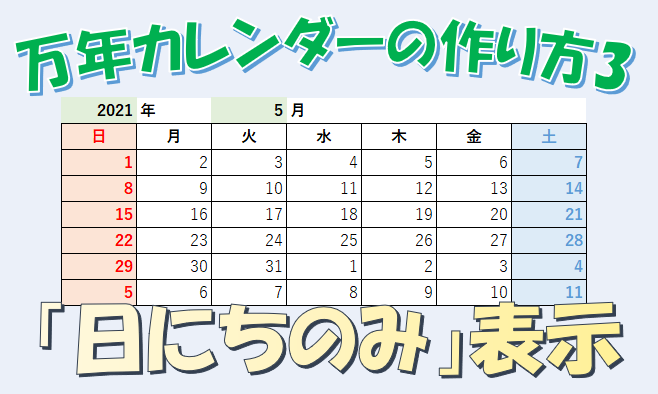
Excelでカレンダーを作成し、日付のみを表示する方法は以下の通りです。
1. 日付の入力
- Excelを開いて、新しいシートでカレンダーを作成します。
- 第一行目に曜日を入力します。例: A1セルに「日」、B1セルに「月」、C1セルに「火」、D1セルに「水」、E1セルに「木」、F1セルに「金」、G1セルに「土」と入力します。
- 第二行目から各セルに日付を入力します。例: A2セルに「1」、B2セルに「2」、C2セルに「3」というように、カレンダーの日付を入力します。
2. 日付の整形
- 日付を入力したセルを選択します。
- ホームタブの数値(数字)グループにある日付形式を選択します。
- 希望の日付形式を選択し、日付が正しく表示されることを確認します。
3. カレンダーのデザイン
- カレンダーの範囲を選択します。
- ホームタブのフォントグループを使用して、フォントや文字サイズ、色を変更します。
- ホームタブのセルのスタイルグループを使用して、カレンダーの背景色や枠線を設定します。
これらの手順を実行することで、Excelでカレンダーを作成し、日付のみを表示することができます。また、必要に応じて、他の機能やフォーマットを使用して、カレンダーをさらにカスタマイズできます。
よくある質問
Excelを使ってカレンダーを自動作成する方法は?
Excelを使ってカレンダーを自動作成するには、まず、「VBA」を使ってマを作成します。このマを実行することで、任意の年月のカレンダーを自動的に生成することができます。具体的な手順は以下の通りです。 1. Excelを開き、「開発」タブにある「Visual Basic」をクリックします。 2. 「挿入」タブから「モジュール」を選択し、新しいモジュールを作成します。 3. モジュールにカレンダー作成のためのVBAコードを入力します。 4. コードを実行するために、Excelシート上で右クリックし、「マ」を選択して、作成したマを実行します。 これで、Excelを使ってカレンダーを自動作成することができます。
Excelカレンダーでスケジュール管理を効率化する方法は?
Excelカレンダーでスケジュール管理を効率化するためには、以下の方法があります。 1. コンディショナルフォーマッティングを活用しましょう。特定の条件を満たすセルに色を付けることで、重要なスケジュールを一目で把握できます。 2. フィルター機能を使って、特定のカテゴリや期間のスケジュールだけを表示することができます。これにより、必要な情報を迅速に検索できます。 3. データバリデーションを使って、入力できる値を制限しましょう。これにより、入力ミスを防ぐことができます。 4. VLOOKUP関数やINDEX/MATCH関数を使って、関連するデータを自動的に表示させることができます。これにより、スケジュールの詳細情報を素早く確認できます。 これらの方法を活用することで、Excelカレンダーでのスケジュール管理が効率化されます。
Excelカレンダーで複数人のスケジュールを管理する方法は?
Excelカレンダーで複数人のスケジュールを管理するには、以下の手順が効果的です。 1. 各人の名前を縦方向や横方向にリストします。 2. 各人のスケジュールを入力するための列や行を設定します。 3. スケジュールの入力が終わったら、コンディショナルフォーマッティングを使って、各人のスケジュールに色を付けます。 4. フィルター機能を使って、特定の人物のスケジュールだけを表示することができます。 これらの手順を踏むことで、Excelカレンダーで複数人のスケジュールを一元管理することが可能です。
Excelカレンダーでリマインダー機能を設定する方法は?
Excelカレンダーでリマインダー機能を設定するためには、VBAを使ってマを作成します。具体的な手順は以下の通りです。 1. Excelを開き、「開発」タブにある「Visual Basic」をクリックします。 2. 「挿入」タブから「モジュール」を選択し、新しいモジュールを作成します。 3. モジュールにリマインダー機能のためのVBAコードを入力します。コード内で、リマインダーの条件(例えば、期限が近づいたイベント)やリマインダーの表示方法(メッセージボックスなど)を指定します。 4. コードを実行するために、Excelシート上で右クリックし、「マ」を選択して、作成したマを実行します。 これで、Excelカレンダーでリマインダー機能を設定することができます。ただし、リマインダーを自動的に表示させるためには、Excelシートを開いている必要があり
Excel カレンダー 自動作成:スケジュール管理を効率化! に類似した他の記事を知りたい場合は、Excel 自動化 カテゴリにアクセスしてください。
関連記事