
Excel コメントを印刷する方法:設定と注意点

Excelのコメントを印刷する方法について、設定の手順や注意点を詳しく解説します。コメントはExcelでセルに入力された情報に対して追加することができるメモ機能ですが、印刷する際にはその設定が必要となります。この記事では、コメントを印刷するための設定方法や、印刷の際の注意点について分かりやすく説明しますので、ぜひ参考にしてください。
Excelでコメントを印刷する方法:設定と注意点
Excelでは、セルにコメントを付けることができますが、デフォルトではこれらのコメントは印刷されません。コメントを印刷するためには、特別な設定が必要です。この記事では、Excelでコメントを印刷する方法と、その際の設定や注意点について詳しく説明します。
コメントを印刷するための設定方法
コメントを印刷するためには、まず印刷設定で「コメントを表示」を選択する必要があります。以下の手順で設定してください。 1. 「ファイル」メニューを開き、「印刷」をクリックします。 2. 「印刷設定」セクションで、「コメントの印刷方法」を探します。 3. 「コメントを表示」オプションを選択します。 これで、セルに付けたコメントが印刷されるようになります。
この記事が役に立つかもしれません。 Excel ヘッダーとフッター:印刷設定をマスター!
コメントの表示形式を変更する
コメントを印刷する際、コメントの表示形式を変更することができます。例えば、コメントをセルの上に表示するか、セルの後に表示するかを選ぶことができます。これは、「ページレイアウト」タブの「セルサイズ」グループで設定できます。
| 設定 | 説明 |
|---|---|
| コメントをセルの上に表示 | コメントがセルの上に表示されます。この設定では、コメントがセルの内容を覆い隠すことがあります。 |
| コメントをセルの後に表示 | コメントがセルの後に表示されます。この設定では、コメントがセルの内容を覆い隠すことがありません。 |
コメントを含むシートのレイアウトを調整する
コメントを印刷する際、シートのレイアウトを調整する必要があるかもしれません。例えば、コメントが印刷範囲から外れないように、マージンを調整したり、ページの向きを変更したりすることがあります。これらの調整は、「ページレイアウト」タブで行えます。
印刷するコメントを選択する
すべてのコメントを印刷する必要がない場合、印刷するコメントを選択することができます。これは、コメントを表示させた状態で、印刷したいコメントが付いたセルを選択し、「ファイル」>「印刷」を選択し、「選択部分の印刷」をクリックすることで実現できます。
コメントの印刷に際する注意点
コメントを印刷する際には、いくつかの注意点があります。まず、コメントが多すぎると、印刷物が見にくくなります。また、コメントが印刷範囲から外れてしまうことがあるので、印刷前にプレビューで確認することをお勧めします。
この記事が役に立つかもしれません。 Excel 電子印鑑:PDFに電子署名を追加!
エクセルでコメントの印刷設定は?
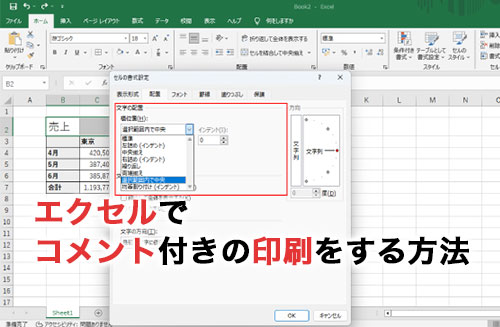
エクセルでコメントの印刷設定は、以下のように行います。
コメントの印刷設定手順
コメントを印刷するための設定は、次の手順で行います。
- エクセルシート上で、印刷設定を行いたいコメントが付いているセルを選択します。
- 「レビュー」タブをクリックし、「コメントを表示」ボタンをクリックして、コメントを表示させます。
- 「ページレイアウト」タブをクリックし、「印刷タイトル」グループの「印刷エリア」ボタンをクリックします。
- 表示されるドロップダウンメニューから、「印刷エリア設定」を選択します。
- コメントを含む範囲を選択し、「印刷」ボタンをクリックして印刷設定を完了させます。
コメントの印刷形式の選択
コメントの印刷形式は、次のいずれかから選択できます。
この記事が役に立つかもしれません。 Excel ページ番号:印刷設定をマスター!
- コメントとセルを印刷: コメントとそれが付いているセルを一緒に印刷します。
- コメントのみ印刷: コメントのみを印刷し、セルは印刷しません。
- コメントとセルを別々のページに印刷: コメントとセルを別々のページに分けて印刷します。
コメントの表示形式の設定
コメントの表示形式を設定することで、印刷時の見やすさを向上させることができます。
- コメントの色設定: コメントの背景色や文字色を変更することで、視認性を向上させます。
- コメントのフォント設定: コメントのフォントやサイズを変更して、読みやすさを向上させます。
- コメントの配置設定: コメントの表示位置を調整し、セルとの干渉を防ぎます。
エクセルのコメントが印刷できないのはなぜですか?
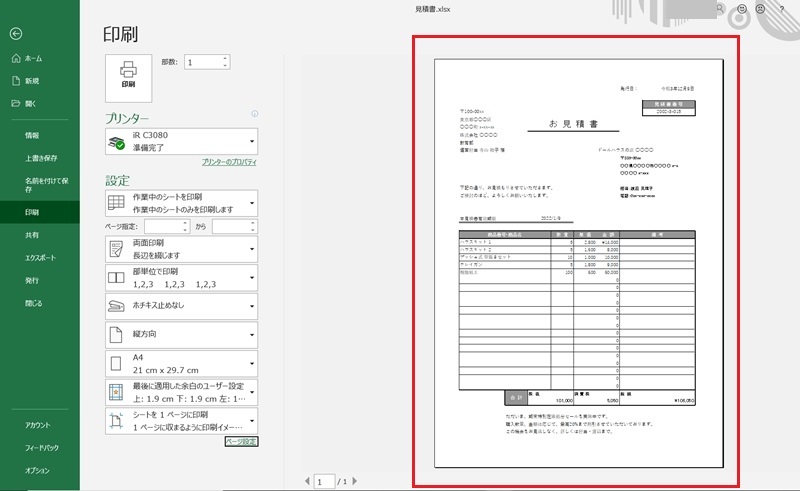
エクセルのコメントが印刷できない理由は、印刷設定が適切に設定されていない場合が多いです。この問題を解決するためには、以下の点を確認し、設定を変更する必要があります。
コメントの表示設定
エクセルでは、コメントを印刷するために、コメントが表示されるように設定する必要があります。以下の手順で設定を変更してください。
この記事が役に立つかもしれません。 Excel 印刷:設定と便利な機能
- エクセルのリボンから「表示」タブを選択します。
- 「表示」タブ内の「コメント」をクリックします。
- 「すべてのコメントを表示」を選択します。
印刷設定の変更
コメントを印刷するためには、印刷設定でコメントを含めるように設定する必要があります。以下の手順で設定を変更してください。
- 印刷プレビューを開くために、Ctrl+Pを押します。
- 「印刷」ダイアログボックスで、「ページ設定」をクリックします。
- 「シート」タブを選択し、「印刷範囲」で「コメント」を選択します。
セルのコメント表示設定
エクセルでは、セルのコメントが表示されない場合、印刷されません。以下の手順でセルのコメントを表示するように設定してください。
- コメントを表示させたいセルを選択します。
- 右クリックし、「コメントの表示」をクリックします。
- コメントが表示されたら、印刷を行います。
これらの手順に従って設定を変更することで、エクセルのコメントを印刷できるようになります。その後、必要に応じて印刷プレビューで確認し、印刷を実行してください。
Excelでコメントを表示したまま印刷するには?
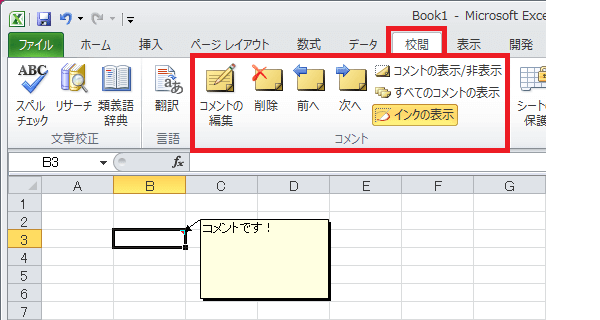
Excelでコメントを表示したまま印刷する方法は以下の通りです。
コメントの表示設定を変更する
Excelでは、セルにコメントが入力されている場合、そのコメントを印刷することが可能です。しかし、デフォルトではコメントは非表示になっているため、設定を変更する必要があります。設定を変更する手順は以下の通りです。
- Excelを開き、印刷したいシートを選択します。
- 「表示」タブをクリックします。
- 「コメントの表示」をクリックし、「コメントと指示文字を表示」を選択します。
印刷設定でコメントを含める
コメントの表示設定を変更した後、印刷設定でコメントを含めるように設定する必要があります。手順は以下の通りです。
- 「ファイル」タブをクリックし、「印刷」を選択します。
- 「印刷設定」で、「ページの設定」をクリックします。
- 「シート」タブで、「コメントの印刷」のドロップダウンメニューから、「コメントを印刷する」を選択します。
印刷プレビューで確認する
最後に、印刷プレビューでコメントが正しく表示されているか確認します。手順は以下の通りです。
- 「ファイル」タブをクリックし、「印刷」を選択します。
- 右側のプレビューで、コメントが表示されていることを確認します。
- 問題がなければ、「印刷」ボタンをクリックして印刷します。
これらの手順を踏むことで、Excelでコメントを表示したまま印刷することができます。
Excelのコメントは印刷しないようにするにはどうしたらいいですか?
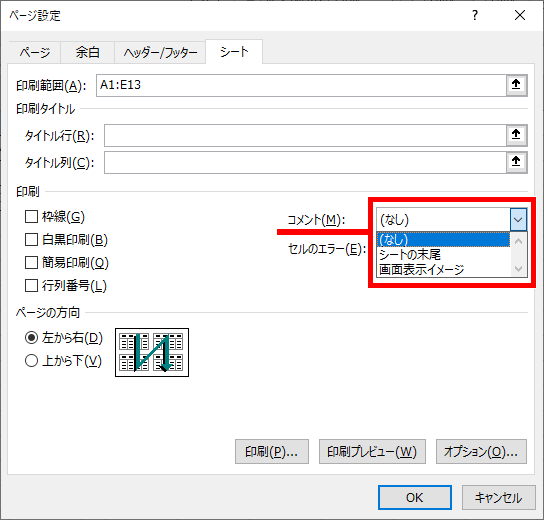
Excelのコメントを印刷しないように設定する方法は以下の通りです。
コメントの印刷設定を変更する
コメントの印刷設定を変更することで、Excelのコメントを印刷しないようにすることができます。以下の手順で設定してください。
- Excelでドキュメントを開き、「ファイル」メニューをクリックします。
- 「印刷」を選択します。
- 「ページ設定」ボタンをクリックします。
- 「シート」タブを開き、「コメント」のドロップダウンリストから「印刷しない」を選択します。
- 「OK」をクリックして設定を適用します。
コメントの表示を制御する
コメントの表示制御を行うことで、Excelのコメントを印刷しないようにすることもできます。以下の手順で設定してください。
- Excelでドキュメントを開き、「レビュー」タブをクリックします。
- 「コメントの表示」ボタンをクリックし、「コメントを表示しない」を選択します。
コメントを削除する
コメントが不要な場合、コメントを削除することでExcelのコメントを印刷しないようにすることができます。以下の手順で設定してください 。
- Excelでドキュメントを開き、「レビュー」タブをクリックします。
- コメントが付いているセルを選択します。
- 「コメントの削除」ボタンをクリックします。
よくある質問
Excelでコメントを印刷する方法は?
Excelでコメントを印刷するには、まずコメントが表示されていることを確認してください。次に、「ファイル」メニューから「印刷」を選択します。印刷設定画面で、「ページ設定」をクリックし、「シート」タブを選択します。その後、「コメント」のドロップダウンリストから「コメントを印刷する」を選択し、「OK」をクリックします。これで、Excelシートに含まれるコメントが印刷されます。
コメントを印刷する際の注意点は?
コメントを印刷する際には、以下の点に注意してください。まず、コメントが適切に表示されていることを確認してください。また、コメントが多すぎると、印刷されるページ数が増えてしまうことがあるため、必要なコメントのみ印刷するようにしましょう。さらに、コメントの文字サイズが小さい場合、印刷時に読みにくくなることがあるので、適切な文字サイズを設定してください。
コメントを印刷しない方法は?
コメントを印刷したくない場合は、印刷設定画面で、「ページ設定」をクリックし、「シート」タブを選択します。その後、「コメント」のドロップダウンリストから「コメントを印刷しない」を選択し、「OK」をクリックします。これで、Excelシートはコメントなしで印刷されます。
Excelのコメント機能を使いこなすコツは?
Excelのコメント機能を効果的に活用するためには、以下の点を意識することが重要です。まず、コメントには簡潔で明確な情報を記載することが大切です。また、コメントを適切なセルに関連付けると、データの理解や分析がしやすくなります。さらに、コメントの色やフォントを工夫することで、視覚的に分かりやすくなることがあります。最後に、コメントを適切に管理し、不要になったコメントは削除するようにしましょう。
Excel コメントを印刷する方法:設定と注意点 に類似した他の記事を知りたい場合は、Excel 印刷 カテゴリにアクセスしてください。
関連記事