
Excel 文字カウント:文字数を正確に把握する方法
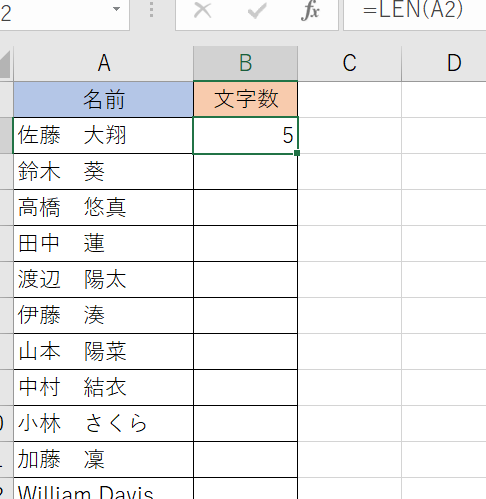
Excelは、データの分析や管理に広く使われている表計算ソフトウェアですが、その機能の1つである文字カウントは、文章の文字数を正確に把握することができる便利な機能です。この記事では、Excelの文字カウント機能を利用して、文字数を正確に把握する方法を詳しく解説します。まずは、文字カウント機能の基本的な使い方から、より高度な使い方まで、さまざまなシチュエーションでの活用方法を紹介します。また、文字数を把握することで得られるメリットや、文字数の管理が重要な場面についても触れます。是非、Excelの文字カウント機能を活用して、より効果的な文章管理やデータ分析に役立てていただければと思います。
Excelで特定の文字の数をカウントするには?
Excelの文字カウント機能を使用することで、特定の文字の数を簡単にカウントすることができます。そのためには、まず対象の文字列を選択し、続いて「ホーム」タブ内の「文字数」ボタンをクリックします。すると、「文字数」というダイアログボックスが表示され、そこにカウント結果が表示されます。
方法1:LEN関数を使用する
LEN関数は、文字列の長さを取得する関数です。この関数を使用することで、特定の文字の数をカウントすることができます。例えば、A1セルに「Hello World」という文字列が入っている場合、LEN(A1)というFORMULAを使用することで文字列の長さを取得できます。
この記事が役に立つかもしれません。 Excel スピル機能:知っておきたい新機能
- LEN関数のFORMULA:LEN(A1)
- 文字列の長さを取得する:13
- 特定の文字の数をカウントする:例えば、「o」の文字の数をカウントするには、LEN(A1)LEN(SUBSTITUTE(A1,o,))
方法2:SUBSTITUTE関数を使用する
SUBSTITUTE関数は、文字列中の特定の文字を置き換える関数です。この関数を使用することで、特定の文字の数をカウントすることができます。例えば、A1セルに「Hello World」という文字列が入っている場合、SUBSTITUTE(A1,o,)というFORMULAを使用することで「お」の文字を置き換えることができます。
- SUBSTITUTE関数のFORMULA:SUBSTITUTE(A1,o,)
- 文字列中の「お」の文字を置き換える:Hell Wrld
- 特定の文字の数をカウントする:LEN(A1)LEN(SUBSTITUTE(A1,o,))
方法3:COUNTIF関数を使用する
COUNTIF関数は、条件に合致するセルの数をカウントする関数です。この関数を使用することで、特定の文字の数をカウントすることができます。例えば、A1:A10セル範囲に「Hello World」という文字列が入っている場合、COUNTIF(A1:A10,o)というFORMULAを使用することで「お」の文字を含むセルの数をカウントすることができます。
- COUNTIF関数のFORMULA:COUNTIF(A1:A10,o)
- 「お」の文字を含むセルの数をカウントする:3
- 特定の文字の数をカウントする:COUNTIF(A1:A10,o)
Excelで文章の文字数をカウントするには?
Excelで文章の文字数をカウントするには、様々な方法があります。まず、最も簡単な方法は、セルに文章を入力し、関数「LEN」で文字数をカウントすることです。この関数は、セル内の文字数を返します。例えば、A1セルに文章を入力した場合、`=LEN(A1)`と入力することで、文字数をカウントすることができます。
LEN 関数の使用方法
この方法では、LEN 関数を使用して文字数をカウントします。
この記事が役に立つかもしれません。 Excel 住所から郵便番号を自動入力!
- 文章を入力したセルを選択します。
- =LEN(A1)と入力し、エンターキーを押します。
- 文字数が返されます。
SUBSTITUTE 関数の使用方法
この方法では、SUBSTITUTE 関数を使用して文字数をカウントします。半角文字と全角文字を区別してカウントすることができます。
- 文章を入力したセルを選択します。
- =LEN(SUBSTITUTE(A1, ,))と入力し、エンターキーを押します。
- 文字数が返されます。
VBA マの使用方法
この方法では、VBA マを使用して文字数をカウントします。複雑な文字列をカウントすることができます。
- VBA エディターを開き、新しいモジュールを作成します。
- Function 文字数カウント(text As String) As Longを入力します。
- 文字数をカウントするロジックを記述します。
エクセルで文字の合計をカウントするには?
エクセルには、文字の合計をカウントするための様々な方法があります。まず、簡単な方法としては、LEN関数を使用することができます。LEN関数は、指定されたセルの文字列の長さを返します。例えば、A1セルに「Hello World」という文字列が入っている場合、=LEN(A1)という式を入力すると、11という結果が返ります。
LEN関数の使用方法
LEN関数を使用するには、次の手順を踏みます。
この記事が役に立つかもしれません。 Excel 切り上げ関数:使い方と応用事例
- A1セルにカウントしたい文字列を入力します。
- =LEN(A1)という式を隣のセルに入力します。
- ENTERキーを押すと、文字列の長さが返ります。
文字列の合計をカウントするには
文字列の合計をカウントするには、SUMLEN関数を使用することができます。SUMLEN関数は、指定された範囲の文字列の長さを合計します。例えば、A1:A10セル範囲に文字列が入っている場合、=SUMLEN(A1:A10)という式を入力すると、文字列の合計長さが返ります。
- A1:A10セル範囲にカウントしたい文字列を入力します。
- =SUMLEN(A1:A10)という式を隣のセルに入力します。
- ENTERキーを押すと、文字列の合計長さが返ります。
部分文字列をカウントするには
部分文字列をカウントするには、FIND関数やSEARCH関数を使用することができます。FIND関数やSEARCH関数は、指定された文字列中の部分文字列の位置を返します。例えば、A1セルに「Hello World」という文字列が入っている場合、=FIND(World,A1)という式を入力すると、7という結果が返ります。
- A1セルにカウントしたい文字列を入力します。
- =FIND(World,A1)という式を隣のセルに入力します。
- ENTERキーを押すと、部分文字列の位置が返ります。
Excel 文字カウント:文字数を正確に把握する方法
Excelでは、文字数をカウントすることが非常に重要です。例えば、文章の文字数制限を守る必要がある場合や、データの整合性を確保するためなどに役立ちます。この記事では、Excelで文字数を正確に把握する方法を紹介します。
1. 文字数カウント関数の使い方
Excelでは、LEN関数を使用して文字数をカウントすることができます。LEN関数は、セルの文字数を返す単純な関数です。例えば、A1セルの文字数をカウントするには、次のように入力します。
この記事が役に立つかもしれません。 Excel 合計:SUM関数で簡単に計算!
| =LEN(A1) |
この関数を使用すると、A1セルの文字数が返されます。
2. 範囲内の文字数の合計を求める
複数のセルの文字数の合計を求めるには、SUM関数とLEN関数を組み合わせて使用します。例えば、A1からA5までのセルの文字数の合計を求めるには、次のように入力します。
| =SUM(LEN(A1:A5)) |
この式を入力すると、A1からA5までのセルの文字数の合計が返されます。
3. 条件付き文字数カウント
特定の条件を満たすセルの文字数だけをカウントするには、SUMPRODUCT関数とLEN関数を組み合わせて使用します。例えば、B列に「有効」と表示されているセルのA列の文字数の合計を求めるには、次のように入力します。
| =SUMPRODUCT((B1:B5=有効)LEN(A1:A5)) |
この式を入力すると、B列に「有効」と表示されているセルのA列の文字数の合計が返されます。
4. 文字数に基づくデータのフィルタリング
文字数に基づいてデータをフィルタリングするには、MAX関数やMIN関数とLEN関数を組み合わせて使用します。例えば、文字数が10文字以上のセルをフィルタリングするには、次のように入力します。
| =LEN(A1)>=10 |
この式を入力し、フィルタを適用すると、文字数が10文字以上のセルだけが表示されます。
5. 文字数を利用したデータの分析
文字数を利用してデータを分析することができます。例えば、文章の文字数とその評価の関係を分析するには、文字数をカウントし、評価との相関を求めます。このように、Excelで文字数を把握することで、データの分析や加工が可能になります。
エクセルで文字数把握するにはどうすればいいですか?
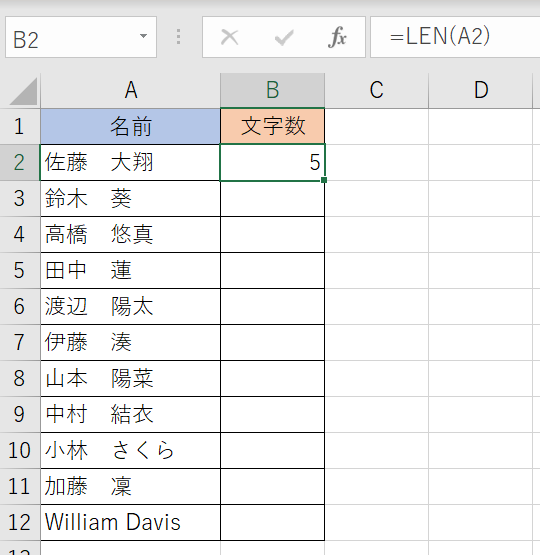
エクセルで文字数把握するには、以下の手順を実行します。
文字数をカウントするセルの設定
文字数をカウントしたいセルを選択し、別のセルに以下の式を入力します。
- 数式:=LEN(セル参照) を使用します。セル参照は、文字数をカウントしたいセルのアドレスです。例えば、A1セルの文字数をカウントする場合、=LEN(A1) と入力します。
- 数式を入力し、Enterキーを押すと、選択したセルの文字数が表示されます。
- 文字数をカウントしたいセルが複数ある場合は、数式をコピーして該当するセルに貼り付けます。
条件付き書式を利用した文字数の可視化
条件付き書式を使って、文字数によってセルの色を変えることで、文字数を把握しやすくすることができます。
- 文字数をカウントしたいセルを選択し、ホームタブの「条件付き書式」>「新しいルール」をクリックします。
- 「数式を使用して、書式設定するセルを決定」を選択し、数式:=LEN(セル参照)>指定したい文字数 を入力します。例えば、A1セルの文字数が10字以上の場合に色を変えるには、=LEN(A1)>10 と入力します。
- 「書式」をクリックし、好みの書式を設定して「OK」をクリックします。
マを利用した文字数のカウント
マを使って、選択したセルすべての文字数をカウントすることもできます。
- 開発タブの「ビジュアルベーシック」を開き、「インサート」>「モジュール」を選択します。
- 以下のマコードを入力します。
Sub CountCharacters() Dim rng As Range Dim cell As Range Set rng = Selection For Each cell In rng cell.Offset(0, 1).Value = Len(cell.Value) Next cell End Sub - 「ファイル」をクリックし、「ブックを保存」を選択してマを保存します。
- マを実行すると、選択したセルの右隣のセルに文字数が表示されます。
エクセルで文字数がわかる関数は?
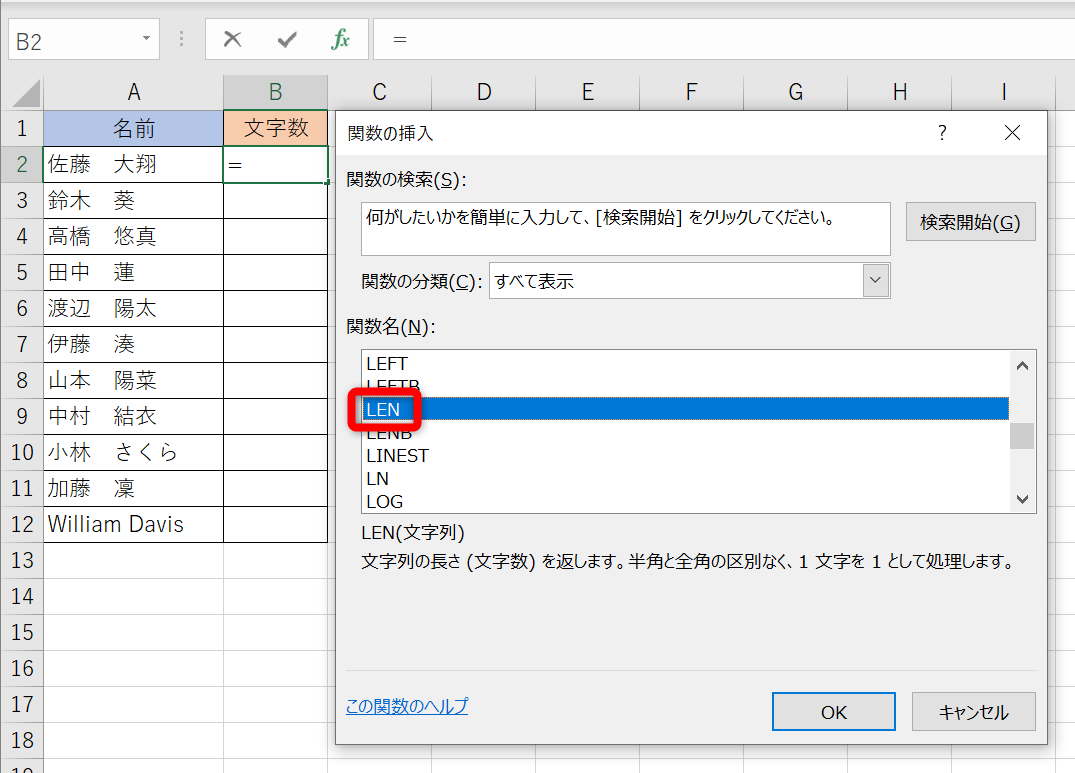
エクセルで文字数がわかる関数は「LEN」関数です。この関数を使用することで、セル内の文字数を簡単に計算することができます。
LEN関数の使い方
LEN関数は、以下のように使用します。
- まず、数式を入力したいセルを選択します。
- 「=LEN(」と入力し、文字数をカウントしたいセルのアドレスを括弧内に入力します。例えば、A1セルの文字数をカウントする場合は、「=LEN(A1」と入力します。
- 最後に括弧を閉じる「)」を入力し、Enterキーを押します。そうすることで、指定したセルの文字数が表示されます。
LEN関数の応用例
LEN関数は、文字数制限のチェックや、データの整合性チェックなど、さまざまなシーンで活用できます。
- 文字数制限のチェック: 例えば、あるセルの文字数が20文字以内に収まっているかどうかをチェックしたい場合、「=LEN(A1)<=20」という式を使用することで、文字数が20文字以内であるかどうかを判定することができます。
- データの整合性チェック: 複数のセルに同じデータが入力されているかどうかをチェックする場合、LEN関数を組み合わせて使用することで、データの整合性を確認することができます。
LEN関数の注意点
LEN関数を使用する際には、以下の点に注意してください。
- 半角と全角: LEN関数は、半角文字と全角文字を区別しません。つまり、半角文字と全角文字が混在している場合でも、単純に文字数をカウントします。
- 空白文字: LEN関数は、空白文字も文字数にカウントします。空白文字を除外して文字数をカウントしたい場合は、TRIM関数と組み合わせて使用することができます。
- 数式内の文字数: LEN関数は、セルに入力された数式そのものの文字数ではなく、数式の結果の文字数をカウントします。
エクセルで特定の文字数をカウントするにはどうすればいいですか?
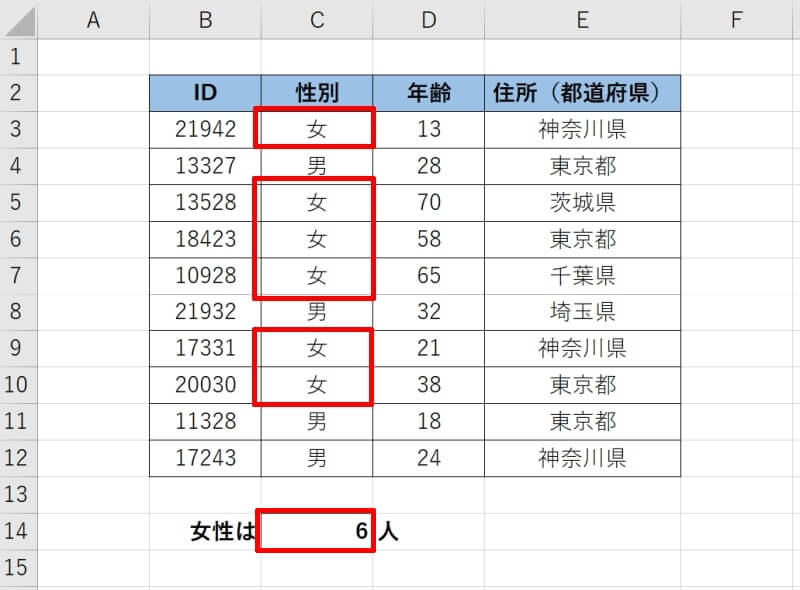
エクセルで特定の文字数をカウントするには、以下の手順で操作を行います。
手順1: セルの選択
最初に、文字数をカウントしたいセルを選択します。複数のセルを選択する場合は、Shiftキーを押しながらクリックして範囲を指定します。
手順2: 「文字数」関数の使用
次に、=LEN(セル参照)という関数を使用して、選択したセルの文字数をカウントします。例えば、A1セルの文字数をカウントする場合、=LEN(A1)と入力します。
- 空白も文字数としてカウントされます。
- 改行は1文字としてカウントされます。
- 数式が入力されたセルでは、数式の結果の文字数がカウントされます。
手順3: 結果の表示
Enterキーを押すと、選択したセルの文字数が表示されます。複数のセルを選択した場合は、各セルの文字数がそれぞれ表示されます。
- 結果は数値として表示されます。
- 文字数が0の場合は、0が表示されます。
- エラーが発生した場合は、エラーコードが表示されます。
エクセルで何文字か調べるには?
エクセルで何文字か調べるには、以下の手順で行います。
文字数を調べるセルの選択
まず、文字数を調べたいセルを選択します。複数のセルを選択することも可能です。
「文字数」関数の使用
選択したセルに、「=LEN(セル参照)」という数式を入力します。これにより、そのセルの文字数が計算されます。例えば、A1セルの文字数を調べたい場合、「=LEN(A1)」と入力します。
- 「=」を入力し、数式を開始します。
- 「LEN(」と入力し、文字数を調べる関数を指定します。
- 調べたいセルの参照を入力し、「)」で閉じます。
結果の表示
数式を入力したら、Enterキーを押すと、選択したセルの文字数が表示されます。複数のセルを選択していた場合、各セルの文字数がそれぞれ表示されます。
- Enterキーを押すと、数式が計算されます。
- 選択したセルの文字数が表示されます。
- 必要に応じて、結果をコピーまたは移動できます。
よくある質問
Excelで文字数をカウントする方法は何ですか?
Excelでは、文字数をカウントするための機能があります。それはLEN関数です。LEN関数は、セルの文字数をカウントし、その結果を返します。例えば、A1セルに「こんにちは」と入力されている場合、=LEN(A1)と入力すると、5という結果が返されます。これにより、Excelでの文字数の把握が非常に簡単になります。
Excelで特定の文字列を含むセルの文字数をカウントする方法は?
特定の文字列を含むセルの文字数をカウントするには、LEN関数とFIND関数を組み合わせて使用します。例えば、A1セルに「Excelで文字数をカウント」と入力されている場合、=LEN(A1)-LEN(SUBSTITUTE(A1,文字数,))と入力すると、「文字数」という文字列の文字数である3が返されます。これにより、特定の文字列を含むセルの文字数を正確に把握することができます。
Excelでセルの文字数が一定の値以上または以下の場合に特定の処理を行う方法は?
セルの文字数が一定の値以上または以下の場合に特定の処理を行うには、IF関数とLEN関数を組み合わせて使用します。例えば、A1セルの文字数が10以上の場合に「OK」と表示し、9以下の場合に「NG」と表示するには、=IF(LEN(A1)>=10,OK,NG)と入力します。これにより、セルの文字数に応じて様々な処理を行うことができます。
Excelで複数のセルの文字数を合計する方法は?
複数のセルの文字数を合計するには、LEN関数とSUM関数を組み合わせて使用します。例えば、A1からA5までのセルの文字数を合計するには、=SUM(LEN(A1:A5))と入力します。これにより、複数のセルの文字数を一括して合計することができます。但し、この式を正確に入力するためには、Ctrl + Shift + Enterキーを押して配列式として入力する必要があります。
Excel 文字カウント:文字数を正確に把握する方法 に類似した他の記事を知りたい場合は、Excel 関数 カテゴリにアクセスしてください。
関連記事