
⚡️ Excel 日付と曜日を表示 - セルに日付と曜日を表示する方法
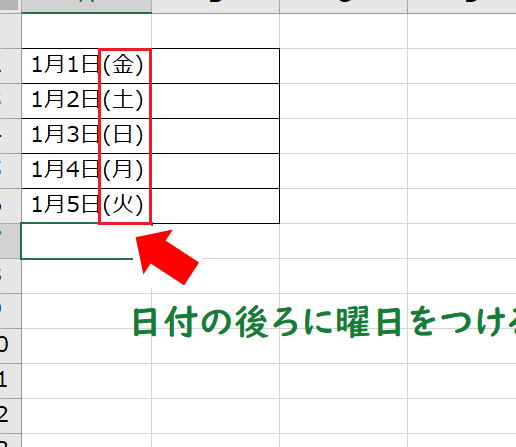
Microsoft Excelは、日付と曜日を表示することができる機能を備えています。この機能は、セルに日付を入力すると、対応する曜日が自動的に表示されるため、スケジュールや勤怠管理など、日付と曜日を一緒に使う業務において非常に便利です。この記事では、Excelでセルに日付と曜日を表示する方法をステップバイステップで解説します。また、曜日表示のカスタマイズ方法や、日付と曜日の同時表示に役立つ便利な関数についても紹介します。Excelを効率的に使いこなすための基本テクニックを学んでいただけることでしょう。
エクセルで日付と同じセルに曜日を表示するには?
エクセルで日付と同じセルに曜日を表示するには、以下の方法があります。 エクセルでは、`TEXT` 関数や `FORMAT` 関数を使用して、日付と曜日を同じセルに表示することができます。例えば、A1 セルに日付『2023/02/20』を入力し、同じセルに曜日『月曜日』を表示するには、以下の式を使用します。 `=TEXT(A1,yyyy/mm/dd)& (&TEXT(A1,dddd)&)` この式では、`TEXT` 関数を使用して、A1 セルに日付をフォーマットし、`&` 演算子を使用して、曜日を追加しています。`TEXT` 関数の第二引数には、フォーマット文字列を指定しています。在=this case、`yyyy/mm/dd` は日付のフォーマット、`dddd` は曜日のフォーマットです。
曜日を日本語表示にする方法
曜日を日本語表示にするには、`TEXT` 関数の第二引数に日本語曜日のフォーマット文字列を指定します。例えば、A1 セルに日付『2023/02/20』を入力し、同じセルに日本語曜日の『月曜日』を表示するには、以下の式を使用します。
この記事が役に立つかもしれません。 Excel 絶対値をマスター!計算ミスを減らす方法
- `=TEXT(A1,yyyy/mm/dd)& (&TEXT(A1,[$jaJP]dddd)&)`
- `=TEXT(A1,yyyy/mm/dd)& (&TEXT(A1,[jaJP]dddd)&)`
- `=TEXT(A1,yyyy/mm/dd)& (&TEXT(A1,jaJP_dddd)&)`
曜日を略称で表示にする方法
曜日を略称で表示にするには、`TEXT` 関数の第二引数に略称曜日のフォーマット文字列を指定します。例えば、A1 セルに日付『2023/02/20』を入力し、同じセルに略称曜日の『月』を表示するには、以下の式を使用します。
- `=TEXT(A1,yyyy/mm/dd)& (&TEXT(A1,ddd)&)`
- `=TEXT(A1,yyyy/mm/dd)& (&TEXT(A1,[$jaJP]ddd)&)`
- `=TEXT(A1,yyyy/mm/dd)& (&TEXT(A1,jaJP_ddd)&)`
曜日をカスタム表示にする方法
曜日をカスタム表示にするには、`IF` 関数や `CHOOSE` 関数を使用して、曜日の値に基づいて表示形式を変更します。例えば、A1 セルに日付『2023/02/20』を入力し、同じセルに曜日の値に基づいてカスタム表示形式を変更するには、以下の式を使用します。
- `=IF(WEEKDAY(A1)=1,日曜日,IF(WEEKDAY(A1)=2,月曜日,火曜日))`
- `=CHOOSE(WEEKDAY(A1),日曜日,月曜日,火曜日,水曜日,木曜日,金曜日,土曜日)`
エクセルのシートに日付と曜日を自動で表示するには?
エクセルのシートに日付と曜日を自動で表示するには、利用する方法はいくつかあります。まず、簡単な方法として、`=TODAY()`関数を使用することができます。この関数は、現在の日付を返します。また、`=TEXT(TODAY(),yyyy/mm/dd)`のように、フォーマットを指定することもできます。
エクセルでの日付と曜日の自動表示のメリット
- 自動更新:エクセルシートに日付と曜日を自動で表示することで、 手動での更新を省くことができます。
- 正確性:計算式によって自動で日付と曜日を生成するため、人的なミスを省くことができます。
- 効率化:日付と曜日の自動表示により、業務上の効率化を実現できます。
エクセルでの日付と曜日の自動表示の方法
- =TODAY()関数:現在の日付を返します。
- =TEXT(TODAY(),yyyy/mm/dd)関数:フォーマットを指定して日付を返します。
- =WEEKDAY関数:曜日を返します。
エクセルでの日付と曜日の自動表示のtips
- フォーマットのカスタマイズ:日付と曜日のフォーマットを自由にカスタマイズできます。
- 複数の日付の表示:複数の日付を表示することもできます。
- 自動更新の設定:自動更新の設定を行うことで、常に最新の日付と曜日を表示できます。
Excelで日付と曜日を連続してセルに入力するには?
Excelで日付と曜日を連続してセルに入力するには、以下の方法があります。 TEXT関数やWEEKDAY関数を使用して日付と曜日を連続して表示することができます。例えば、A1セルに日付を入力し、A2セルに以下の式を入力します。 =TEXT(A1,yyyy/mm/dd)&(&WEEKDAY(A1)&) この式では、A1セルに入力された日付をTEXT関数でフォーマットし、WEEKDAY関数で曜日を取得し、括弧内に表示しています。
この記事が役に立つかもしれません。 Excel 計算式:基礎から応用まで徹底解説!
方法1: TEXT関数を使用
この方法では、TEXT関数を使用して日付と曜日を連続して表示します。例えば、A1セルに日付を入力し、A2セルに以下の式を入力します。
- =TEXT(A1,yyyy/mm/dd)&(&TEXT(A1,ddd)&)
- =TEXT(A1,yyyy/mm/dd)&(&TEXT(A1,dddd)&)
- =TEXT(A1,yyyy/mm/dd)&(&TEXT(A1,ddd)&、&TEXT(A1,yyyy/mm/dd)&)
方法2: WEEKDAY関数を使用
この方法では、WEEKDAY関数を使用して日付と曜日を連続して表示します。例えば、A1セルに日付を入力し、A2セルに以下の式を入力します。
- =TEXT(A1,yyyy/mm/dd)&(&WEEKDAY(A1)&)
- =TEXT(A1,yyyy/mm/dd)&(&IF(WEEKDAY(A1)=1,月,火&IF(WEEKDAY(A1)=2,火,水&IF(WEEKDAY(A1)=3,水,木&IF(WEEKDAY(A1)=4,木,金&IF(WEEKDAY(A1)=5,金,土&日)))))&)
- =TEXT(A1,yyyy/mm/dd)&(&CHOOSE(WEEKDAY(A1),月,火,水,木,金,土,日)&)
方法3: カスタム番号を使用
この方法では、カスタム番号を使用して日付と曜日を連続して表示します。例えば、A1セルに日付を入力し、A2セルに以下の式を入力します。
- =TEXT(A1,yyyy/mm/dd)&(&CUSTOMNUMBERS(WEEKDAY(A1),月,火,水,木,金,土,日)&)
- =TEXT(A1,yyyy/mm/dd)&(&CUSTOMNUMBERS(WEEKDAY(A1),月曜日,火曜日,水曜日,木曜日,金曜日,土曜日,日曜日)&)
- =TEXT(A1,yyyy/mm/dd)&(&CUSTOMNUMBERS(WEEKDAY(A1),月,火,水,木,金,土,日)&、&TEXT(A1,yyyy/mm/dd)&)
エクセルで日付の表示を日にちのみにしたいのですが?
エクセルで日付を日にちのみに表示することができます。方法はいくつかありますが、以下はその一例です。まず、日付を入力したセルを選択します。次に、ホームタブの「番号」グループにある「数字」ボタンをクリックします。すると、数字形式のドロップダウンメニューが表示されます。そこで、「日付」カテゴリーにある「日にち」を選択します。これで、セルに日付が日にちのみで表示されます。
この記事が役に立つかもしれません。 Excel INDEX 関数:使い方と応用事例を紹介
エクセルでの日付形式の変更方法
エクセルでの日付形式の変更方法はいくつかあります。以下はその一例です。
- セルを選択し、ホームタブの「番号」グループにある「数字」ボタンをクリックします。
- 数字形式のドロップダウンメニューから「日付」カテゴリーにある「日にち」を選択します。
- フォーマットを適用することで、セルに日付が日にちのみで表示されます。
エクセルでの曜日を非表示にする方法
エクセルでの曜日を非表示にする方法はいくつかあります。以下はその一例です。
- セルを選択し、ホームタブの「番号」グループにある「数字」ボタンをクリックします。
- 数字形式のドロップダウンメニューから「カスタム」カテゴリーにある「yyyy/mm/dd」を選択します。
- フォーマットを適用することで、セルに曜日が非表示になり、日付が日にちのみで表示されます。
エクセルでの日付形式の自動適用方法
エクセルでの日付形式の自動適用方法はいくつかあります。以下はその一例です。
- TEXT関数を使用して、日付を日にちのみに変換します。
- FORMAT関数を使用して、日付のフォーマットを変更します。
- フォーマットを適用することで、セルに日付が日にちのみで自動的に表示されます。
Excelで日付と曜日を表示する方法
Excelでは、セルに日付と曜日を表示することができます。これは、スケジュール管理やデータ分析において非常に便利な機能です。以下では、 Excelで日付と曜日を表示する方法を詳しく説明します。
この記事が役に立つかもしれません。 Excel MATCH 関数:検索を効率化する方法
セルに日付を入力する
まずは、セルに日付を入力しましょう。日付は「yyyy/mm/dd」または「yyyy年mm月dd日」の形式で入力することができます。入力後、Excelは自動的に日付と認識し、日付形式に変換されます。
曜日を表示するための式を入力する
曜日を表示するためには、TEXT関数を利用します。TEXT関数は、指定した形式で数値をテキストに変換する関数です。以下の式を入力しましょう。
| =TEXT(A1, aaaa) |
上記の式では、A1セルの日付を「aaaa」形式(例:2023年5月1日)で表示します。
曜日を別のセルに表示する
曜日を別のセルに表示したい場合も、TEXT関数を利用します。以下の式を入力しましょう。
| =TEXT(A1, ddd) |
上記の式では、A1セルの日付の曜日を「ddd」形式(例:月曜日)で表示します。
日付と曜日を組み合わせて表示する
日付と曜日を1つのセルに組み合わせて表示することも可能です。以下の式を入力しましょう。
| =TEXT(A1, yyyy/mm/dd (ddd)) |
上記の式では、A1セルの日付と曜日を「yyyy/mm/dd (ddd)」形式(例:2023/05/01 (月))で表示します。
曜日を色で区別する
曜日ごとに色を変えることで、一目で曜日を区別することができます。条件付き書式を利用しましょう。例えば、土曜日と日曜日を赤色で表示する場合は、以下の手順に従います。 1. 曜日が表示されているセル範囲を選択します。 2. 「ホーム」タブの「条件付き書式」>「新しいルール」をクリックします。 3. 「数式を使用して、書式設定するセルを決定」を選択します。 4. 数式ボックスに以下の式を入力します。
| =OR(WEEKDAY(A1)=7, WEEKDAY(A1)=1) |
5. 「書式」ボタンをクリックし、希望の色を選択します。 6. 「OK」をクリックして、ルールを適用します。 これにより、土曜日と日曜日が赤色で表示され、曜日が一目でわかるようになります。
エクセルで日付と曜日を一緒に表示するにはどうすればいいですか?

エクセルで日付と曜日を一緒に表示するには、以下の手順に従ってください。
日付と曜日の表示形式を設定する
- エクセルを開き、日付を入力するセルを選択します。
- 「ホーム」タブの「数値」グループにある「日付」のドロップダウン矢印をクリックします。
- 表示形式のリストから「 yyyy/mm/dd (ddd)」または「 yyyy年mm月dd日 (ddd)」のように、曜日が含まれる形式を選択します。
曜日を表示するカスタム形式を作成する
- 日付を入力するセルを選択します。
- 「ホーム」タブの「数値」グループにある「数値の書式設定」ダイアログボックスをクリックします。
- 「カテゴリ」リストから「カスタム」を選択します。
- 「タイプ」ボックスに、次のように入力します: yyyy/mm/dd (aaa) または yyyy年mm月dd日 (aaa)。
TEXT関数を使用して日付と曜日を表示する
- 日付を含むセルを選択し、別のセルに次の式を入力します: =TEXT(A1, yyyy/mm/dd (aaa)) または =TEXT(A1, yyyy年mm月dd日 (aaa))。ここで、A1は日付が含まれるセルの参照です。
- Enterキーを押して式を確定します。
- 必要に応じて、式を含むセルをコピーして他のセルに貼り付けます。
Excelで日付と曜日を自動で表示するには?
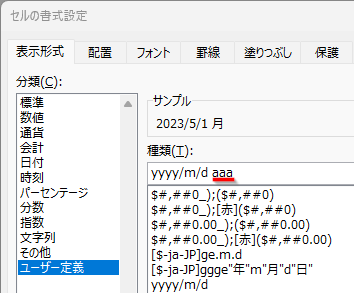
Excelで日付と曜日を自動で表示する方法は以下の通りです。
日付の自動入力
Excelでは、セルに日付を入力すると、自動的に日付形式に変換されます。これを利用して、日付を自動入力することができます。
- セルを選択し、日付を入力します(例:2023/04/01)。
- Enterキーを押すと、セルは自動的に日付形式に変換されます。
- 日付が入力されたセルを選択し、右下の青いハンドルをドラッグして、他のセルに日付を自動入力できます。
曜日を自動で表示する
ExcelのWEEKDAY関数を使って、日付から曜日を自動的に表示することができます。
- 曜日を表示したいセルを選択します。
- 以下の式を入力します:=TEXT(日付を入力したセル,aaa)
- Enterキーを押すと、指定した日付の曜日が表示されます。
日付と曜日の自動表示を組み合わせる
上記の方法を組み合わせることで、日付と曜日を一緒に自動表示することができます。
- 日付を入力する列と曜日を表示する列を用意します。
- 日付を入力する列に、先に述べた方法で日付を自動入力します。
- 曜日を表示する列で、=TEXT(日付を入力したセル,aaa)という式を入力し、Enterキーを押します。
エクセルで日付と曜日を入れる関数は?
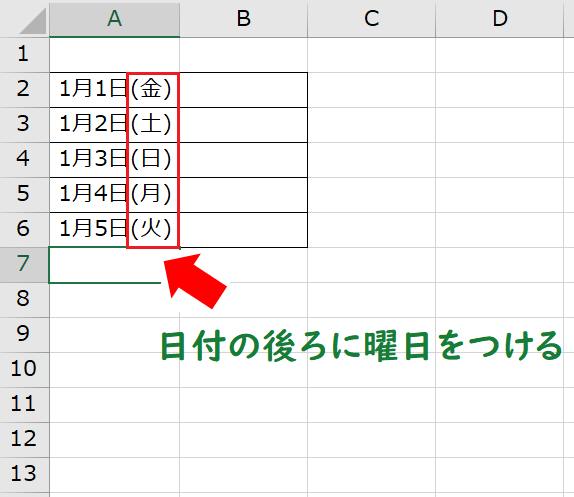
エクセルで日付と曜日を入れる関数は、TEXT関数を使用します。具体的には、次のような記述になります。
=TEXT(日期,yyyy/mm/dd (aaa))
この式の「日期」には、日付が入力されたセルを指定します。「yyyy/mm/dd (aaa)」は、日付の表示形式を指定しており、「yyyy」が年、「mm」が月、「dd」が日を表します。(aaa)は曜日を表しています。
TEXT関数の基本的な使い方
TEXT関数は、指定された書式で数値や日付を文字列に変換します。基本的な構文は次のとおりです。
=TEXT(値, 書式)
- 値: 数値や日付など、書式を適用したい値を指定します。
- 書式: 値に適用する書式を二重引用符で囲んで指定します。
曜日を表示する書式コード
요일を表示するには、次のような書式コードを使用します。
- aaa: 曜日を短い形式で表示します。例: 月, 火, 水 など。
- aaaa: 曜日を完全な形式で表示します。例: 月曜日, 火曜日, 水曜日 など。
エクセルで日付と曜日を入力する別の方法
TEXT関数の他にも、エクセルでは次のような方法で日付と曜日を入力できます。
- 日付の入力: セルに日付を直接入力し、セルの書式を「日付」に設定します。
- 関数を使用: TODAY() または NOW() 関数を使用して現在の日付を取得し、TEXT関数で曜日を表示します。
- カスタム書式: セルの書式をカスタマイズして、日付と曜日を表示することもできます。
エクセルで日にちと曜日を連続で入力するには?
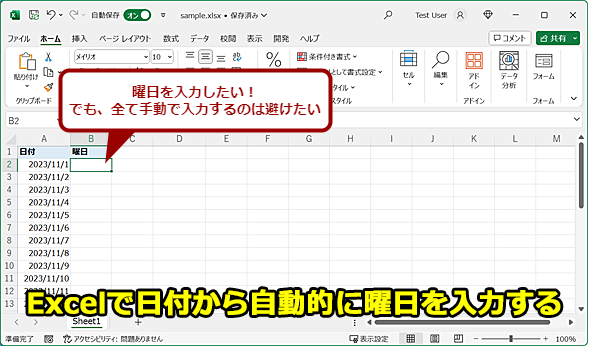
エクセルで日にちと曜日を連続で入力する方法は以下の通りです。
まず、最初のセルに日付を入力します。次に、その右隣のセルに同じ日付を入力し、オートフィル機能を使って連続する日付を入力します。オートフィル機能は、セルの右下の角にある小さな四角形(フィルハンドル)をクリックしてドラッグすることで使用できます。ドラッグすることで、連続する日付が自動的に入力されます。曜日は、日付が入力された状態でセルの書式設定を変更することで表示することができます。書式設定では、「日付」タブを選択し、曜日を含む書式を選ぶことで、曜日が表示されます。
オートフィル機能を使った連続する日付の入力方法
オートフィル機能を使って連続する日付を入力する手順は以下の通りです。
- 最初のセルに開始日を入力します。
- その右隣のセルに、開始日の翌日を入力します。
- 両方のセルを選択し、フィルハンドルをドラッグして連続する日付を入力します。
曜日を表示するためのセルの書式設定
曜日を表示するためのセルの書式設定の手順は以下の通りです。
- 日付が入力されたセルを選択します。
- 「ホーム」タブの「数値」グループから、「書式設定」の「日付」を選択します。
- 曜日を含む書式を選択します。
エクセルのショートカットを利用した連続する日付の入力
エクセルのショートカットを利用して連続する日付を入力する方法は以下の通りです。
- 最初のセルに開始日を入力します。
- そのセルを選択した状態で、Ctrl + Cを押して日付をコピーします。
- その後、Ctrl + Vを押して日付をペーストします。
よくある質問
Excelで日付と曜日を表示する方法は何ですか?
Excelでセルに日付と曜日を表示するには、まず日付を入力し、「セル形式」ダイアログボックスを開きます。そして、「数値」タブを選択し、「カスタム」をクリックします。ここで、「yyyy/m/d (aaa)」という形式の書式コードを入力しましょう。これにより、セルには日付と曜日が同時に表示されるようになります。
Excelで曜日を日本語で表示する方法は?
Excelで曜日を日本語で表示するには、まずセルに日付を入力し、「セル形式」ダイアログボックスを開きます。「数値」タブを選択し、「カスタム」をクリックします。そして、「yyyy/m/d(aaa)」という形式の書式コードを入力します。この書式コードで、「(aaa)」の部分が曜日を日本語で表示するための指定です。
Excelで特定の曜日だけを別の色で表示する方法は?
Excelで特定の曜日を別の色で表示するには、「条件付き書式設定」を使用します。例えば、土曜日と日曜日を赤い文字で表示したい場合、条件付き書式設定のルールを追加し、「数式を使用して、書式設定するセルを決定」を選択します。そして、「=WEEKDAY(A1)=7」や「=WEEKDAY(A1)=1」という数式を入力し、書式で文字色を赤に設定します。これにより、土曜日と日曜日が赤い文字で表示されるようになります。
Excelで日付から曜日を抽出する方法は?
Excelで日付から曜日を抽出するには、TEXT関数を使用します。例えば、A1セルに日付が入力されている場合、=TEXT(A1, aaa)という関数を使用することで、その日付の曜日を日本語で抽出することができます。この関数は、曜日を表す「aaa」の部分を日付から抽出し、それを文字列として返します。
⚡️ Excel 日付と曜日を表示 - セルに日付と曜日を表示する方法 に類似した他の記事を知りたい場合は、Excel 関数 カテゴリにアクセスしてください。
関連記事