
Excel MATCH 関数:検索を効率化する方法
「」についての記事のイントロダクションを100文字で作成しました。
ExcelのMATCH関数は、指定した値がセル範囲内のどこに存在するかを検索するための機能です。この関数を活用することで、データの検索作業を効率化できます。本記事では、MATCH関数の基本的な使い方から、より高度な検索方法まで解説します。また、実際のビジネスシーンでどのように活用できるか、具体的な例も紹介します。MATCH関数をマスターすることで、Excelでの作業が一層スピードアップすること間違いなしです。
VLOOKUPとINDEX MATCHのどちらを使うべきですか?
VLOOKUPとINDEX MATCHは、Excelの検索機能を高める2つの主要な関数です。どちらを使用すべきかを判断するためには、両者の特徴を理解する必要があります。
この記事が役に立つかもしれません。 Excel TEXT 関数:日付や数値を自由に書式設定!
検索速度の差異
VLOOKUPは、検索する範囲を指定する必要があり、検索速度が遅くなります。一方、INDEX MATCHは、検索キーに基づいて検索を実行するため、検索速度が高速です。
- VLOOKUPは、検索する範囲を指定する必要があり、検索速度が遅くなります。
- INDEX MATCHは、検索キーに基づいて検索を実行するため、検索速度が高速です。
- 大きなデータセットでの検索では、INDEX MATCHが優先されます。
検索の柔軟性
VLOOKUPは、検索する値が左上隅にあることを前提としています。一方、INDEX MATCHは、検索する値の位置を指定することができます。
- VLOOKUPは、検索する値が左上隅にあることを前提としています。
- INDEX MATCHは、検索する値の位置を指定することができます。
- 複雑な検索条件では、INDEX MATCHが優先されます。
エラーの少ない検索
VLOOKUPは、検索する値が見つからない場合、エラー値を返します。一方、INDEX MATCHは、検索する値が見つからない場合、指定された値を返します。
- VLOOKUPは、検索する値が見つからない場合、エラー値を返します。
- INDEX MATCHは、検索する値が見つからない場合、指定された値を返します。
- エラーの少ない検索では、INDEX MATCHが優先されます。
DGET関数とVLOOKUP関数の違いは何ですか?
DGET関数とVLOOKUP関数は、Excelで検索や照会を行うための関数ですが、機能や使用方法が異なります。DGET関数は、指定された条件に基づいて、検索結果を返す関数であり、VLOOKUP関数は、左から右に検索を行い、対応する値を返す関数です。
この記事が役に立つかもしれません。 Excel 文字カウント:文字数を正確に把握する方法
DGET関数の特徴
DGET関数は、指定された条件に基づいて、検索結果を返す関数です。
- 複数の条件を指定可能
- 検索結果を範囲指定可能
- 検索結果を配列で返す
VLOOKUP関数の特徴
VLOOKUP関数は、左から右に検索を行い、対応する値を返す関数です。
- 左から右に検索を行う
- 対応する値を返す
- 検索範囲を指定可能
DGET関数とVLOOKUP関数の使用例
DGET関数とVLOOKUP関数は、異なる使用例に適しています。
- 複数の条件を指定する場合はDGET関数
- 左から右に検索を行う場合はVLOOKUP関数
- 検索結果を範囲指定する場合はDGET関数
Excel MATCH 関数:検索を効率化する方法
ExcelのMATCH関数は、指定した値がセル範囲内の何番目にあるかを特定する関数です。これを活用することで、データの検索を効率的に行うことができます。
この記事が役に立つかもしれません。 Excel スピル機能:知っておきたい新機能
MATCH関数の基本構文
MATCH関数の基本構文は以下の通りです。
| =MATCH(検索値, 検索範囲, 一致の種類) |
- 検索値:検索する値を指定します。 - 検索範囲:検索を行うセル範囲を指定します。 - 一致の種類:0(完全一致)または1(最大値を返す)を指定します。
MATCH関数の使用例
例として、以下のようなデータがあるとします。
| A | B | C | D |
| 1 | りんご | 500 | 1 |
| 2 | バナナ | 300 | 2 |
| 3 | みかん | 400 | 3 |
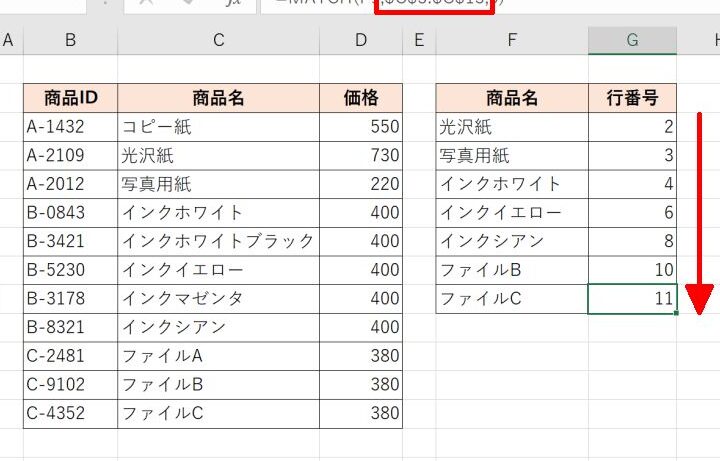
「バナナ」が何行目にあるかを調べるには、以下の式を使用します。
この記事が役に立つかもしれません。 Excel 住所から郵便番号を自動入力!
| =MATCH(バナナ, B1:B3, 0) |
この式を実行すると、結果として「2」が返されます。これは、「バナナ」が2行目にあることを表しています。
MATCH関数とVLOOKUP関数の組み合わせ
MATCH関数は、VLOOKUP関数と組み合わせて使用することが often often あります。VLOOKUP関数で検索する列番号をMATCH関数で動的に取得することで、より柔軟な検索が可能になります。 例として、以下の式は、VLOOKUP関数とMATCH関数を組み合わせて使用しています。
| =VLOOKUP(バナナ, A1:D3, MATCH(2, D1:D3, 0), FALSE) |
この式は、まずMATCH関数で「2」が何列目にあるかを検索し、その結果をVLOOKUP関数の列番号として使用しています。結果として、「バナナ」に対応する「300」の値が返されます。
MATCH関数のエラー 처리
MATCH関数で検索値が見つからない場合、N/Aエラーが返されます。このエラーを回避するためには、IFERROR関数を使用してエラー時の戻り値を指定することができます。 例えば、以下の式は、検索値が見つからない場合に「見つかりませんでした」と返すようにしています。
| =IFERROR(MATCH(なし, B1:B3, 0), 見つかりませんでした) |
このように、IFERROR関数を使用することで、エラー時の戻り値をカスタマイズすることができます。
MATCH関数の応用例
MATCH関数は、データの検索以外にも様々な場面で活用できます。例えば、縦方向と横方向の両方で検索を行う場合や、複数の条件を組み合わせた検索を行う場合にも、MATCH関数を使用することができます。 また、MATCH関数はINDEX関数やOFFSET関数と組み合わせて使用することで、より高度なデータの抽出や操作を行うことができます。これらの関数を活用することで、Excelでのデータ処理を効率化することができます。 以上が、ExcelのMATCH関数についての解説でした。MATCH関数を上手に使いこなすことで、Excelでのデータ検索を効率化し、作業の生産性を向上させることができます。
MATCH関数の検索方法は?
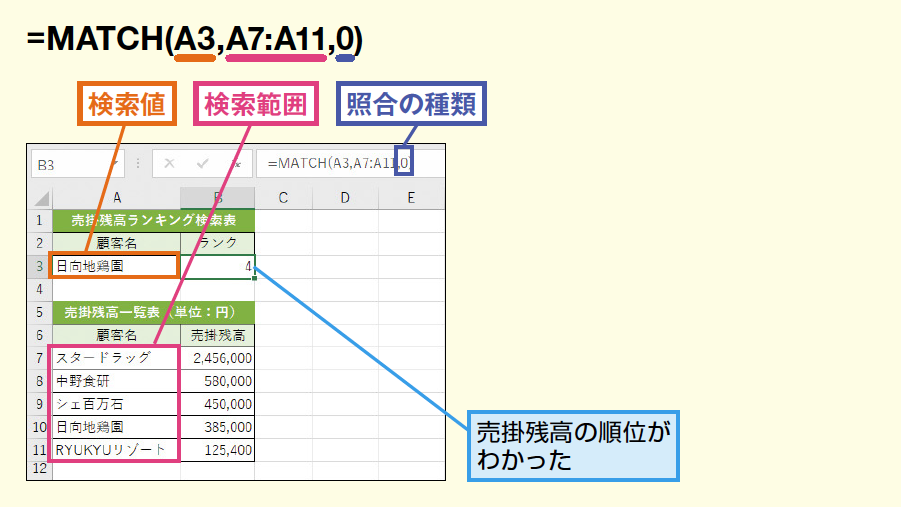
MATCH関数の検索方法は、Excelで特定の値がセル範囲内のどこにあるかを検索するための関数です。この関数は、縦方向または横方向のセル範囲内で検索を行い、指定した値が見つかった位置を返します。
MATCH関数の基本的な使い方
MATCH関数は、`=MATCH(検索値, 検索範囲, 一致のタイプ)`という形式で使用します。検索値は、検索したい値を指定し、検索範囲は検索を行うセル範囲を指定します。一致のタイプは、0(完全一致)または1(近似一致)を指定できます。以下の点に注意してください。
- 検索値は数値、文字列、またはセル参照のいずれでも構いません。
- 検索範囲は縦方向または横方向のセル範囲を指定します。
- 一致のタイプは0(完全一致)または1(近似一致)を指定し、完全一致では大文字小文字を区別します。
MATCH関数で検索範囲の指定方法
MATCH関数で検索範囲を指定するには、縦方向または横方向のセル範囲を選択します。例えば、A1からA10までのセル範囲を指定するには、`A1:A10`という形式で指定します。以下の点に注意してください。
- 縦方向の場合、列を指定し、行を範囲として指定します(例:`A1:A10`)。
- 横方向の場合、行を指定し、列を範囲として指定します(例:`A1:J1`)。
- 検索範囲はセル参照を使用して指定することができます。
MATCH関数でワイルドカードの使用
MATCH関数では、ワイルドカードを使用して特定のパターンに一致する値を検索することができます。ワイルドカードには、アスタリスク()と疑問符(?)が使用できます。以下の点に注意してください。
- アスタリスク()は、任意の数の文字に一致します。
- 疑問符(?)は、任意の1文字に一致します。
- ワイルドカードを使用する場合は、一致のタイプを0(完全一致)に設定する必要があります。
VLOOKUPとindex+Matchのどちらを使うべきですか?
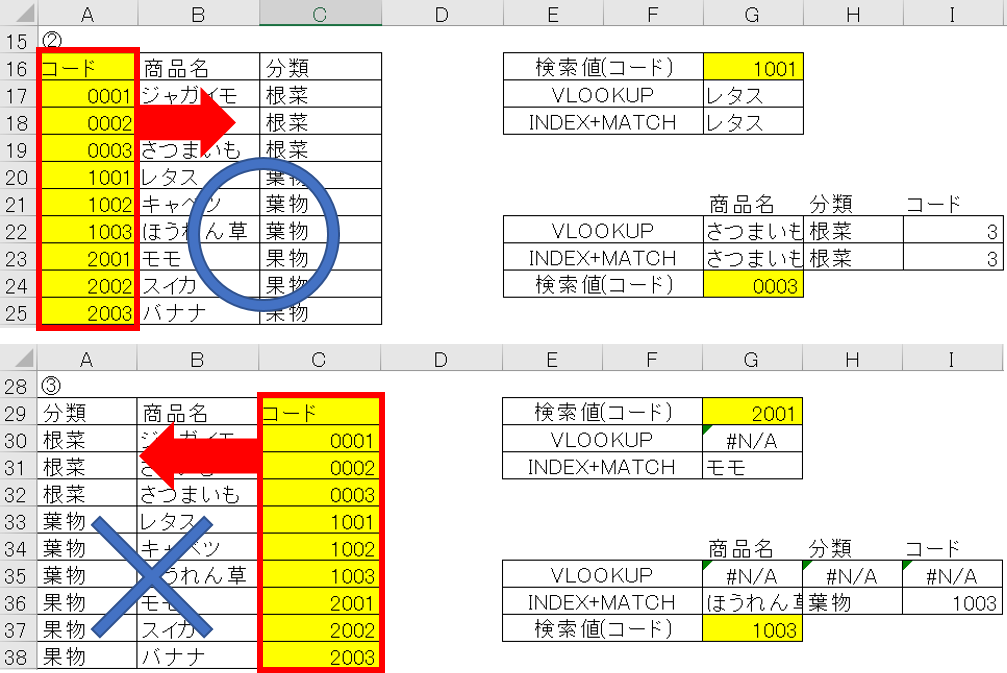
VLOOKUPとINDEX+MATCHのどちらを使うべきですか?
VLOOKUPとINDEX+MATCHの違い
VLOOKUPとINDEX+MATCHは、どちらもExcelでデータを検索するための関数ですが、機能と使い方が異なります。
- VLOOKUPは、縦方向のテーブルから特定の値を検索するのに適しています。ただし、検索キーがテーブルの左端の列に存在する必要があります。
- INDEX+MATCHは、より柔軟性があり、縦方向と横方向の両方からデータを検索できます。また、検索キーがテーブルのどこにでも存在できます。
- INDEX+MATCHは、VLOOKUPよりも高速に動作する場合があります。
VLOOKUPの利点
VLOOKUPには、以下のような利点があります。
- 使用が簡単で、初心者にも理解しやすい関数です。
- シート内のデータが構造化されている場合、VLOOKUPを使用することで、素早く目的のデータを取得できます。
- 引数が少なく、覚えやすいため、使い方を間違える可能性が低いです。
INDEX+MATCHの利点
INDEX+MATCHには、以下のような利点があります。
- 検索キーがテーブルのどこにでも存在できるため、より柔軟な検索が可能です。
- 縦方向と横方向の両方からデータを検索できるため、多様なデータ構造に対応できます。
- VLOOKUPよりも高速に動作する場合があり、パフォーマンスが高いです。
どちらを選ぶべきか
VLOOKUPとINDEX+MATCHのどちらを選ぶべきかは、状況によって異なります。
- データが縦方向のテーブル構造であり、検索キーが左端の列にある場合は、VLOOKUPが適しています。
- データ構造が複雑で、検索キーがテーブルのどこにでも存在する可能性がある場合や、縦方向と横方向の両方からデータを検索する必要がある場合は、INDEX+MATCHが適しています。
- パフォーマンスが重要な場合や、VLOOKUPの限界に達した場合は、INDEX+MATCHを検討することをお勧めします。
MATCH関数で#N/Aになるのはなぜ?

MATCH関数でN/Aになるのは、検索値が検索範囲内に見つからない場合や、検索範囲が適切に指定されていない場合が原因です。また、検索タイプの指定が間違っているときにもN/Aとなります。MATCH関数は、指定された範囲内で検索値と一致する値の位置を返す関数ですが、一致する値が見つからない場合はエラー値N/Aを返します。
MATCH関数でN/Aが返される原因
- 検索値が検索範囲内に見つからない場合、MATCH関数はN/Aを返します。
- 検索範囲が適切に指定されていないと、MATCH関数はN/Aを返すことがあります。例えば、検索範囲に数値が含まれているのに検索値が文字列の場合や、検索範囲が空の場合などです。
- 検索タイプの指定が間違っていると、MATCH関数はN/Aを返すことがあります。検索タイプを0(完全一致)、1(昇順で検索)、または-1(降順で検索)のいずれかに指定する必要があります。
MATCH関数の検索タイプについて
- 検索タイプが0(完全一致)の場合、検索値と完全に一致する値の位置を返します。一致する値が見つからない場合はN/Aを返します。
- 検索タイプが1(昇順で検索)の場合、検索値以下の最大の値の位置を返します。検索範囲が昇順で並んでいる必要があります。
- 検索タイプが-1(降順で検索)の場合、検索値以上の最小の値の位置を返します。検索範囲が降順で並んでいる必要があります。
MATCH関数でN/Aを回避する方法
- 検索値が検索範囲内に存在することを確認する。 MATCH関数で検索を行う前に、検索値が検索範囲内に存在するかどうかをチェックしてください。
- 検索範囲が適切に指定されていることを確認する。 検索範囲が正確で、数値や文字列が適切な形式で含まれていることを確認してください。
- 検索タイプを正しく指定する。 検索タイプに適切な値(0、1、または-1)を指定し、検索範囲が適切な順序で並んでいることを確認してください。
MATCH関数はどういうときに使います?
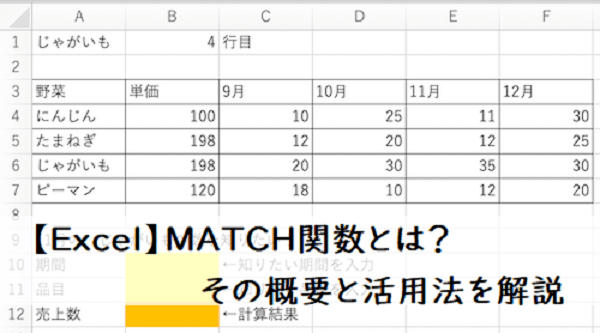
MATCH関数は、指定した値がセル範囲内のどこにあるかを調べ、その位置を返すために使います。例えば、データの一覧から特定の値を検索し、その位置を調べることができます。
MATCH関数の基本的な使い方
MATCH関数は、以下の構文で使用します。
=MATCH(検索値, セル範囲, 一致の種類)
- 検索値: 検索したい値を指定します。
- セル範囲: 検索を行うセル範囲を指定します。
- 一致の種類: 検索の種類を指定します。0:完全一致、1:大なり一致、-1:小なり一致
MATCH関数の使用例
MATCH関数を使用することで、以下のようなことが可能です。
- データ一覧から特定の値を検索し、その位置を調べることができます。
- 検索結果を元に、他の関数と組み合わせてデータを抽出することができます。
- 縦方向や横方向のデータを検索することができます。
MATCH関数の注意点
MATCH関数を使用する際には、以下の点に注意してください。
- 検索値がセル範囲内に存在しない場合はエラーが返されます。
- 一致の種類を正しく指定しないと、思わぬ結果が返されることがあります。
- セル範囲は一次元(縦方向または横方向)のデータである必要があります。
よくある質問
ExcelのMATCH関数とは何ですか?
ExcelのMATCH関数は、指定した値がセルの範囲内で最初に現れる位置(インデックス番号)を返す関数です。この関数を使うことで、縦方向や横方向のセル範囲から特定の値を検索することができます。MATCH関数は、VLOOKUP関数やHLOOKUP関数と組み合わせて使用されることが多く、より柔軟で効率的な検索が可能となります。
MATCH関数の基本的な使い方を教えてください。
MATCH関数の基本的な書式は、=MATCH(検索値, 検索範囲, 一致の種類)です。ここで、検索値は検索したい値、検索範囲は検索対象となるセル範囲、一致の種類は検索モードを指定します。一致の種類には、0(完全一致)、1(次の最大)、-1(次の最小)の3つがあります。例えば、=MATCH(テスト, A1:A10, 0)と入力すると、A1からA10の範囲でテストという文字列が最初に現れる位置を返します。
MATCH関数とVLOOKUP関数の違いは何ですか?
MATCH関数は、指定した値がセルの範囲内で最初に現れる位置(インデックス番号)を返す関数です。一方、VLOOKUP関数は、縦方向のテーブルから指定した値を検索し、対応する列の値を返す関数です。MATCH関数は位置情報を返すだけですが、VLOOKUP関数は実際のセルの値を返します。ただし、MATCH関数とVLOOKUP関数を組み合わせて使うことで、より柔軟で効率的な検索が可能となります。
MATCH関数を使って複数の条件で検索することは可能ですか?
MATCH関数自体は一度に1つの検索条件しか指定できませんが、配列数式を利用することで、複数の条件で検索することが可能です。例えば、=MATCH(1, (A1:A10=条件1)(B1:B10=条件2), 0)と入力し、Ctrl + Shift + Enterキーで配列数式として認識させると、A1:A10が条件1、B1:B10が条件2の両方を満たす最初の位置を返します。これにより、複数の条件に合ったデータを効率的に検索できます。
Excel MATCH 関数:検索を効率化する方法 に類似した他の記事を知りたい場合は、Excel 関数 カテゴリにアクセスしてください。
関連記事