
⚡️ Excel 文字列数値変換 - 文字列を数値に変換する方法
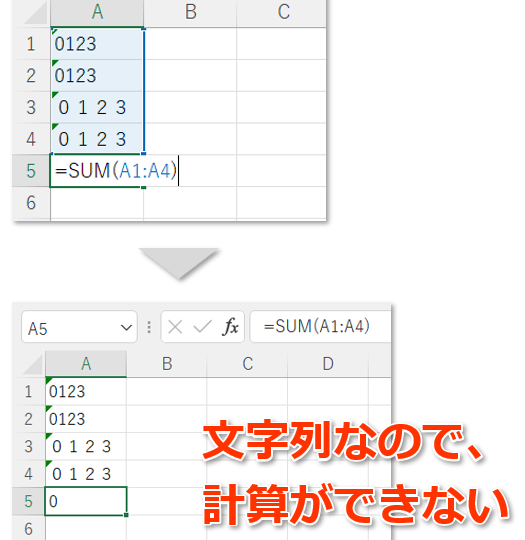
「」についての記事紹介です。Excelを使用する上で、文字列を数値に変換する必要がある場面は数多く存在します。本記事では、Excelにおける文字列から数値への変換方法を詳しく解説します。VALUE関数や数値として評価するためのテキストの整形など、基本的な方法から高度な技巧まで、さまざまな手法を紹介します。また、変換の際によく発生するエラーの対処法や、効率的な変換のためのヒントも提供します。ぜひ、Excelでの作業をよりスムーズに行うために、本記事を参考にしてみてください。
Excelで文字列を数値として認識させるにはどうすればいいですか?
Excelで文字列を数値として認識させるためには、数値型に変換する必要があります。文字列が数値型に変換されるためには、さまざまな方法があります。
文字列を数値に変換する方法
Excelには、文字列を数値に変換するための数々の関数があります。VALUE関数やINT関数、NUMBERVALUE関数などを使用することができます。これらの関数を使用することで、文字列を数値型に変換することができます。
この記事が役に立つかもしれません。 ⚡️ Excel 日付と曜日を表示 - セルに日付と曜日を表示する方法
エラーの無視
文字列を数値に変換する際には、エラーが発生する可能性があります。エラーが発生すると、数値型に変換することができません。IFERROR関数やIFBLANK関数を使用することで、エラーを無視し、数値型に変換することができます。
- IFERROR関数を使用してエラーを無視する
- IFBLANK関数を使用してエラーを無視する
- エラーが発生した場合の対処方法
文字列の CLEAN 処理
文字列を数値に変換する際には、文字列中の不要な文字を削除する必要があります。CLEAN関数を使用することで、文字列中の不要な文字を削除し、数値型に変換することができます。
- CLEAN関数を使用して不要な文字を削除する
- 不要な文字の削除方法
- 文字列のCLEAN処理の重要性
文字列を数字に変換する関数は?
Excel 文字列数値変換には、様々な関数が用意されています。文字列を数字に変換する関数の一例として、VALUE 関数や INT 関数、FLOAT 関数などがあります。これらの関数を使用することで、文字列を数字に変換することができます。
VALUE 関数の利用
VALUE 関数は、文字列を数値に変換するための基本的な関数です。この関数を使用することで、文字列を数値に変換することができます。
この記事が役に立つかもしれません。 Excel 絶対値をマスター!計算ミスを減らす方法
- (VALUE 関数の syntax は、`VALUE(text)` です。
- 例えば、`A1` セルに「100」という文字列が入っている場合、`VALUE(A1)` と入力すると、100 という数値が返されます。
- VALUE 関数は、文字列を数値に変換するために使用することができます。
INT 関数の利用
INT 関数は、文字列を整数に変換するための関数です。この関数を使用することで、文字列を整数に変換することができます。
- INT 関数の syntax は、`INT(text)` です。
- 例えば、`A1` セルに「100.5」という文字列が入っている場合、`INT(A1)` と入力すると、100 という整数が返されます。
- INT 関数は、文字列を整数に変換するために使用することができます。
FLOAT 関数の利用
FLOAT 関数は、文字列を小数点以下を伴う数値に変換するための関数です。この関数を使用することで、文字列を小数点以下を伴う数値に変換することができます。
- FLOAT 関数の syntax は、`FLOAT(text)` です。
- 例えば、`A1` セルに「100.5」という文字列が入っている場合、`FLOAT(A1)` と入力すると、100.5 という小数点以下を伴う数値が返されます。
- FLOAT 関数は、文字列を小数点以下を伴う数値に変換するために使用することができます。
⚡️ Excel 文字列数値変換 - 文字列を数値に変換する方法
Excelで文字列を数値に変換する方法は、データの分析や計算を行う上で重要なスキルです。この記事では、Excelで文字列を数値に変換するための基本的な方法を解説します。
VALUE関数を使用する方法
VALUE関数は、文字列を数値に変換するための最も基本的な方法です。以下の表は、VALUE関数を使用して文字列を数値に変換する例です。
この記事が役に立つかもしれません。 Excel 計算式:基礎から応用まで徹底解説!
| 文字列 | 数値 |
|---|---|
| 100 | =VALUE(100) |
| 3.14 | =VALUE(3.14) |
数式を使用する方法
数式を使用して文字列を数値に変換することもできます。以下の表は、数式を使用して文字列を数値に変換する例です。
| 文字列 | 数値 |
|---|---|
| 100 | =(100)+0 |
| 3.14 | =(3.14)1 |
テキストを数値に変換する方法
テキストを数値に変換する場合、TEXT関数を使用します。以下の表は、TEXT関数を使用してテキストを数値に変換する例です。
| テキスト | 数値 |
|---|---|
| 100円 | =VALUE(LEFT(100円, FIND(円, 100円)-1)) |
| 3.14 | =VALUE(3.14) |
数値に変換できない文字列の扱い
数値に変換できない文字列がある場合、IFERROR関数を使用してエラーを処理することができます。以下の表は、IFERROR関数を使用して数値に変換できない文字列を処理する例です。
| 文字列 | 数値 |
|---|---|
| 100 | =IFERROR(VALUE(100), 0) |
| ABC | =IFERROR(VALUE(ABC), 0) |
グリッドラインやセルを使用して数値に変換する方法
Excelのグリッドラインやセルを使用して文字列を数値に変換することもできます。以下の手順で文字列を数値に変換します。 1. 文字列が入力されたセルを選択します。 2. グリッドラインをクリックして選択範囲を広げます。 3. 「ホーム」タブの「数値」グループで、「数値」というボタンをクリックします。 4. 「数値」のダイアログボックスが表示されたら、「OK」をクリックして閉じます。 これにより、選択されたセルの文字列が数値に変換されます。
この記事が役に立つかもしれません。 Excel INDEX 関数:使い方と応用事例を紹介
Excelで文字列値を数値に変換するには?
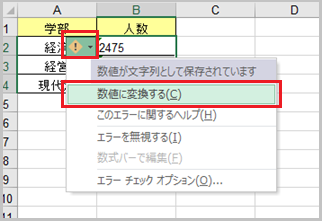
Excelで文字列値を数値に変換するには、以下の方法があります。
VALUE関数を使用する
VALUE関数は、文字列を数値に変換するための関数です。以下の構文を使用します。
- VALUE(文字列): 引数に文字列を指定すると、その文字列を数値に変換します。
- 例: =VALUE(123)と入力すると、123という数値が返されます。
- ただし、文字列が数値として解釈できない場合、エラー値VALUE!が返されます。
数値演算を行う
文字列値に対して数値演算を行うと、Excelは暗黙的に文字列を数値に変換しようと試みます。以下の方法があります。
- 文字列値に0を加算する:=A1+0 (A1セルに文字列値があると仮定)
- 文字列値を1で乗算する:=A11
- 文字列値を1で除算する:=A1/1
これらの演算を行うと、Excelは文字列を数値に変換しようと試みます。変換できない場合、エラー値VALUE!が返されます。
テキストを数値に変換
Excelには、文字列を数値に変換するためのテキストを数値機能があります。以下の手順で使用できます。
- 変換したい文字列値を含むセルを選択します。
- データタブにあるテキストを数値ボタンをクリックします。
- ダイアログボックスが表示されたら、変換をクリックします。
これにより、選択したセルの文字列値が数値に変換されます。この方法は、複数のセルを一度に変換するのに適しています。
Excelで文字列を数値に変換しても変わらないのはなぜですか?
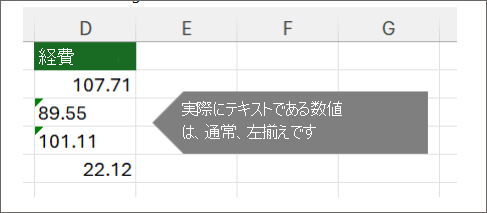
Excelで文字列を数値に変換しても変わらないのは、セルの形式がテキスト形式に設定されていることが原因です。セルの形式がテキスト形式の場合、数値として解釈されるべき文字列もテキストとして扱われ、数値演算ができない状況になります。
セルの形式を変更する方法
セルの形式をテキスト形式から数値形式に変更することで、文字列を数値に変換できます。変更方法は以下の通りです。
- 変換したいセルを選択し、「ホーム」タブの「数値」グループにある「数値の書式設定」ボタンをクリックします。
- 表示されるダイアログで、「数値」タブを選択し、「通貨」や「会計」など、適切な数値形式を選択します。
- 「OK」ボタンをクリックして変更を適用します。
VALUE関数を使って文字列を数値に変換する
ExcelのVALUE関数を利用することで、文字列を数値に変換することもできます。VALUE関数は、文字列を引数にとり、それを数値に変換して返す関数です。
- 変換したい文字列が含まれるセルを選択し、隣のセルに「=VALUE(」と入力します。
- 変換したい文字列が含まれるセルを参照するように式を完成させ、「)」を入力して式を閉じます。
- Enterキーを押すと、文字列が数値に変換された結果が表示されます。
テキスト形式のセルを数値形式に変換するための特殊な方法
テキスト形式のセルを数値形式に変換するために、以下のような特殊な方法もあります。
- テキスト形式のセルを選択し、セル内の数値の末尾に「+0」や「-0」を追加します。
- Enterキーを押すと、セル内の文字列が数値に変換されます。
- この状態で、セルの形式を数値形式に変更すると、正常に数値として扱われるようになります。
Excelで数値を文字列に一括変換するには?
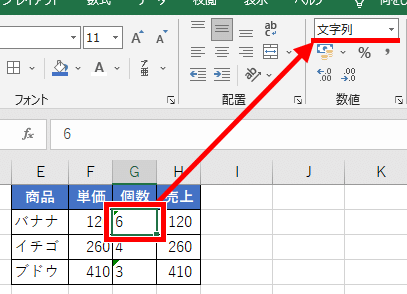
Excelで数値を文字列に一括変換するには、以下の方法があります。
テキストを数値に変換する関数を使用する
Excelには、数値を文字列に変換するための関数があります。TEXT関数を使用することで、数値を指定した書式の文字列に変換することができます。
- TEXT関数を入力します。例:
=TEXT(A1, 0) - 関数の第一引数に変換したい数値または数値が含まれるセルを指定します。
- 第二引数に変換後の文字列の書式を指定します。例:
0は整数、0.00は小数点以下2桁など。
セルの書式を変更する
セルの書式を文字列に変更することで、数値を文字列に変換することができます。
- 変換したいセルまたはセル範囲を選択します。
- ホームタブの数値グループで、文字列を選択します。
- これで、選択したセルの数値が文字列に変換されます。
VBAマを使用する
VBAマを使用して、数値を文字列に一括変換することができます。
- 開発タブからVBAエディターを開きます。
- 新しいモジュールを作成し、以下のコードを入力します。
Sub 数値を文字列に変換() Dim rng As Range For Each rng In Selection If IsNumeric(rng.Value) Then rng.Value = CStr(rng.Value) End If Next rng End Sub - マを実行すると、選択したセルの数値が文字列に変換されます。
Excelで文字列を数式に変換するには?
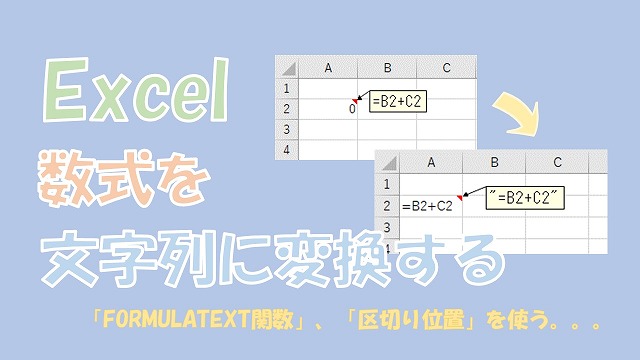
Excelで文字列を数式に変換するには、以下の手順を実行します。
数式を評価するための関数を使う
数式を評価するには、INDIRECT関数を使用できます。この関数は、文字列をセル参照に変換し、そのセルの値を返します。例えば、A1セルに「B1+C1」という文字列がある場合、=INDIRECT(A1)と入力すると、B1セルとC1セルの和が返されます。
- 文字列を含むセルを選択します。
- =INDIRECT(セル参照)と入力します。セル参照は、文字列を含むセルのアドレスです。
- Enterキーを押して数式を評価します。
数式を文字列として評価する
数式を文字列として評価するには、EVALUATE関数を使用します。この関数は、引数として渡された文字列を数式として評価し、その結果を返します。ただし、この関数はマでしか使用できません。
- マを有効にして、VBAエディタを開きます。
- モジュールを挿入し、関数を定義します。
- 関数内でEVALUATEを使用して文字列を評価します。
数式を手動で入力する
数式を手動で入力する場合、先頭に=を付けると、Excelはそれを数式として認識します。その後、通常の数式と同じように、演算子や関数を使用して計算を行います。
- セルを選択します。
- =を入力し、数式を続けて入力します。
- Enterキーを押して数式を評価します。
よくある質問
Excelで文字列を数値に変換する方法は何がありますか?
Excelで文字列を数値に変換する方法には、VALUE関数を使用する方法や、テキストを列に分割機能を利用する方法があります。また、数式を使用して乘算や加算を行うことでも文字列を数値に変換できます。これらの方法を活用して、データの処理や計算を効率的に行うことができます。
VALUE関数を使用して文字列を数値に変換する具体的な手順を教えてください。
VALUE関数を使用して文字列を数値に変換するには、次の手順に従ってください。
- 変換したい文字列が含まれたセルを選択します。
- 別のセルに「=VALUE(セル参照)」と入力します。セル参照は、変換したい文字列が含まれたセルのアドレスです。
- エンターを押すと、選択したセルの文字列が数値に変換されます。
これにより、VALUE関数を利用した文字列の数値変換が完了します。
テキストを列に分割機能を使って文字列を数値に変換する方法はどうすればよいですか?
テキストを列に分割機能を使用して文字列を数値に変換するには、以下の手順に従ってください。
- 変換したい文字列が含まれたセルを選択します。
- データタブのテキストを列に分割をクリックします。
- ウィザードの指示に従って、区切り文字やデータ形式を指定します。
- 完了をクリックすると、文字列が数値に変換されます。
この方法を利用することで、テキストを列に分割機能による文字列の数値変換が可能です。
数式を使って文字列を数値に変換するには、どのような数式を使用すればよいですか?
数式を使用して文字列を数値に変換する場合、乘算や加算を利用した数式がよく使われます。例えば、「=A11」や「=A1+0」という数式を使用すると、セルA1の文字列を数値に変換できます。この方法は、VALUE関数やテキストを列に分割機能と同様に、Excelでの文字列の数値変換に役立ちます。
⚡️ Excel 文字列数値変換 - 文字列を数値に変換する方法 に類似した他の記事を知りたい場合は、Excel 関数 カテゴリにアクセスしてください。
関連記事