
⚡️ Excel 文字列抽出 - 文字列から必要な部分だけを取り出す!
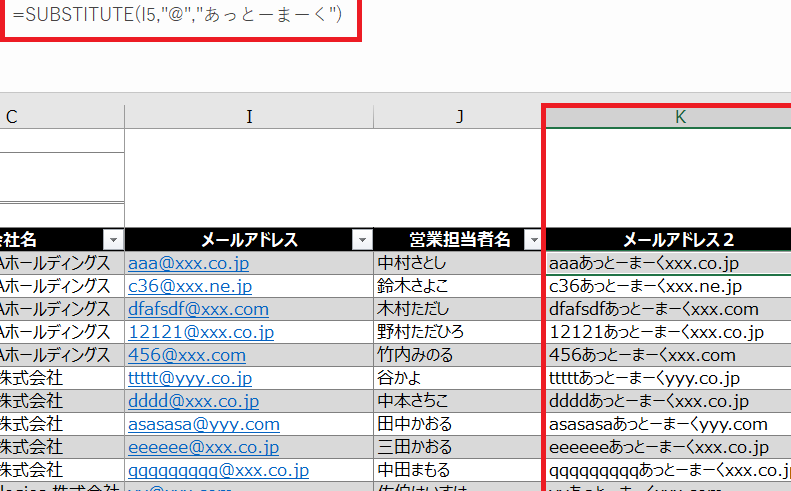
Excelは、データの処理や分析において非常に便利なツールです。しかし、データが文字列として含まれている場合、必要な情報だけを取り出すのは難しい事があるでしょう。この記事では、Excelの「文字列抽出」機能を使って、文字列から必要な部分だけを取り出す方法を詳しく解説します。この機能を活用することで、データの処理効率が大幅に向上し、より複雑なデータ分析が可能となるでしょう。具体的な手順や例を元に、初心者でも理解できるように解説していきますので、ぜひ最後までお読みください。
エクセルで文字列の真ん中の文字だけ抽出するには?
エクセルで文字列の真ん中の文字だけ抽出するには、MID 関数を使用することができます。MID 関数は、指定された文字列から、指定された位置から指定された長さの文字列を抽出するために使用されます。
文字列の真ん中の文字抽出の基本
MID 関数の基本的な構文は、`MID(文字列、開始位置、長さ)` です。例えば、文字列 abcdef から 3 文字目 c を抽出するには、`MID(abcdef,3,1)` と入力します。
この記事が役に立つかもしれません。 ⚡️ Excel 文字列数値変換 - 文字列を数値に変換する方法
- 文字列 : 抽出する文字列を指定します。
- 開始位置 : 抽出する文字列の開始位置を指定します。
- 長さ : 抽出する文字列の長さを指定します。
文字列の真ん中の文字抽出の応用
MID 関数は、文字列の真ん中の文字抽出の他にも、様々な応用があります。例えば、文字列 abcdef から 2 文字目 b と 4 文字目 d を抽出するには、`MID(abcdef,2,1)&MID(abcdef,4,1)` と入力します。
- 複数の文字抽出 : 複数の文字を抽出することができます。
- 文字列の結合 : 抽出された文字列を結合することができます。
- 条件付き文字抽出 : 条件に応じて文字を抽出することができます。
文字列の真ん中の文字抽出の注意点
MID 関数を使用する際には、文字列の長さや開始位置を正しく指定する必要があります。誤った指定を行うと、エラーが発生する場合があります。
- 文字列の長さ : 文字列の長さを正しく指定する必要があります。
- 開始位置 : 開始位置を正しく指定する必要があります。
- エラーハンドリング : エラーが発生した場合、適切に対処する必要があります。
エクセルで中の文字を抜き出すには?
エクセルで中の文字を抜き出すには、文字列を操作するためのさまざまな関数を使用することで可能です。例えば、`LEFT`関数、`RIGHT`関数、`MID`関数などがあり、これらの関数を組み合わせることで、文字列中の特定の部分を抽出することができます。
文字列操作関数
エクセルには、文字列操作関数が多数用意されています。これらの関数を使用することで、文字列中の特定の部分を抽出することができます。
この記事が役に立つかもしれません。 ⚡️ Excel 日付と曜日を表示 - セルに日付と曜日を表示する方法
- LEFT関数:文字列の左側から指定した文字数分を抽出します。
- RIGHT関数:文字列の右側から指定した文字数分を抽出します。
- MID関数:文字列中の指定した位置から指定した文字数分を抽出します。
正規表現を使用した文字列抽出
エクセル2013以降では、正規表現を使用して文字列抽出が可能になりました。正規表現を使用することで、文字列中の複雑なパターンを抽出することができます。
- REGEXTRACT関数:正規表現に基づいて文字列抽出を実行します。
- REGEXREPLACE関数:正規表現に基づいて文字列置換を実行します。
- REGEXPATTERN関数:正規表現パターンを生成します。
文字列操作の応用例
文字列操作関数や正規表現を使用することで、さまざまな文字列抽出タスクを実現することができます。例えば、郵便番号を抽出する、電話番号を抽出する、URLを抽出するなどです。
- 郵便番号抽出:郵便番号を抽出するには、`LEFT`関数や`RIGHT`関数を使用します。
- 電話番号抽出:電話番号を抽出するには、`MID`関数や`REGEXTRACT`関数を使用します。
- URL抽出:URLを抽出するには、`REGEXTRACT`関数や`REGEXPATTERN`関数を使用します。
エクセルで特定の行だけを抽出するには?
Excelのシート内にある大量のデータから、特定の条件に基づいて行を抽出することが必要な場合があります。この場合、FILTER関数やVLOOKUP関数、INDEXMATCH関数などの組み合わせを使用することで、目的の行を抽出することができます。
条件付きの行を抽出する方法
FILTER関数を使用して、条件付きの行を抽出することができます。例えば、A列に「東京都」が含まれる行を抽出するには、以下の式を使用します。
この記事が役に立つかもしれません。 Excel 絶対値をマスター!計算ミスを減らす方法
- =FILTER(A:A, SEARCH(東京都, A:A) > 0)
- =FILTER(A:A, A:A = 東京都)
- =FILTER(A:A, ISNUMBER(SEARCH(東京都, A:A)))
複数条件を満たす行を抽出する方法
複数の条件を満たす行を抽出するには、AND関数やOR関数を使用します。例えば、A列に「東京都」が含まれるかつB列が「20」以上の行を抽出するには、以下の式を使用します。
- =FILTER(A:A, (SEARCH(東京都, A:A) > 0) (B:B >= 20))
- =FILTER(A:A, AND(SEARCH(東京都, A:A) > 0, B:B >= 20))
- =FILTER(A:A, OR(SEARCH(東京都, A:A) > 0, B:B >= 20))
dynamodb との連携での抽出方法
dynamodb を使用して、エクセルシート内のデータを抽出することもできます。例えば、dynamodb のテーブルにある「東京都」が含まれる行を抽出するには、以下の式を使用します。
- =DYNAMODB.QUERY(SELECT FROM table_name WHERE column_name LIKE '%東京都%')
- =DYNAMODB.QUERY(SELECT FROM table_name WHERE column_name = '東京都')
- =DYNAMODB.QUERY(SELECT FROM table_name WHERE CONTAINS(column_name, '東京都'))
⚡️ Excel 文字列抽出 - 文字列から必要な部分だけを取り出す!
Excelでは、文字列から特定の部分だけを取り出す方法がたくさんあります。ここでは、最も一般的な方法をいくつか紹介します。
1. LEFT, RIGHT関数を使った文字列の抽出
LEFT関数とRIGHT関数は、文字列の左端または右端から指定した文字数を抽出します。
この記事が役に立つかもしれません。 Excel 計算式:基礎から応用まで徹底解説!
| LEFT(文字列, 文字数) | 文字列の左端から指定した文字数を抽出します。 |
| RIGHT(文字列, 文字数) | 文字列の右端から指定した文字数を抽出します。 |
例: Left(あいうえお, 2) → あい Right(あいうえお, 2) → えお
2. MID関数を使った文字列の抽出
MID関数は、文字列の指定した位置から指定した文字数を抽出します。
| MID(文字列, 開始位置, 文字数) | 文字列の指定した位置から指定した文字数を抽出します。 |
例: MID(あいうえお, 2, 2) → いう
3. FIND, SEARCH関数を使った文字列の検索
FIND関数とSEARCH関数は、文字列の中から指定した文字列を検索し、その位置を返します。FIND関数は大文字小文字を区別しますが、SEARCH関数は区別しません。
| FIND(検索文字列, 対象文字列, [開始位置]) | 対象文字列の中から検索文字列を検索し、その位置を返します。 |
| SEARCH(検索文字列, 対象文字列, [開始位置]) | 対象文字列の中から検索文字列を検索し、その位置を返します。FINDとは異なり、大文字小文字を区別しません。 |
例: FIND(い, あいうえお) → 2 SEARCH(い, あいうえお) → 2
4. LEN関数を使った文字列の長さの取得
LEN関数は、文字列の長さを返します。これを他の関数と組み合わせて使うことで、より柔軟な文字列の抽出が可能になります。
| LEN(文字列) | 文字列の長さを返します。 |
例: LEN(あいうえお) → 5
5. CONCATENATE関数を使った文字列の連結
CONCATENATE関数は、複数の文字列を連結します。これを他の関数と組み合わせて使うことで、より複雑な文字列の操作が可能になります。
| CONCATENATE(文字列1, [文字列2], ...) | 複数の文字列を連結します。 |
例: CONCATENATE(あい, うえお) → あいうえお
Excelで必要な部分だけ抽出するには?
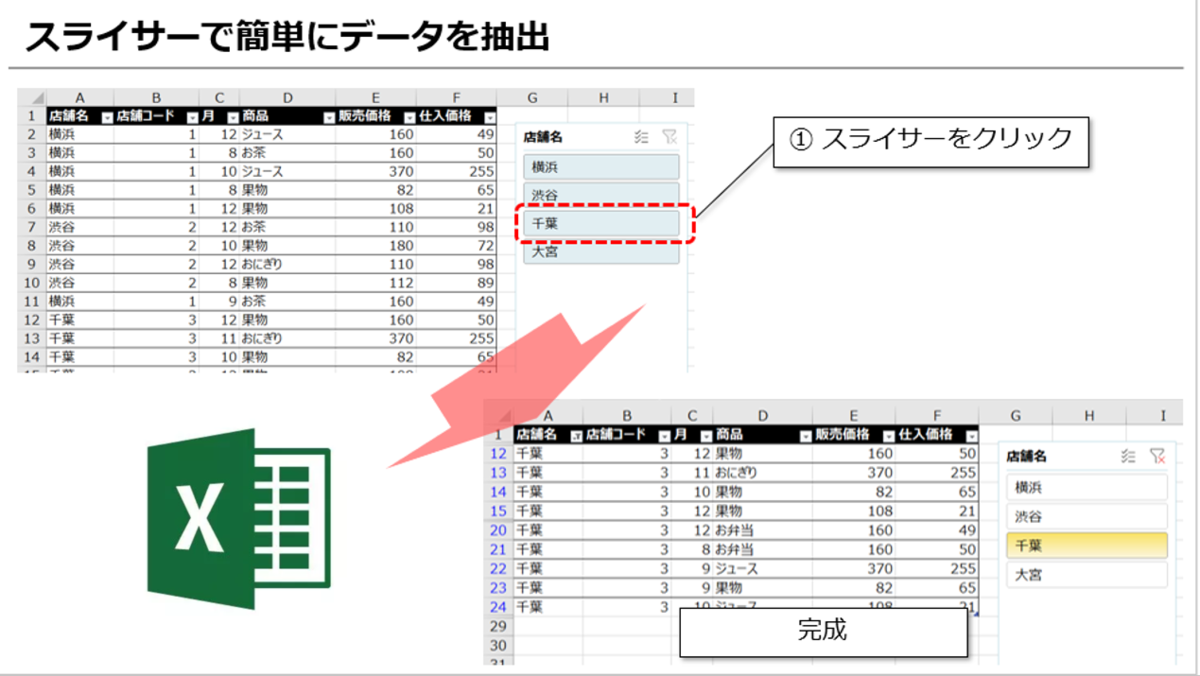
Excelで必要な部分だけ抽出するには、いくつかの方法があります。以下に3つの方法を紹介します。
1. フィルターを使用する
フィルターは、特定の条件に一致するデータを抽出するために使用されます。フィルターを適用することで、必要なデータのみを表示させることができます。
- データが含まれたセル範囲を選択します。
- 「データ」タブにある「フィルター」をクリックします。
- フィルターを適用したい列の横にあるドロップダウン矢印をクリックし、条件を選択します。
2. VLOOKUP関数を使用する
VLOOKUP関数は、特定の値に基づいて別の表からデータを検索して返すことができます。VLOOKUP関数を使って、必要なデータを別のシートから抽出することができます。
- 抽出先のセルにVLOOKUP関数を入力します。例:
=VLOOKUP(検索値, 表配列, 列インデックス番号,範囲検索) - 検索値、表配列、列インデックス番号、範囲検索を指定します。
- Enterキーを押して結果を取得します。
3. クエリテーブルを使用する
クエリテーブルは、データベースや他のデータソースからデータを抽出することができます。クエリテーブルを使用して、Excelのデータを抽出し、必要な部分だけを表示させることができます。
- 「データ」タブにある「他のデータソースからのデータの取得」をクリックします。
- データソースを選択し、クエリを実行します。
- 結果を新しいシートに表示させ、必要なデータを抽出します。
エクセルで文字だけを抜き出す関数は?
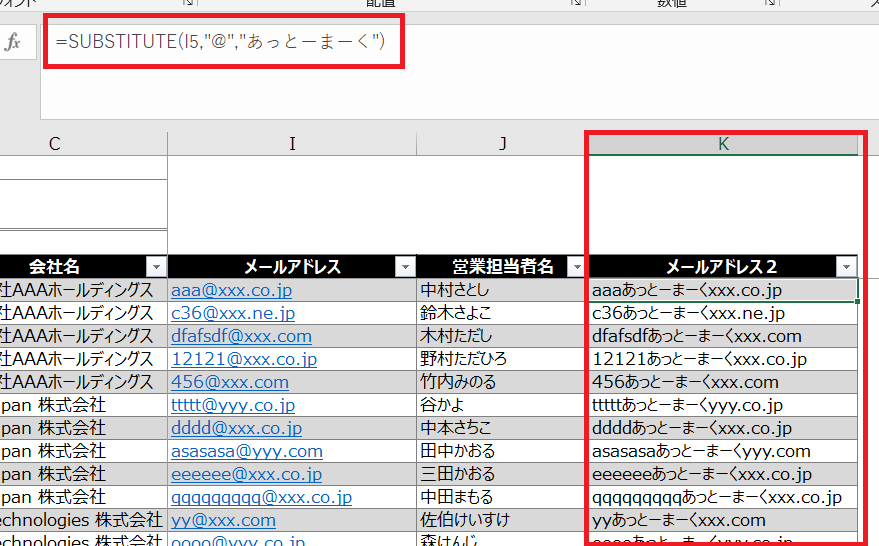
エクセルで文字だけを抜き出す関数は、TEXT関数やLEFT、RIGHT、MID関数などです。
TEXT関数
TEXT関数は、数値を指定した書式の文字列に変換します。
- 書式コードを指定することで、日付や金額、パーセントなど、さまざまな形式で文字列を取得できます。
- 例: =TEXT(A1, yyyy/mm/dd);
- A1セルに日付が入力されている場合、その日付をyyyy/mm/ddの形式で文字列として返します。
LEFT関数・RIGHT関数
LEFT関数とRIGHT関数は、文字列の左端や右端から指定した文字数を抜き出します。
- LEFT関数は、文字列の左端から指定した文字数を抜き出します。例: =LEFT(A1, 5); A1セルの左端から5文字を抜き出します。
- RIGHT関数は、文字列の右端から指定した文字数を抜き出します。例: =RIGHT(A1, 3); A1セルの右端から3文字を抜き出します。
- これらの関数を使用することで、特定の位置にある文字列を簡単に抜き出すことができます。
MID関数
MID関数は、文字列の指定した位置から指定した文字数を抜き出します。
- 開始位置と文字数を指定することで、文字列の任意の位置から任意の文字数を抜き出すことができます。
- 例: =MID(A1, 3, 5); A1セルの3番目の文字から5文字を抜き出します。
- この関数を使用することで、文字列の一部を柔軟に抜き出すことができます。
エクセルで文字列の真ん中から文字を抽出するには?
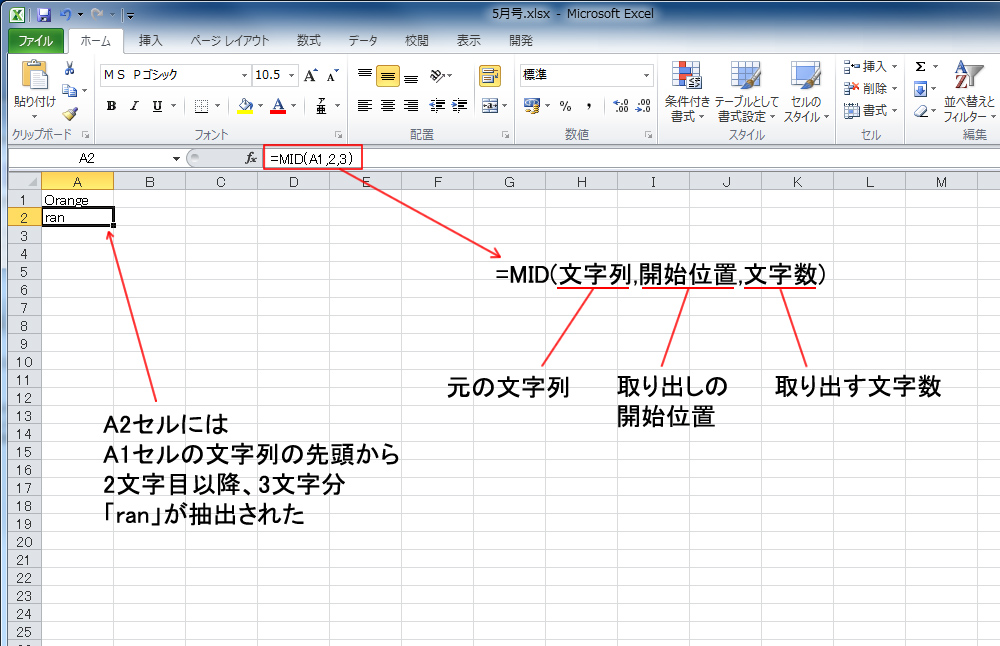
エクセルで文字列の真ん中から文字を抽出するには、MID関数を使用します。MID関数は、文字列の指定した位置から指定した長さの文字列を抽出する関数です。MID関数の構文は以下の通りです。
MID(文字列, 開始位置, 長さ)
MID関数の使用方法
MID関数を使用するには、以下の手順に従います。
- エクセルのセルにMID関数を入力します。
- 引数として、抽出対象の文字列を指定します。
- 次に、抽出を開始する位置を指定します。
- 最後に、抽出する文字の長さを指定します。
例えば、セルA1に「Excel関数」を入力している場合、MID(A1, 4, 2)と入力すると、「関数」という文字列を抽出することができます。
MID関数と組み合わせて使用する関数
MID関数は、他の関数と組み合わせて使用することで、より柔軟な文字列の抽出が可能になります。以下に、MID関数と組み合わせてよく使用される関数を紹介します。
- SEARCH関数またはFIND関数:特定の文字列が最初に出現する位置を取得します。
- LEN関数:文字列 の長さを取得します。
- LEFT関数またはRIGHT関数:文字列の左端または右端から指定した数の文字を抽出します。
例えば、MID(A1, FIND(関数, A1), LEN(A1))と入力すると、「関数」以降の文字列をすべて抽出することができます。
MID関数の注意点
MID関数を使用する際には、以下の点に注意してください。
- 開始位置が0以下、または文字列の長さより大きい場合、エラーが返されます。
- 長さが0または負の数の場合、空白の文字列が返されます。
- 抽出する文字数が、開始位置から文 字列の末尾までの文字数より大きい場合、開始位置から文字列の末尾までの文字列が返されます。
これらの注意点を守ることで、MID関数を効果的に使用し、エクセルで文字列の真ん中から文字を抽出することができます。
Excelで特定の文字が含まれているセルを抽出するにはどうすればいいですか?
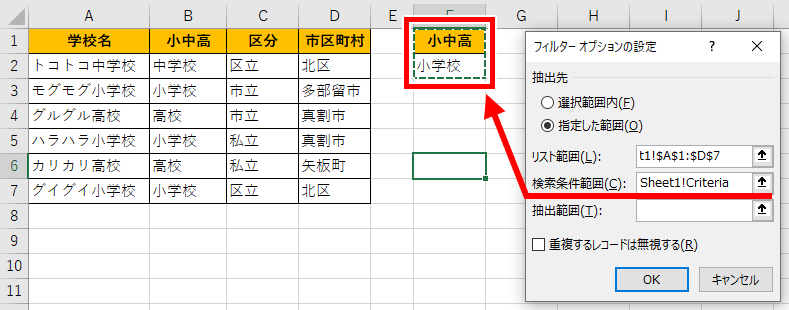
Excelで特定の文字が含まれているセルを抽出する方法は以下の通りです。
1. 「データ」タブにある「ソートとフィルター」グループの「フィルター」をクリックします。
2. 抽出したい列のフィルターをクリックし、「番号フィルター」または「テキストフィルター」を選択します。
3. 「特定のテキストを含む」を選択し、抽出したい文字列を入力して「OK」をクリックします。
フィルターを使用したセルの抽出
フィルターは、Excelでデータを特定の条件に基づいて表示させる機能です。フィルターを使用することで、特定の文字列を含むセルを簡単に抽出することができます。以下の手順で操作してください。
- データが含まれているセル範囲を選択します。
- 「データ」タブの「ソートとフィルター」グループにある「フィルター」をクリックします。
- 抽出したい列のフィルターをクリックし、「番号フィルター」または「テキストフィルター」を選択します。
条件を指定してセルを抽出
フィルターを設定したら、次は条件を指定してセルを抽出します。以下の手順で操作してください。
- 「特定のテキストを含む」を選択します。
- 抽出したい文字列を入力します。複数の文字列を指定する場合は、セミコロンで区切ります。
- 「OK」をクリックして、フィルターを適用します。
フィルターの解除
フィルターを解除することで、すべてのデータを再度表示させることができます。以下の手順で操作してください。
- 「データ」タブの「ソートとフィルター」グループにある「フィルター」をクリックします。
- フィルターが解除され、すべてのデータが表示されます。
よくある質問
⚡️ Excel 文字列抽出でどのような文字列を抽出できますか?
Excel 文字列抽出では、文字列から必要な部分だけを取り出すことができます。例えば、メールアドレスからユーザー名やドメイン名、電話番号から市外局番や加入者番号、URLからドメイン名やパスなど、特定のパターンに一致する部分文字列を抽出することが可能です。また、文字列の先頭や末尾から指定した文字数分の文字を取り出したり、特定の文字で区切られた部分文字列を取得することもできます。
文字列抽出に使用する関数にはどのようなものがありますか?
Excelでは、文字列抽出に使用する関数として、LEFT、RIGHT、MID、FIND、SEARCH、LENなどがあります。LEFT関数とRIGHT関数は、文字列の先頭または末尾から指定した文字数分の文字を抽出します。MID関数は、文字列の指定した位置から指定した文字数分の文字を抽出します。FIND関数とSEARCH関数は、文字列内の指定した文字または文字列が最初に出現する位置を返します。LEN関数は、文字列の文字数を返します。これらの関数を組み合わせて使用することで、様々な文字列抽出のニーズに対応することができます。
文字列抽出で大文字小文字を区別するにはどうすればよいですか?
Excelの文字列抽出では、標準の関数では大文字小文字を区別されません。しかし、EXACT関数を使用すると、大文字小文字を区別した比較が可能になります。EXACT関数は、二つの文字列がまったく同じであるかどうかを判断し、同じであればTRUE、違えばFALSEを返します。この関数を利用して、条件式と組み合わせて大文字小文字を区別した文字列抽出を行うことができます。
文字列抽出で検索対象の文字列が見つからない場合はどのような結果が返されますか?
文字列抽出で検索対象の文字列が見つからない場合、FIND関数やSEARCH関数はVALUE!エラーを返します。このエラーを回避するためには、IFERROR関数を使用して、エラーが発生した場合に返すべき値を指定することができます。例えば、=IFERROR(FIND(検索文字列, A1), 見つかりません)のように書くことで、検索文字列が見つからない場合に「見つかりません」という結果を返すことができます。
⚡️ Excel 文字列抽出 - 文字列から必要な部分だけを取り出す! に類似した他の記事を知りたい場合は、Excel 関数 カテゴリにアクセスしてください。
関連記事