
⚡️ Excel 数式 - 計算やデータ処理を行うための式
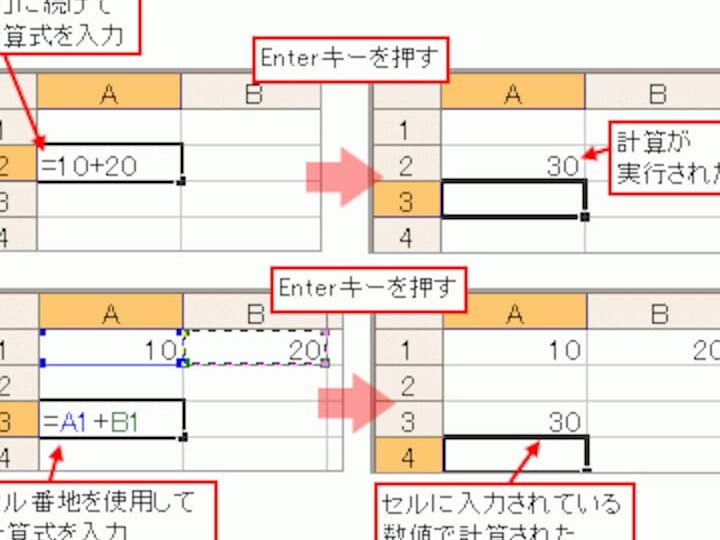
Microsoft Excelは、データの計算や処理を行うための強力なツールです。その中核をなすのが「数式」です。数式を使用することで、簡単な四則演算から複雑な統計解析まで、さまざまな計算が可能になります。また、関数を活用することで、データの集計や分析、条件付きの値の判定など、より高度なデータ処理も行えるようになります。この記事では、Excel数式の基本から応用まで、計算やデータ処理に役立つ技を徹底解説します。
.sul floral T
Excelの論理式とは何ですか?
Excelの論理式とは、真偽値を返す式のことで、条件に基づいて真や_false_を返す機能を持ちます。この式を使用することで、データのフィルタリングや検索、条件付きのフォーマット設定など、様々なタスクを実現することができます。
論理式の基本
論理式は、AND、OR、NOTなどの論理演算子を使用して構築されます。これらの演算子を組み合わせることで、複雑な条件を指定することができます。
この記事が役に立つかもしれません。 ⚡️ Excel 文字列抽出 - 文字列から必要な部分だけを取り出す!
- AND演算子:両方の条件が真の場合に真を返します。
- OR演算子:いずれかの条件が真の場合に真を返します。
- NOT演算子:条件が偽の場合に真を返します。
論理式の例
実際の例を見てみましょう。以下は、A列が100以上かつB列が200以下の場合に真を返す論理式の例です。
- =A1>=100
- =B1<=200
- =AND(A1>=100,B1<=200)
論理式の応用
論理式は、さまざまなタスクに応用できます。
- データのフィルタリング:指定された条件に基づいて、データを抽出することができます。
- 条件付きのフォーマット設定:指定された条件に基づいて、セルのフォーマットを変更することができます。
- 自動入力:指定された条件に基づいて、セルに入力する値を自動的に決定することができます。
エクセルでSUM(below)とは何ですか?
エクセルでSUM(below)とは、何ですか? エクセルでSUM(below)は、指定された範囲内の数値を合計するための関数です。SUM関数は、指定された範囲内のすべての数値を合計し、合計値を返します。SUM(below)は、指定された範囲内の上側にある数値を合計する特別な形式のSUM関数です。
エクセルでSUM(below)の使い方
SUM(below)を使用するには、まず、合計する範囲を指定する必要があります。その後、SUM(below)関数を使用して、指定された範囲内の数値を合計します。例えば、A1:A10の範囲内の数値を合計するには、=SUM(BELOW:A1:A10)と入力します。
この記事が役に立つかもしれません。 ⚡️ Excel 文字列数値変換 - 文字列を数値に変換する方法
- 指定された範囲を選択します。
- 「=SUM(BELOW:」と入力し、範囲を指定します。
- 「)」を入力して、式を閉じます。
エクセルでSUM(below)の利点
SUM(below)を使用する利点は、複雑な計算を簡単にすることができます。例えば、特定の条件に基づいて数値を合計する必要がある場合、SUMIFS関数を使用する必要がありますが、SUM(below)を使用することで、より簡単に合計することができます。
- 複雑な計算を簡単にすることができます。
- 特定の条件に基づいて数値を合計することができます。
- 計算結果をみやすくすることができます。
エクセルでSUM(below)の注意点
SUM(below)を使用する際には、注意する点があります。例えば、合計する範囲が複数ある場合、SUM(below)を使用することで、合計結果が異なる場合があります。また、SUM(below)を使用する際には、範囲が正しく指定されていることを確認する必要があります。
- 合計する範囲が複数ある場合、合計結果が異なる場合があります。
- 範囲が正しく指定されていることを確認する必要があります。
- 計算結果を確認する必要があります。
⚡️ Excel 数式を使って効果的な計算とデータ処理を行う方法
Excel数式は、データの計算や処理を効率的に行うための非常に強力なツールです。数式を活用することで、繰り返しの作業を減らし、複雑な計算も簡単に行えるようになります。また、数式を使ってデータの分析や可視化も可能です。このセクションでは、Excel数式の基本から応用まで、効果的な使い方を解説します。
数式の基本
数式は、Excelで計算やデータ処理を行うための式です。セルに「=」から始めて入力し、数値、関数、演算子などを組み合わせて使います。例えば、セルA1とB1の合計を求める場合、「=A1+B1」と入力します。また、数式には絶対参照と相対参照があり、適切に使い分けることで、数式のコピー時に予期しない結果を防ぐことができます。
この記事が役に立つかもしれません。 ⚡️ Excel 日付と曜日を表示 - セルに日付と曜日を表示する方法
よく使われる関数
Excelには、様々な関数が用意されており、データの計算や処理を効率化します。代表的な関数には、SUM(合計)、AVERAGE(平均)、MAX(最大値)、MIN(最小値)などがあります。また、IF関数を使って条件式を設定し、特定の条件を満たすデータを処理することも可能です。
データの分析と可視化
数式を使ってデータを分析し、ビジュアルに表現することで、データの特徴や傾向が一目でわかります。ピボットテーブルやグラフ機能を使って、データを要約し、視覚的に魅力的なレポートを作成することができます。
複数の条件を組み合わせた数式
Excel数式では、ANDやORなどの論理関数を使って、複数の条件を組み合わせた数式を作成できます。例えば、特定の期間内のデータを抽出したり、複数の条件を満たすデータを集計したりすることが可能です。
数式のトラブルシューティング
数式を使っていると、ときにエラーが発生することがあります。代表的なエラーには、DIV/0!(ゼロで除算しようとした場合)、VALUE!(不適切なデータ型を使おうとした場合)などがあります。エラーが発生した場合は、数式の構文や参照しているセルの値に問題がないか確認しましょう。
この記事が役に立つかもしれません。 Excel 絶対値をマスター!計算ミスを減らす方法
| エラー種別 | 説明 |
|---|---|
| DIV/0! | ゼロで除算しようとした場合に発生するエラー |
| VALUE! | 不適切なデータ型を使おうとした場合に発生するエラー |
Excelで計算式を計算するにはどうすればいいですか?
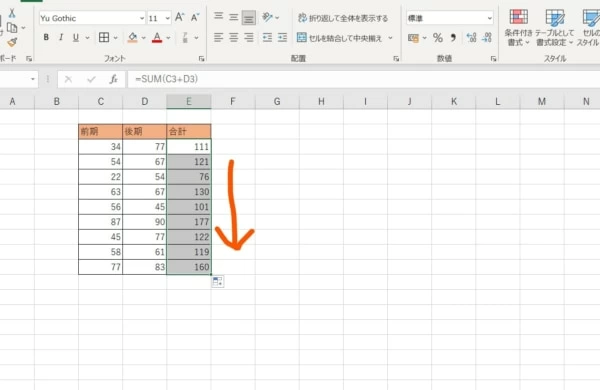
Excelで計算式を計算するには、次の手順に従ってください。
セルに計算式を入力する
計算式を入力するセルを選択し、等号 (=) を入力して計算式を開始します。数値、セル参照、演算子を使用して計算式を完成させ、Enterキーを押して計算結果を表示します。
- 計算式は等号 (=)で開始します。
- 数値、セル参照、演算子 (+, -, , /)を使用して計算式を作成します。
- Enterキーを押すと、計算結果がセルに表示されます。
関数を使用する
Excelには、SUM、AVERAGE、MAX、MINなどの多くの組み込み関数が用意されています。関数を使用することで、複雑な計算を簡単に行うことができます。
- セルに等号 (=) を入力し、関数の名前を入力します。
- 関数の引数を指定します。これは通常、セル範囲や数値です。
- 関数の入力が完了したら、閉じかっこ ())を入力し、Enterキーを押します。
計算結果を更新する
セルの計算結果は、参照されているセルの値が変更されると自動的に更新されます。また、シート全体の計算結果を手動で更新することもできます。
- 計算に使用されているセルの値が変更されると、計算結果が自動的に更新されます。
- 手動で更新する場合は、F9キーを押すか、「式」タブの「計算」グループで「再計算」をクリックします。
- シート全体の計算結果を一度に更新するには、Ctrl + Alt + F9を押します。
Excelで計算式を出力するにはどうすればいいですか?
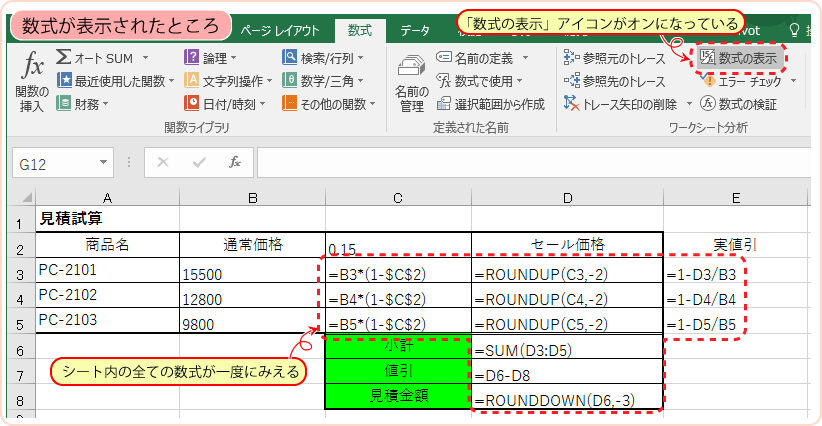
Excelで計算式を出力する方法は以下の通りです。
セルに計算式を入力する
セルに計算式を直接入力して、計算結果を出力することができます。計算式は等号(=)から始め、数値、セル参照、演算子を組み合わせて記述します。
- まず、計算式を入力したいセルをクリックして選択します。
- 次に、等号(=)を入力し、数値やセル参照、演算子を入力して計算式を組み立てます。
- 計算式の入力が完了したら、Enterキーを押すと計算結果が表示されます。
関数を使用して計算する
Excelには、さまざまな計算を行うための組み込み関数が用意されています。関数を使用することで、複雑な計算を簡単に実行することができます。
- 計算式を入力したいセルをクリックして選択します。
- 等号(=)を入力し、続けて関数名を入力します。たとえば、SUM関数を使用する場合は、=SUM(と入力します。
- 関数の引数に数値やセル参照を指定し、括弧を閉じます。たとえば、A1からA5までのセルを合計する場合は、=SUM(A1:A5)と入力します。
計算オプションを設定する
Excelでは、計算の自動再計算や手動再計算の設定を行うことができます。また、循環参照の検出や計算モードの変更も可能です。
- 「ファイル」メニューから「オプション」をクリックして、Excelのオプションダイアログを開きます。
- 「式」カテゴリを選択して、計算オプションを設定します。
- 自動再計算や手動再計算、循環参照の検出、計算モードの変更を行うことができます。
エクセルの数式の出し方は?
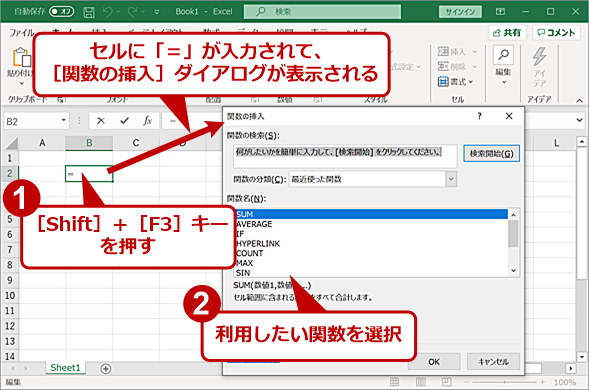
エクセルの数式の出し方は、セルに数式を入力し、Enterキーを押すことで計算結果を得ることができます。数式を入力する際には、まず「=」記号から始め、セル参照や演算子を用いて計算式を組み立てます。
基本的な四則演算の数式
基本的な四則演算を行う数式は、次のように入力します。
- 加算: =セル1+セル2(例: =A1+B1)
- 減算: =セル1-セル2(例: =A1-B1)
- 乗算: =セル1セル2(例: =A1B1)
- 除算: =セル1/セル2(例: =A1/B1)
関数を利用した数式
Excelには、さまざまな関数が用意されており、数式内で利用することができます。代表的な関数の使い方は次の通りです。
- SUM関数: 範囲内の数値の合計を求める(例: =SUM(A1:A10))
- AVERAGE関数: 範囲内の数値の平均を求める(例: =AVERAGE(A1:A10))
- IF関数: 条件に基づいて値を返す(例: =IF(A1>10, OK, NG))
セル参照と絶対参照
数式内でセルを参照する際には、相対参照と絶対参照の2種類があります。相対参照はセルがコピーされると参照先が変わりますが、絶対参照は参照先が固定されます。
- 相対参照: 通常のセル参照(例: A1)
- 絶対参照: $記号を用いて行と列を固定(例: $A$1)
- 混合参照: 行または列のいずれかを固定(例: $A1またはA$1)
Excelの式の自動計算はどうやってやるの?
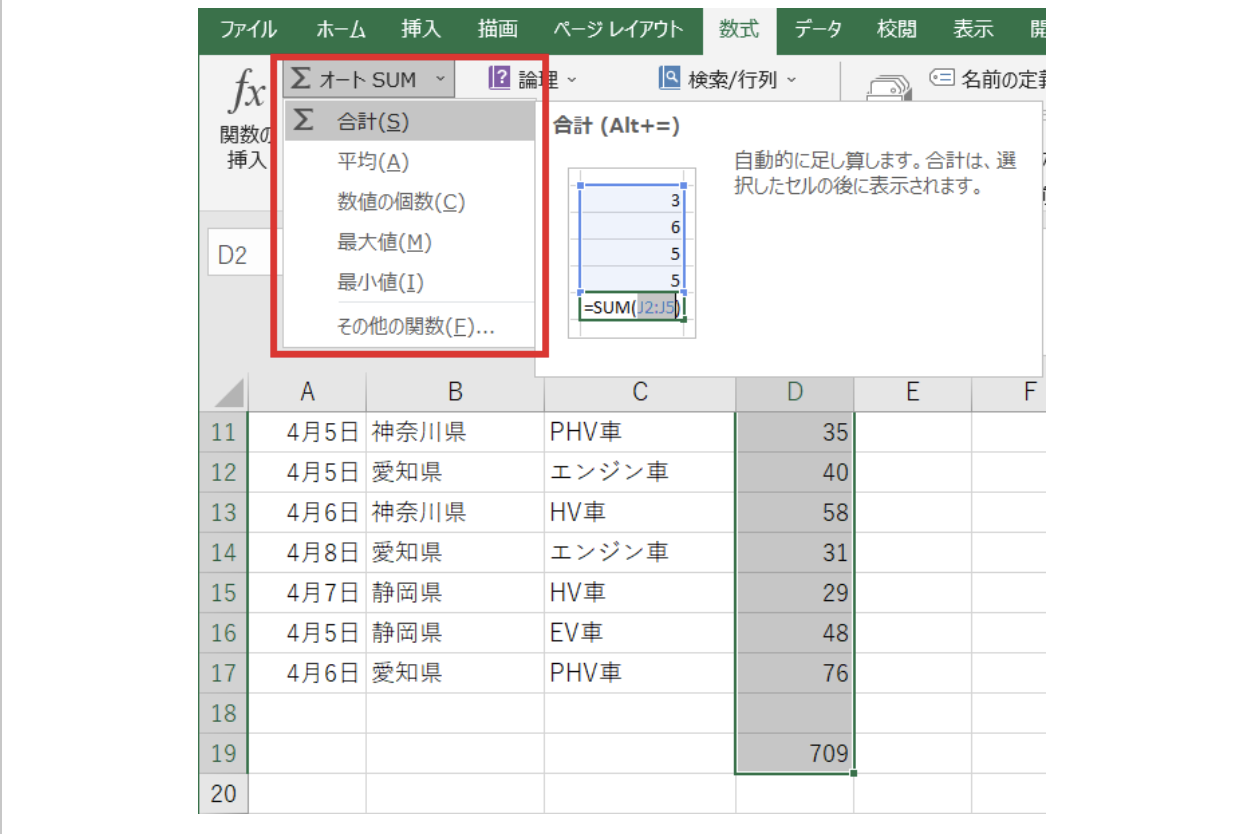
Excelの式の自動計算を有効にする方法は以下の通りです。
自動計算の設定方法
Excelで式の自動計算を有効にするには、以下の手順に従ってください。
- Excelを開き、「ファイル」タブをクリックします。
- 「オプション」を選択します。
- 「式」カテゴリを選択します。
- 「計算オプション」セクションで、「自動」ラジオボタンを選択します。
- 「OK」をクリックして設定を適用します。
手動計算に切り替える方法
必要に応じて、自動計算から手動計算に切り替えることもできます。手順は以下の通りです。
- Excelで、「ファイル」タブをクリックします。
- 「オプション」を選択します。
- 「式」カテゴリを選択します。
- 「計算オプション」セクションで、「手動」ラジオボタンを選択します。
- 「OK」をクリックして設定を適用します。
計算の更新方法
式の計算結果を手動で更新する場合は、以下の方法を使用します。
- 更新したいセルを選択します。
- 「F9」キーを押すと、選択したセルの式が計算されます。
- すべてのセルの式を更新するには、「Shift」 + 「F9」キーを押します。
よくある質問
Excel数式を使って条件付きの計算を行う方法は?
Excel数式で条件付きの計算を行うには、IF関数を使用します。IF関数は、指定した条件が真の場合と偽の場合とで異なる結果を返すことができます。例えば、セルA1が50以上の場合に「合格」と表示し、49以下の場合に「不合格」と表示するには、次のように数式を入力します:=IF(A1>=50,合格,不合格)。このように、IF関数を利用することで、条件に基づいた計算やデータの分類が可能になります。
複数の条件を組み合わせて計算を行うにはどうすればよいですか?
複数の条件を組み合わせて計算を行うには、AND関数やOR関数と組み合わせてIF関数を使用します。例えば、セルA1が50以上であり、かつセルB1が80以上の場合に「優秀」と表示し、それ以外の場合に「普通」と表示するには、次の数式を使用します:=IF(AND(A1>=50, B1>=80), 優秀, 普通)。また、OR関数を使用すると、どちらかの条件 alone が満たされた場合に特定の結果を返すことができます。これらの関数を組み合わせることで、より複雑な条件判断を実現できます。
Excel数式を使って特定の文字列を検索・抽出する方法は?
Excel数式で特定の文字列を検索・抽出するには、SEARCH関数やMID関数を使用します。SEARCH関数は、文字列内の特定の文字や単語が最初に出現する位置を返します。例えば、セルA1内の文字列から「apple」という単語を検索するには、次の数式を使用します:=SEARCH(apple, A1)。MID関数を組み合わせると、検索した位置から特定の長さの文字列を抽出することができます。例えば、セルA1内の文字列から「apple」という単語の開始位置から5文字を抽出するには、次の数式を使用します:=MID(A1, SEARCH(apple, A1), 5)。
Excel数式で日付や時刻の計算を行う方法は?
Excel数式で日付や時刻の計算を行うには、DATE関数やTIME関数を使用します。DATE関数は、指定した年、月、日の日付を表すシリアル値を返します。例えば、2023年4月1日の日付を取得するには、次の数式を使用します:=DATE(2023, 4, 1)。TIME関数は、指定した時、分、秒の時刻を表すシリアル値を返します。例えば、9時30分0秒の時刻を取得するには、次の数式を使用します:=TIME(9, 30, 0)。これらの関数を利用して、日付や時刻の加減算や曜日・月の抽出など、さまざまな計算を行うことができます。
⚡️ Excel 数式 - 計算やデータ処理を行うための式 に類似した他の記事を知りたい場合は、Excel 関数 カテゴリにアクセスしてください。
関連記事