
⚡️ Excel 平均 - データの平均値を計算する!

Excelは、データの分析や管理に広く使われている表計算ソフトウェアです。その中でも「平均」を求める機能は、データ解析の基本として重要です。この記事では、Excelでデータの平均値を計算する方法を詳しく解説します。平均値を求めることで、データの中心的な傾向を把握することができ、より効果的なデータ分析が可能になります。どのようなデータに対しても適用できるこの基本的な計算方法をマスターし、Excelでのデータ解析力を向上させましょう。
Excelで平均値を計算するにはどうすればいいですか?
Excelで平均値を計算するには、まずデータを整理しておく必要があります。具体的には、データを列や行に整理し、計算したい平均値の範囲を指定する必要があります。次に、`AVERAGE` 関数を使用して平均値を計算します。`AVERAGE` 関数は、指定された範囲内の数値の平均値を返します。
平均値の計算方法
平均値を計算する方法はいくつかあります。まず、`AVERAGE` 関数を直接使用する方法があります。この方法では、`AVERAGE(A1:A10)` のように、計算したい範囲を指定します。また、`AVERAGE` 関数を組み合わせて、条件付きの平均値を計算することもできます。例えば、`AVERAGEIF(A1:A10, >10)` のように、条件を指定して平均値を計算します。
この記事が役に立つかもしれません。 ⚡️ Excel 数式 - 計算やデータ処理を行うための式
- 指定された範囲内の数値の平均値を返す
- 条件付きの平均値を計算する
- 複数の範囲内の平均値を計算する
平均値の計算の注意点
平均値の計算には、注意点がいくつかあります。まず、計算するデータが数値である必要があります。また、空白セルや文字列を含むと、計算結果に影響します。そのため、データを整理しておく必要があります。さらに、`AVERAGE` 関数を使用する際には、範囲を正しく指定する必要があります。
- 計算するデータが数値である必要がある
- 空白セルや文字列を含むと計算結果に影響する
- 範囲を正しく指定する必要がある
平均値を計算する範囲の指定方法
平均値を計算する範囲を指定する方法はいくつかあります。まず、`A1:A10` のように、指定する範囲を直接指定する方法があります。また、`A:A` のように、列や行全体を指定する方法もあります。さらに、名前を指定して範囲を指定することもできます。
- 直接指定する方法
- 列や行全体を指定する方法
- 名前を指定して範囲を指定する方法
平均の平均の出し方は?
平均の平均の出し方は、ある範囲や配列内の複数の平均値を取得し、それらをさらに平均化することです。この方法は、サンプリング平均やグループ平均など、様々な名称で呼ばれます。
複数の平均値を計算する
平均の平均を出すため、まず複数の平均値を計算する必要があります。この方法は、以下の手順で行うことができます。
この記事が役に立つかもしれません。 ⚡️ Excel 文字列抽出 - 文字列から必要な部分だけを取り出す!
- データを範囲や配列に分けます。
- 各範囲や配列内での平均値を計算します。
- 計算された平均値をリストアップします。
AVERAGE 関数を使用する
平均の平均を出すため、AVERAGE 関数を使用する方法もあります。この方法は、以下の手順で行うことができます。
- AVERAGE 関数を使用して、各範囲や配列内の平均値を計算します。
- 計算された平均値をリストアップします。
- リストアップされた平均値をさらに AVERAGE 関数で平均化します。
サンプリング平均を計算する
サンプリング平均を計算するため、RAND 関数やRANDBETWEEN 関数を使用する方法もあります。この方法は、以下の手順で行うことができます。
- RAND 関数や RANDBETWEEN 関数を使用して、サンプルを抽出します。
- 抽出したサンプルでの平均値を計算します。
- 計算された平均値をリストアップします。
エクセルのオートSUMで平均値を出すには?
エクセルで数値データの平均値を計算する場合は、オートSUM関数を使用することができます。オートSUM関数は、指定された範囲内の数値を自動的に足し合わせて、合計値や平均値を計算することができます。
オートSUM関数の基本的な使い方
オートSUM関数は、次の形式で使用します。AVERAGE(range)。ここで、rangeは平均値を計算する範囲を指定します。
この記事が役に立つかもしれません。 ⚡️ Excel 文字列数値変換 - 文字列を数値に変換する方法
- まず、エクセルシートに数値データを入力します。
- 次に、平均値を計算する範囲を選択します。
- 最後に、=AVERAGE(A1:A10)のように、オートSUM関数を入力します。
オートSUM関数の応用
オートSUM関数は、より高度な計算にも使用することができます。例えば、条件付き平均値を計算する場合には、AVERAGEIFS関数を使用することができます。
- まず、条件を指定する範囲を選択します。
- 次に、条件付き平均値を計算する範囲を選択します。
- 最後に、=AVERAGEIFS(A1:A10, B1:B10, >10)のように、オートSUM関数を入力します。
オートSUM関数の注意点
オートSUM関数を使用する際には、注意が必要な点がいくつかあります。例えば、空白セルやエラーセルが含まれている場合は、正しい計算結果が得られない場合があります。
- まず、計算範囲に空白セルが含まれないことを確認します。
- 次に、計算範囲にエラーセルが含まれないことを確認します。
- 最後に、計算結果を確認します。
Excelでデータの平均値を計算する方法
Excelでは、データの平均値を簡単に計算することができます。データの平均値は、全体的な傾向を把握するのに役立ちます。この記事では、Excelでデータの平均値を計算する方法を詳しく説明します。
AVERAGE関数を使用する
Excelでは、AVERAGE関数を使用してデータの平均値を計算することができます。AVERAGE関数は、指定された範囲の数値の平均値を返します。
この記事が役に立つかもしれません。 ⚡️ Excel 日付と曜日を表示 - セルに日付と曜日を表示する方法
=AVERAGE(数値1, [数値2], ...)
範囲を指定して平均値を計算する
範囲を指定して平均値を計算する方法もあります。例えば、A1からA10までのセルに数値が入力されている場合、以下の式を使用します。
=AVERAGE(A1:A10)
条件を指定して平均値を計算する
条件を指定して平均値を計算するには、AVERAGEIF関数かAVERAGEIFS関数を使用します。AVERAGEIF関数は1つの条件を指定でき、AVERAGEIFS関数は複数の条件を指定できます。
=AVERAGEIF(範囲, 条件, [平均を求める範囲])
=AVERAGEIFS(平均を求める範囲, 範囲1, 条件1, [範囲2, 条件2], ...)
縦方向と横方向の平均値を計算・表示する
データの縦方向と横方向の平均値を計算するには、次の手順で操作します。 1. データを入力し、縦方向と横方向の平均値を表示するセルを選択します。 2. [ホーム]タブの[編集]グループにある[合計]をクリックします。 3. [オプション]をクリックし、[平均]を選択します。 これで、縦方向と横方向の平均値が計算されて表示されます。
表を使用して平均値を計算する
表を使用して平均値を計算することもできます。表のデータを使用して平均値を計算するには、次の手順で操作します。 1. データを表に変換します。 2. 表のヘッダーを右クリックし、[合計行]を選択します。 3. 平均値を計算したい列の合計行セルをクリックし、[平均]を選択します。 これで、表のデータを使用して平均値が計算されます。
| 数値1 | 数値2 | 数値3 | 平均値 |
|---|---|---|---|
| 10 | 20 | 30 | =AVERAGE(A2:C2) |
| 40 | 50 | 60 | =AVERAGE(A3:C3) |
エクセルで平均の平均を求めるには?
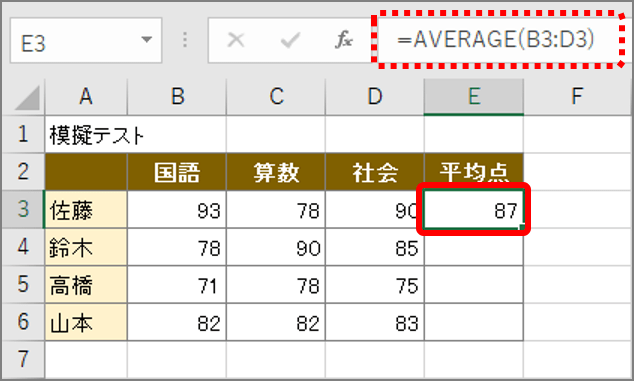
エクセルで平均の平均を求めるには、以下の手順で行います。
平均の式を利用する方法
エクセルでの平均の求め方は、VERAGE関数を使用します。まず、平均を求めたいセル範囲を選択し、=AVERAGE(セル範囲)と入力します。これで選択したセル範囲の平均値が算出されます。
- データが入力されているセル範囲を選択する。
- =AVERAGE(セル範囲)と入力する。
- Enterキーを押すと、選択したセル範囲の平均値が算出される。
複数の平均値から平均を求める方法
複数の平均値から平均を求める場合は、まずそれぞれのデータセットの平均値を計算し、さらにその平均値の平均を計算します。
- それぞれのデータセットの平均値を=AVERAGE(セル範囲)で計算する。
- 計算した平均値を並べて、新たなセル範囲を作る。
- =AVERAGE(新たなセル範囲)と入力し、Enterキーを押す。
数式を利用して平均の平均を求める方法
数式を利用して平均の平均を求めることもできます。この場合、SUM関数とCOUNT関数を組み合わせて使用します。
- =SUM(セル範囲)/COUNT(セル範囲)と入力する。
- Enterキーを押すと、選択したセル範囲の平均値が算出される。
- 複数のセル範囲がある場合は、各セル範囲ごとに上記の手順を繰り返す。
エクセルで平均値を計算する数式は?
エクセルで平均値を計算する数式は、=AVERAGE(数値1, 数値2, ...)です。この数式を使用すると、指定した数値の平均値を簡単に求めることができます。
平均値の計算方法
エクセルでは、AVERAGE関数を使用して平均値を計算します。以下の手順で平均値を求めます。
- 平均値を計算したいセルを選択します。
- 数式バーに「=AVERAGE(」と入力します。
- 平均値を求めたい数値のセル範囲を選択するか、数値を直接入力します。複数のセル範囲や数値はカンマで区切ります。
- 「)」を入力して数式を完了し、Enterキーを押します。
AVERAGE関数の引数
AVERAGE関数の引数には、以下のような指定が可能です。
- セル範囲 (例: B2:B10)
- 個別の数値 (例: 10, 20, 30)
- セル範囲と個別の数値の組み合わせ (例: B2:B10, 20, 30)
平均値の計算の注意点
平均値を計算する際には、以下の点に注意してください。
- 数値が含まれないセルは、平均値の計算に含まれません。
- テキストや日付、ブーリアン値は無視されます。
- エラー値が含まれると、エラー値が返されます。エラー値を無視するには、AVERAGEIFまたはAVERAGEIFS関数を使用します。
Excelで平均値を計算できないのはなぜですか?
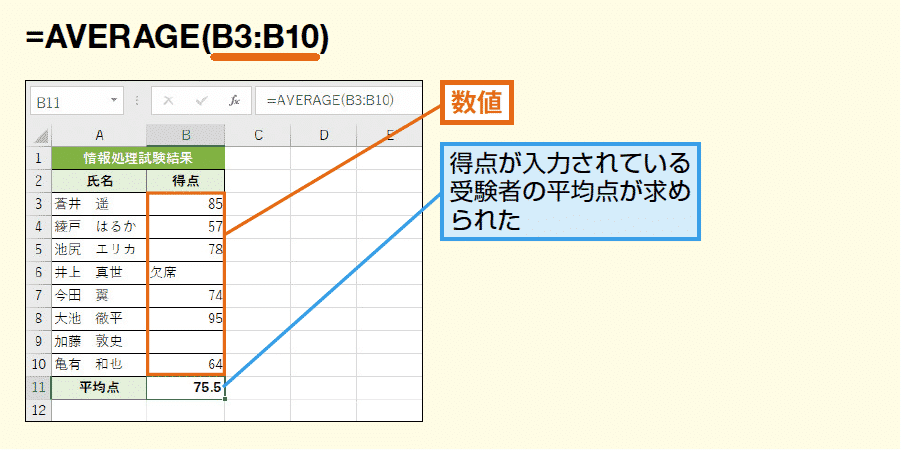
Excelで平均値を計算できないのは、以下の理由が考えられます。
数式の入力ミス
平均値を計算するには、正しい数式を使用する必要があります。数式の入力ミスが原因で平均値の計算ができない場合があります。
- 数式が正しく入力されていることを確認してください。
- AVERAGE関数を使用して平均値を計算することをお勧めします。例: =AVERAGE(範囲)
- 範囲を指定する際には、セルの参照範囲が正確であることを確認してください。
データの形式が不 suitable
Excelで平均値を計算する場合、データの形式が数値である必要があります。テキストや日付形式のデータが含まれていると、平均値の計算ができないことがあります。
- データが数値形式であることを確認してください。
- テキスト形式のデータを数値に変換するには、VALUE関数を使用することができます。例: =VALUE(セル参照)
- 日付形式のデータを数値に変換するには、DATEVALUE関数を使用してください。例: =DATEVALUE(セル参照)
空白セルやエラー値の存在
計算対象の範囲内に空白セルやエラー値が含まれている場合、平均値の計算ができないことがあります。
- 計算対象の範囲内に空白セルがないか確認してください。
- エラー値が含まれている場合は、その原因を調べて修正してください。
- 空白セルやエラー値を無視して平均値を計算するには、AVERAGEIF関数またはAVERAGEIFS関数を使用することができます。
平均値を計算するにはどうすればいいですか?
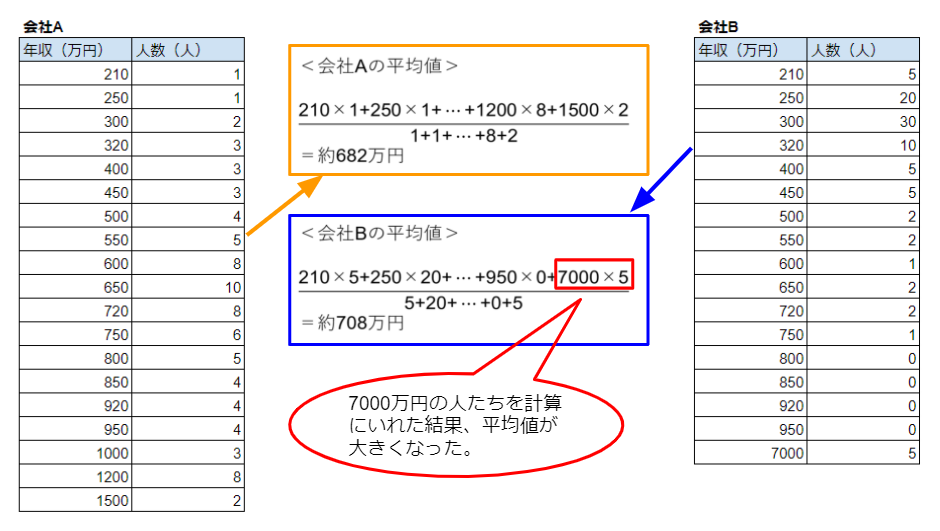
平均値を計算するには、以下の手順に従ってください。
データの集計
まず、平均値を計算する対象となるデータを集めます。データは数値で表される必要があります。例えば、学生のテストの点数や、製品の重量などが該当します。
- データの種類を特定する
- データを数値で表す
- 全てのデータを集める
合計の計算
次に、集めたデータの合計を計算します。これは、すべてのデータを足し合わせることで行います。
- データが正確であることを確認する
- すべてのデータを足す
- 合計値を記録する
平均値の計算
最後に、計算した合計値をデータの数で割ることで平均値が得られます。
- データの数を確認する
- 合計値をデータの数で割る
- 算出した平均値を記録する
これらの手順に従って、正確な平均値を計算することができます。
よくある質問
Excelでデータの平均値を計算する方法は何ですか?
Excelでデータの平均値を計算するには、「AVERAGE」関数を使用します。この関数を使用すると、指定された範囲内の数値の平均値を簡単に求めることができます。例えば、A1からA10までのセルに数値が入っている場合、=AVERAGE(A1:A10)と入力することで、これらの数値の平均値が計算されます。
「AVERAGE」関数はどのExcelのバージョンで使用できますか?
「AVERAGE」関数は、Excelのすべてのバージョンで使用可能です。Excel 2007、Excel 2010、Excel 2013、Excel 2016、Excel 2019、そしてExcel for Microsoft 365など、どのバージョンでも問題なくこの関数を利用できます。
「AVERAGE」関数は空のセルや文字列を含むセルはどのように扱いますか?
「AVERAGE」関数は、空のセルを無視し、文字列を含むセルは平均値の計算から除外します。つまり、数値以外のデータが含まれているセルは、平均値の計算に影響を与えません。このため、データ範囲内に空のセルや文字列が含まれていても、安心して「AVERAGE」関数を使用することができます。
Excelで条件付きで平均値を計算する方法はありますか?
はい、条件付きで平均値を計算するには、「AVERAGEIF」または「AVERAGEIFS」関数を使用します。「AVERAGEIF」関数は、1つの条件を指定して平均値を計算します。一方、「AVERAGEIFS」関数は、複数の条件を指定して平均値を計算することができます。これらの関数を利用することで、特定の条件に一致するデータのみの平均値を簡単に求めることが可能です。
⚡️ Excel 平均 - データの平均値を計算する! に類似した他の記事を知りたい場合は、Excel 関数 カテゴリにアクセスしてください。
関連記事