
⚡️ Excel 取り消し線 - セルの内容に取り消し線を引く!
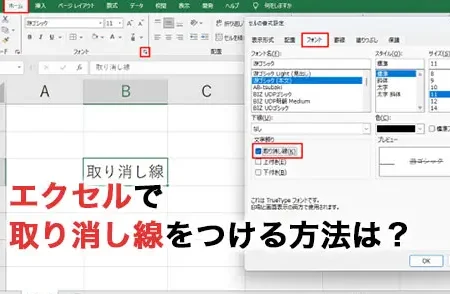
「」この記事では、Microsoft Excelでセルの内容に取り消し線を引く方法を詳しく解説します。Excelを使ってデータを管理する際、取り消し線は非常に便利な機能です。例えば、商品在庫管理で在庫切れになった商品に取り消し線を引くことで、一目で在庫状況を把握できます。また、修正や取消した項目に取り消し線を引くことで、変更履歴を明確に示すこともできます。この記事では、取り消し線を引く手順や、取り消し線の書式設定について説明しますので、ぜひお読みください。
Excelでセルの一部に取り消し線を引くには?
Excelでセルの一部に取り消し線を引くには、フォーマット機能を使用します。具体的には、文字列に取り消し線を引くには、フォントの効果を使用します。
取り消し線の種類
取り消し線には、単一取り消し線、二重取り消し線、波線取り消し線など多くの種類があります。以下は、取り消し線の種類の一例です。
この記事が役に立つかもしれません。 Excel で見やすい表を作成!初心者から上級者まで
- 単一取り消し線:文字列の一部に取り消し線を引く
- 二重取り消し線:文字列の一部に二重取り消し線を引く
- 波線取り消し線:文字列の一部に波線取り消し線を引く
取り消し線の適用方法
取り消し線を適用するには、セルを選択し、ホームタブのフォントグループの効果ボタンをクリックします。次に、効果ダイアログボックスで取り消し線の種類を選択します。
- セルを選択する
- ホームタブのフォントグループの効果ボタンをクリックする
- 効果ダイアログボックスで取り消し線の種類を選択する
取り消し線の削除方法
取り消し線を削除するには、セルを選択し、ホームタブのフォントグループの効果ボタンをクリックします。次に、効果ダイアログボックスで取り消し線を削除します。
- セルを選択する
- ホームタブのフォントグループの効果ボタンをクリックする
- 効果ダイアログボックスで取り消し線を削除する
エクセルで取り消し線が引けないのはなぜですか?
エクセルで取り消し線を引くことができない場合、主に2つの理由があります。1つは、セルの書式設定が誤っている場合、取り消し線が引けない状態になります。もう1つは、エクセル自身の設定やバージョンの問題による場合があります。
取り消し線の設定ミス
取り消し線を引くには、セルの書式設定で取り消し線を選択する必要があります。ただし、誤った設定を行うと取り消し線が引けない状態になります。
この記事が役に立つかもしれません。 Excel で 0 を表示する方法:知っておくと便利なテクニック
- セルの書式設定で取り消し線を選択していない場合
- 取り消し線の色や太さを誤って設定している場合
- セルの内容が数式や関数の場合、取り消し線が適用されない場合
エクセル自身の設定やバージョンの問題
エクセル自身の設定やバージョンの問題によって、取り消し線が引けない状態になる場合があります。
- エクセルのバージョンが古い場合、取り消し線の機能が搭載されていない場合
- エクセルの設定で取り消し線を無効にしている場合
- エクセルのアドインの問題によって取り消し線が引けない場合
解決方法
取り消し線が引けない状態を解消するためには、まずセルの書式設定を確認し、取り消し線を選択する必要があります。また、エクセルの設定やバージョンを確認し、問題を解消する必要があります。
- セルの書式設定を確認し、取り消し線を選択する
- エクセルの設定やバージョンを確認し、問題を解消する
- エクセルのヘルプ機能やオンラインマニュアルを参照する
エクセルで二重線の取り消し線はどうやって引くの?
エクセルで二重線の取り消し線を引くには、Format Cellsという機能を使用します。この機能を使用することで、セルの内容に取り消し線を引くことができます。
取り消し線の種類
エクセルでは、取り消し線の種類がいくつか用意されています。
この記事が役に立つかもしれません。 Excel セルロック:データ保護の必須テクニック
- 単一線: 単一線の取り消し線を引くことができます。
- 二重線: 二重線の取り消し線を引くことができます。
- 波線: 波線の取り消し線を引くことができます。
取り消し線の引く方法
取り消し線を引く方法は以下の通りです。
- セルを選択します。
- HomeタブのFontグループで効果ボタンをクリックします。
- 効果ダイアログボックスで取り消し線を選択し、取り消し線の種類を選択します。
取り消し線のカスタマイズ
取り消し線をカスタマイズする方法は以下の通りです。
- 取り消し線の色を変更するには、Format Cellsダイアログボックスで色を選択します。
- 取り消し線の太さを変更するには、Format Cellsダイアログボックスで線の太さを選択します。
- 取り消し線のスタイルを変更するには、Format Cellsダイアログボックスで線のスタイルを選択します。
エクセルで訂正線を引くには?
エクセルで訂正線を引くには、セルの内容に取り消し線を引くことで、訂正や変更を視覚的にわかりやすくすることができます。この方法は、特に複数の人物が共同作業を行う場合や、バージョン管理が必要な場合に有効です。
方法1: フォーマットを使用して取り消し線を引く
フォーマットを使用して取り消し線を引く方法は、簡単に実現できます。
この記事が役に立つかもしれません。 Excel セル分割:見やすく整理する方法
- 対象のセルを選択します。
- ホームタブの「フォーマット」グループで、「フォーマット」をクリックします。
- 「フォーマット」のダイアログボックスで、「文字」タブを選択し、「取り消し線」をオンにします。
方法2: Conditional Formattingを使用して取り消し線を引く
Conditional Formattingを使用して取り消し線を引く方法は、特定の条件に基づいて取り消し線を引くことができます。
- 対象のセルを選択します。
- ホームタブの「 Conditional Formatting」グループで、「新しいルール」をクリックします。
- 「ルールの設定」のダイアログボックスで、「形式」を選択し、「取り消し線」をオンにします。
方法3: VBAマを使用して取り消し線を引く
VBAマを使用して取り消し線を引く方法は、より高度な制御が可能です。
- 開発者タブの「Visual Basic」をクリックします。
- Visual Basic Editorで、新しいモジュールを作成します。
- 「取り消し線」を引くためのコードを記述し、実行します。
⚡️ Excel 取り消し線 - セルの内容に取り消し線を引く方法
Excelでセルの内容に取り消し線を引く方法を解説します。取り消し線は、データが削除されたり、無効になったりしたことを示すのに役立ちます。
取り消し線の適用方法
取り消し線を適用するには、まず適用したいセルを選択します。次に、ホームタブのフォントグループにある「取り消し線」ボタンをクリックします。これにより、選択したセルの内容に取り消し線が引かれます。
複数のセルに取り消し線を適用する
複数のセルに一度に取り消し線を適用することも可能です。適用したいセルをすべて選択し、取り消し線ボタンをクリックします。これにより、選択したすべてのセルに取り消し線が引かれます。
取り消し線の削除方法
取り消し線を削除するには、取り消し線を削除したいセルを選択し、再度取り消し線ボタンをクリックします。これにより、選択したセルの取り消し線が削除されます。
ショートカットキーを使用する
取り消し線を適用または削除するには、ショートカットキーも使用できます。セルを選択し、「Ctrl + 5」を押すと、取り消し線が適用または削除されます。
条件付き書式を使用した取り消し線
条件付き書式を使用して、特定の条件を満たすセルに自動的に取り消し線を引くこともできます。例えば、セルの値が0の場合に取り消し線を引くルールを設定できます。
| 機能 | 説明 |
|---|---|
| 取り消し線の適用 | セルの内容に取り消し線を引く |
| 複数セルへの適用 | 複数のセルを一度に選択して取り消し線を引く |
| 取り消し線の削除 | セルの取り消し線を削除する |
| ショートカットキー | 「Ctrl + 5」を押して取り消し線を適用または削除する |
| 条件付き書式 | 特定の条件を満たすセルに自動的に取り消し線を引く |
エクセルでセル内に取り消し線を入れる方法は?
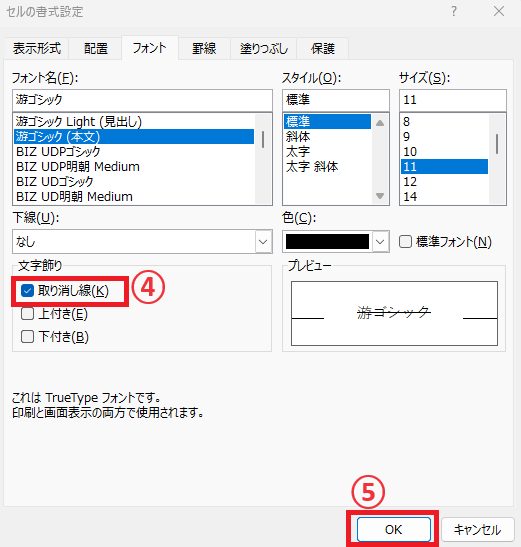
エクセルでセル内に取り消し線を入れる方法は以下の通りです。
方法1: セルの書式設定を使用する
セル内に取り消し線を入れる最も一般的な方法は、セルの書式設定を使用することです。
- 取り消し線を入れたいセルを選択します。
- 「ホーム」タブの「フォント」グループにある「取り消し線」ボタンをクリックします。
- 取り消し線が適用されます。
方法2: 数式を使用する
セル内に取り消し線を入れる別の方法は、数式を使用することです。この方法は、特定の条件下で取り消し線を自動的に適用する場合に便利です。
- 数式を入力したいセルを選択します。
- 数式バーに以下のような式を入力します:=IF(条件, 値, )
- 条件を満たす場合、値に取り消し線を適用します。
方法3: マを使用する
マを使用してセルに取り消し線を入れることもできます。この方法は、複数のセルに一度に取り消し線を適用する場合に便利です。
- マを記録する前に、取り消し線を適用するセル範囲を選択します。
- 「開発」タブの「マ」をクリックして、マの記録を開始します。
- 「ホーム」タブの「フォント」グループにある「取り消し線」ボタンをクリックして、選択したセルに取り消し線を適用します。
- マの記録を停止します。
これで、マを実行することで、選択したセル範囲に取り消し線を適用できます。
Excelで特定の文字に取り消し線をひくには?
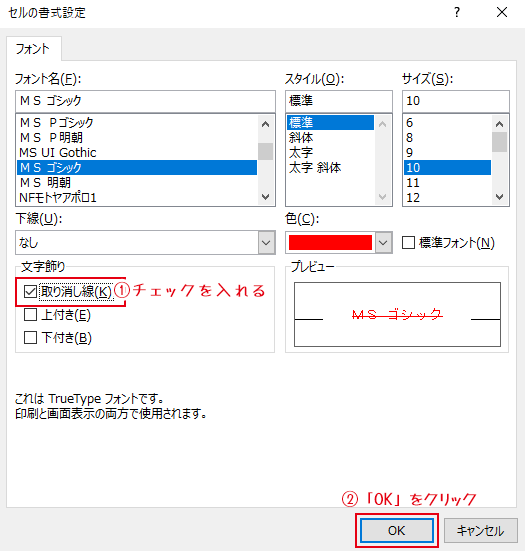
Excelで特定の文字に取り消し線をひく方法は以下の通りです。
取り消し線を追加する手順
特定の文字に取り消し線をひくには、次の手順に従ってください。
- Excelシートを開き、取り消し線を引きたいセルを選択します。
- 選択したセルで、フォントダイアログボックスを開きます。方法は、ホームタブのフォントグループにある文字装飾ボタンの右下の矢印をクリックします。
- フォントダイアログボックスで、効果タブを選択し、取り消し線オプションにチェックを入れます。
- OKボタンをクリックして、変更を適用します。
取り消し線の種類を変更する
取り消し線の種類を変更する方法は以下の通りです。
- 取り消し線を引いているセルを選択します。
- 再度フォントダイアログボックスを開きます。
- 効果タブで、取り消し線オプションの横にあるドロップダウンリストから、取り消し線の種類を選択します。
取り消し線を削除する
取り消し線を削除するには、次の手順に従ってください。
- 取り消し線を削除したいセルを選択します。
- フォントダイアログボックスを開きます。
- 効果タブで、取り消し線オプションのチェックを外します。
- OKボタンをクリックして、変更を適用します。
Excelで取り消し線は一部だけ引くことはできますか?
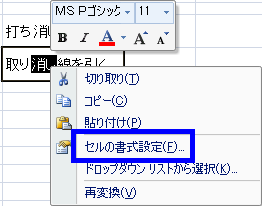
はい、Excelではセル内の特定の文字列に取り消し線を引くことができます。以下の手順で行います。
取り消し線を引く手順
1. 取り消し線を引きたいセルを選択します。
2. セル内をダブルクリックし、編集モードに入ります。
3. 取り消し線を引きたい文字列を選択します。
4. ホームタブのフォントグループにある取り消し線ボタンをクリックします。
これで選択した文字列に取り消し線が引かれます。
取り消し線の色を変更する方法
取り消し線の色を変更するには、以下の手順に従います。
1. 取り消し線を引いた文字列を選択します。
2. ホームタブのフォントグループにあるフォントの色ボタンをクリックします。
3.希望の色を選択します。
これで取り消し線の色が変更されます。
取り消し線を削除する方法
取り消し線を削除するには、以下の手順に従います。
1. 取り消し線を引いた文字列を選択します。
2. ホームタブのフォントグループにある取り消し線ボタンを再度クリックします。
これで取り消し線が削除されます。
Excelで文字に取り消し線を引きたいのですがショートカットキーは?
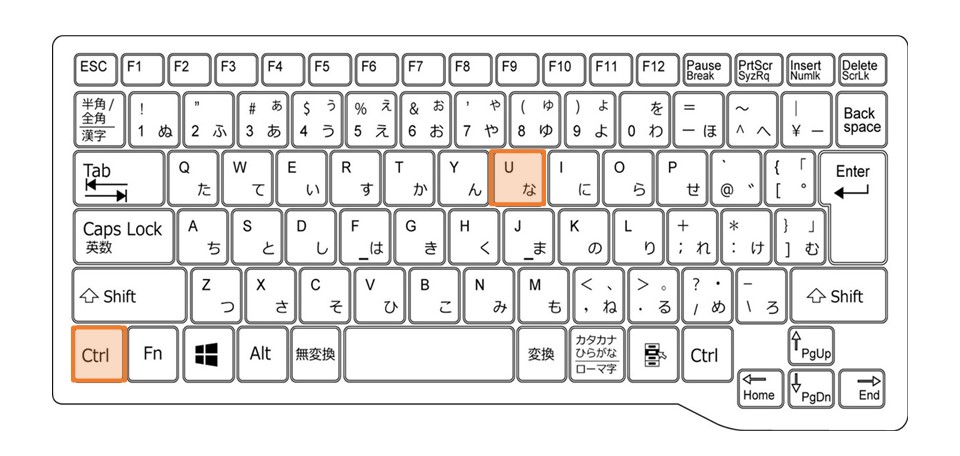
Excelで文字に取り消し線を引くためのショートカットキーは以下の通りです。
Windowsの場合
- セルを選択し、Ctrl + 5を押します。
- これにより、選択したセルの文字に取り消し線が引かれます。
- 取り消し線を解除するには、再度Ctrl + 5を押します。
Macの場合
- セルを選択し、Command + Shift + Xを押します。
- これにより、選択したセルの文字に取り消し線が引かれます。
- 取り消し線を解除するには、再度Command + Shift + Xを押します。
取り消し線のカスタマイズ
- セルを選択し、右クリックして「セルの書式設定」を選択します。
- 「書式」タブで、「文字の取り消し線」オプションを選択します。
- ここで、取り消し線の色やスタイルをカスタマイズすることができます。
よくある質問
Excelでセルの内容に取り消し線を引く方法は何ですか?
Excelでセルの内容に取り消し線を引くには、まず取り消し線を引きたいセルを選択します。そして、ホームタブのフォントグループにある取り消し線ボタンをクリックします。これにより、選択したセルの内容に取り消し線が引かれます。もしくは、セルをダブルクリックして編集モードに入り、Ctrl + 5を押しても取り消し線を引くことができます。
Excelで複数のセルに一度に取り消し線を引く方法は?
複数のセルに一度に取り消し線を引くには、まず取り消し線を引きたいセルをすべて選択します。選択は、シフトキーを押しながらクリックで連続したセルを、またはCtrlキーを押しながらクリックで非連続なセルを選ぶことができます。選択が終わったら、ホームタブのフォントグループにある取り消し線ボタンをクリックするか、Ctrl + 5を押せば、選択したすべてのセルに取り消し線が引かれます。
取り消し線を引いたセルの内容を元に戻す方法は?
取り消し線を引いたセルの内容を元に戻すには、そのセルを選択し、ホームタブのフォントグループにある取り消し線ボタンを再度クリックします。これにより、セルの内容の取り消し線が解除されます。また、Ctrl + 5を再度押すことでも取り消し線を解除することができます。
Excelの取り消し線機能はすべてのバージョンで利用可能ですか?
はい、Excelの取り消し線機能は、Excel 2007以降のすべてのバージョンで利用可能です。手順はバージョンによって多少異なる場合がありますが、基本的にはすべてのバージョンで取り消し線を引くことができます。もし古いバージョンのExcelを使っている場合は、フォントダイアログボックスから取り消し線オプションを見つけることができます。
⚡️ Excel 取り消し線 - セルの内容に取り消し線を引く! に類似した他の記事を知りたい場合は、Excel 書式設定 カテゴリにアクセスしてください。
関連記事