
⚡️ Excel リンクの解除 - ファイル間の不要なリンクを解除!
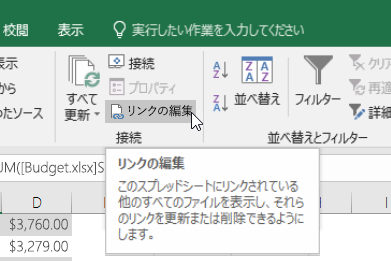
Microsoft Excelは、データの管理や分析、計算に広く利用されています。しかし、複数のExcelファイル間でリンクが設定されている場合、意図しない変更やエラーが発生することがあります。この記事では、Excelファイル間の不要なリンクを解除する方法を詳しく解説します。リンクの解除により、データの安全性や整合性を保ちながら、スムーズな作業が可能になります。何らかの理由でリンクが不要となった場合や、ファイルの共有や配布に際してリンクの削除が必要な場合にも、本記事の内容は大変有用です。以下の手順を参考に、Excelファイル間のリンクを解除し、より効率的で安全なデータ管理を実現しましょう。
⚡️ Excel リンクの解除 - ファイル間の不要なリンクを解除する方法
Excelで作業をしていると、ファイル間のリンクが生成されることがあります。これらのリンクは、時には便利ですが、不要なリンクが残っているとファイルの管理が複雑になります。この記事では、Excelでファイル間の不要なリンクを解除する方法を詳しく説明します。
🔗 Excelでリンクが生成される理由
Excelでは、他のワークブックのデータを参照することができます。これにより、データの整合性を保ちながら、複数のワークブックで作業ができるようになります。ただし、このような参照が不要なリンクとして残ることがあります。
この記事が役に立つかもしれません。 ⚡️ Excel 並び替え - データを昇順または降順に並べ替え!
🔍 不要なリンクを特定する方法
不要なリンクを解除するためには、まずリンクを特定する必要があります。Excelでは、データ タブの 編集リンケージ 機能を利用して、ファイル間のリンクを一覧することができます。
🗑️ リンクを解除する手順
リンクを特定したら、以下の手順でリンクを解除します。 1. データ タブを開く。 2. 編集リンケージ をクリック。 3. リンクの一覧から、解除したいリンクを選択。 4. リンクの解除 をクリック。 これで、選択したリンクが解除されます。
🔍 リンクの解除後の確認方法
リンクの解除後、再度 編集リンケージ を開いて、リンクが正しく解除されたことを確認します。
💡 不要なリンク解除のポイント
リンクを解除する前に、リンク先のデータが必要ないかどうかを確認してください。また、解除するリンクが多数ある場合は、リンクの一括解除 機能を使って効率的に作業を行うことができます。
この記事が役に立つかもしれません。 Excel 絶対参照で作業効率アップ!初心者向け解説
| 手順 | 説明 |
|---|---|
| リンクの一覧表示 | データ タブ → 編集リンケージ |
| リンクの解除 | リンクを選択 → リンクの解除 をクリック |
| 解除後の確認 | 編集リンケージ でリンクが解除されたことを確認 |
以上の手順を踏むことで、Excelのファイル間の不要なリンクを解除し、ワークブックの管理を効率化できます。
Excelのリンクを解除したいのですが、どうしても解除できません。どうすればいいですか?
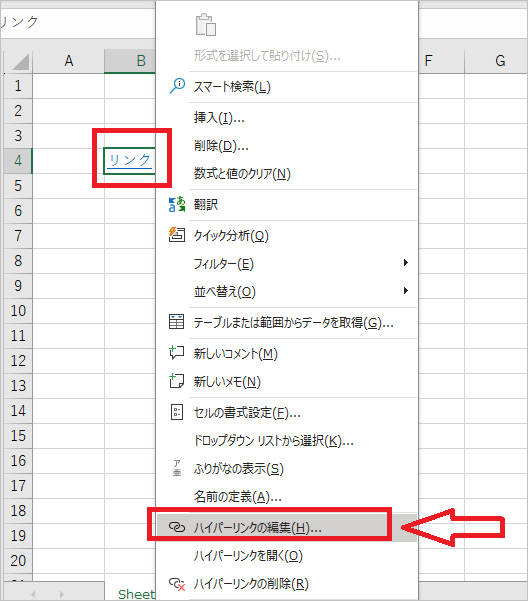
Excelのリンクを解除する方法は以下の通りです。
リンクの破壊
リンクを完全に削除する方法です。以下の手順で行ってください。
この記事が役に立つかもしれません。 Excel 行と列の基本操作をマスターしよう!
- リンクを右クリックし、リンクの設定を選択します。
- リンクの破壊をクリックします。
- 確認ダイアログが表示されたら、はいをクリックします。
リンクの切断
リンクを保持しつつ、更新を停止する方法です。以下の手順で行ってください。
- データタブを開き、クイック分析をクリックします。
- リンクの切断を選択します。
- リンクを切断するワークシートを選択し、OKをクリックします。
リンクの更新設定の変更
リンクの自動更新を停止する方法です。以下の手順で行ってください。
- ファイルタブを開き、オプションをクリックします。
- 詳細設定を選択します。
- リンクの管理セクションで、ブックが開かれるときに、リンクを自動的に更新するのチェックを外します。
Excelで不要なリンクを削除するには?

Excelで不要なリンクを削除するには、以下の手順に従ってください。
この記事が役に立つかもしれません。 Excel 読み取り専用を解除する方法:簡単3ステップ!
リンクの削除方法
Excelでの不要なリンクを削除するには、まずリンクが含まれたセルを選択します。次に、ホームタブの編集グループにあるリンクの削除ボタンをクリックします。これにより、選択したセルのリンクが削除されます。
- リンクが含まれたセルを選択する
- ホームタブの編集グループにあるリンクの削除ボタンをクリックする
- リンクが削除されることを確認する
複数のリンクを一度に削除する方法
複数のリンクを一度に削除するには、リンクが含まれたセルをすべて選択します。その後、ホームタブの編集グループにあるリンクの削除ボタンをクリックします。これにより、選択したすべてのセルのリンクが削除されます。
- 複数のリンクが含まれたセルを選択する
- ホームタブの編集グループにあるリンクの削除ボタンをクリックする
- 選択したすべてのセルのリンクが削除されることを確認する
リンクを手動で削除する方法
リンクを手動で削除するには、リンクが含まれたセルをダブルクリックし、リンクを選択して削除キーを押します。これにより、選択したリンクが削除されます。
- リンクが含まれたセルをダブルクリックする
- リンクを選択する
- 削除キーを押してリンクを削除する
Excelの外部リンクが消えないのはなぜですか?
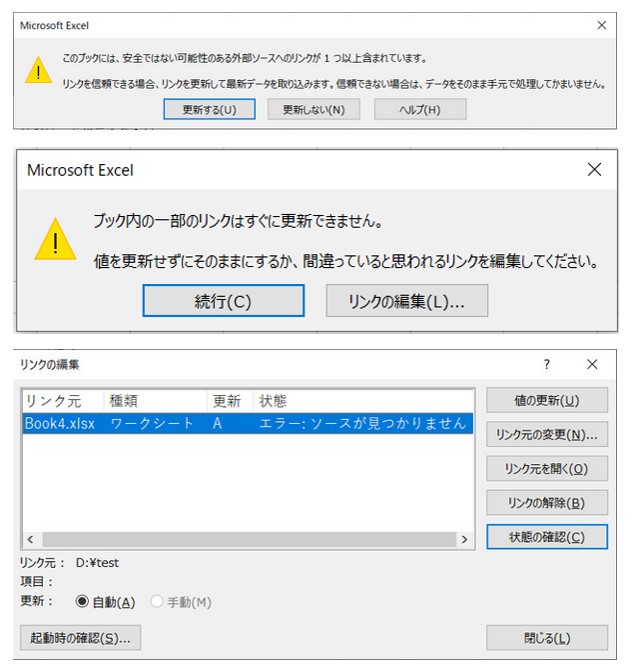
Excelの外部リンクが消えない理由は、元のデータとの接続が維持されているからです。外部リンクは、別のワークブックやデータソースからデータを取得するために使用されるため、リンクが削除されない限り、データは自動的に更新されます。
外部リンクの削除方法
外部リンクを削除するには、以下の手順を実行します。
- リンクされたセルを選択します。
- 「データ」タブの「クイック分析」グループにある「リンクの削除」をクリックします。
- リンクが削除され、元のデータとの接続が切断されます。
外部リンクの更新方法
外部リンクを更新するには、以下の手順を実行します。
- 「データ」タブの「クイック分析」グループにある「リンクの更新」をクリックします。
- 最新のデータにリンクが更新されます。
外部リンクの管理方法
外部リンクを管理するには、以下の手順を実行します。
- 「データ」タブの「データ」グループにある「リンクの編集」をクリックします。
- 「リンクの編集」ボックスで、目的のリンクを選択し、必要な変更を行います。
- 更新、切断、またはリンクの削除を選択して、リンクを管理します。
エクセルで外部リンクを一括で解除するには?
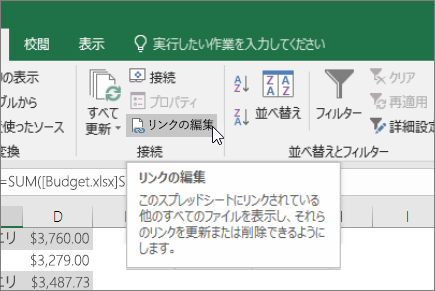
エクセルで外部リンクを一括で解除する方法は以下の通りです。
方法1: リンクの切断
エクセルで外部リンクを一括で解除する最も簡単な方法は、リンクの切断です。この方法では、すべての外部リンクを一度に削除することができます。
- エクセルを開き、リンクを解除したいワークブックを開く。
- データ タブをクリックする。
- クエリ グループで リンクの切断 をクリックする。
- 確認のダイアログが表示されるので、はい をクリックしてリンクを切断する。
方法2: リンクの更新設定の変更
外部リンクの自動更新を停止することで、リンクが外部データにアクセスしないようにすることもできます。これにより、リンクが一括で解除されるわけではありませんが、外部データへの依存がなくなります。
- エクセルを開き、リンクを解除したいワークブックを開く。
- データ タブをクリックする。
- クエリ グループで リンクの編集 をクリックする。
- リンクの更新 セクションで リンクの更新を無効にする を選択する。
- OK をクリックして変更を適用する。
方法3: VBAを使って外部リンクを解除
VBAを使用して、ワークブック内のすべての外部リンクをプログラム的に解除することもできます。
- エクセルを開き、リンクを解除したいワークブックを開く。
- 開発 タブをクリックし、VBAエディタ を開く。
- 挿入 メニューから モジュール を選択し、新しいモジュールを作成する。
- 以下のVBAコードを入力する。
Sub BreakAllLinks() Dim wb As Workbook Set wb = ActiveWorkbook If Not IsEmpty(wb.LinkSources(xlExcelLinks)) Then For Each link In wb.LinkSources(xlExcelLinks) wb.BreakLink link, xlLinkTypeExcelLinks Next link End If End Sub - F5 キーを押してマを実行し、ワークブック内のすべての外部リンクを解除する。
よくある質問
Excelでリンクの解除とは何ですか?
Excelでリンクの解除とは、Excelのワークシート間またはワークブック間で関連付けられたデータの接続を切り離すことです。リンクが解除されると、データはそれぞれ独立して存在するようになり、元のデータに変更があってもリンク先のデータには影響を与えなくなります。これは、データの整合性を保ちながら、不要なリンクを削除するために役立ちます。
Excelでリンクを解除するにはどうすればよいですか?
Excelでリンクを解除するには、次の手順を実行します。1. リンクを含むセルを選択し、右クリックして「リンクの解除」をクリックします。 2. 確認ダイアログが表示されたら、「はい」をクリックしてリンクの解除を確定します。これにより、選択したセルのリンクが解除され、データは独立した状態になります。
リンクの解除によってデータにどのような影響がありますか?
リンクの解除によって、データ間の接続が切断されるため、元のデータに変更があってもリンク先のデータには影響を与えなくなります。ただし、リンクが解除される前には、元のデータに基づいてリンク先のデータが自動的に更新されていたことに注意してください。リンクを解除すると、この自動更新の機能が失われ、データの整合性を手動で維持する必要があります。
リンクの解除はどのような状況で役立ちますか?
リンクの解除は、ファイル間の不要なリンクを削除したい場合や、データの整合性を保ちながら独立したデータを操作したい場合に役立ちます。例えば、大規模なデータ分析で複数のワークシートやワークブックを使用している場合、不要なリンクを解除することで、データの管理や更新が容易になります。また、データを他者に共有する際にも、リンクを解除して独立したデータを提供することが望ましい場合があります。
⚡️ Excel リンクの解除 - ファイル間の不要なリンクを解除! に類似した他の記事を知りたい場合は、Excel 基礎操作 カテゴリにアクセスしてください。
関連記事