
⚡️ Excel リスト機能を活用 - データ管理を効率化!
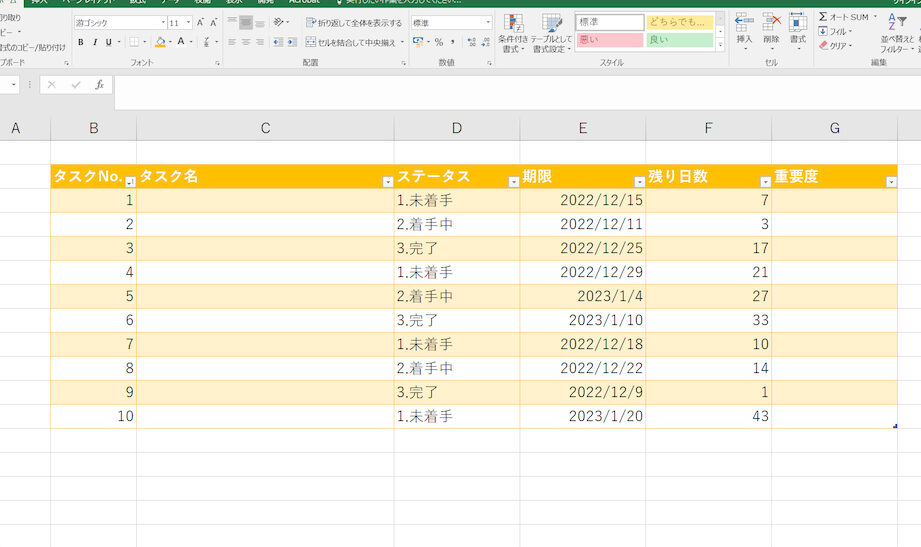
「」 本記事では、Microsoft Excelのリスト機能を最大限に活用し、データ管理の効率化について解説します。Excelは数値計算やデータ管理のために広く使われているソフトウェアですが、その中でもリスト機能は非常に便利です。リスト機能を上手に使うことで、データの入力や編集、並べ替え、フィルタリングが簡単に行えます。本記事では、リスト機能の基本的な使い方から、より高度な使い方まで紹介しますので、Excelを使ってデータ管理の効率を向上させたいと思っている方はぜひ参考にしてください。
⚡️ Excel リスト機能を活用 - データ管理を効率化!
Excelのリスト機能は、データ管理を効率化するための非常に強力なツールです。リスト機能を活用することで、データの入力、整理、分析が容易になり、データ管理の作業効率が大幅に向上します。本記事では、Excelのリスト機能を活用してデータ管理を効率化する方法について詳しく説明します。
リスト機能の概要と利点
リスト機能は、Excelでデータを表形式で管理できる機能です。データをリストに変換することで、データの入力や整理、分析が簡単に行えるようになります。また、リスト機能を使用することで、以下のような利点があります。 1. データの入力が効率的:リスト機能を使うと、データの入力が効率的になります。行や列を追加・削除することが簡単に行え、データの入力をスピードアップできます。 2. データの整理が容易:リスト機能を使用すると、データの並べ替えやフィルタリングが簡単に行えます。これにより、データの整理が効率的になります。 3. データの分析が簡単:リスト機能を活用すると、データの集計や分析が容易に行えます。数式や関数を使用して、データの計算や統計解析をスピードアップできます。
この記事が役に立つかもしれません。 Excel 比較:2つのデータを簡単に比較!
| 利点 | 説明 |
|---|---|
| データの入力が効率的 | 行や列を簡単に追加・削除できるため、データの入力がスピードアップ |
| データの整理が容易 | 並べ替えやフィルタリングが簡単にできるため、データの整理が効率的 |
| データの分析が簡単 | 数式や関数を使用して、データの計算や統計解析をスピードアップ |
リストの作成方法
Excelでリストを作成する方法は非常に簡単です。以下の手順に従って、リストを作成しましょう。 1. データを入力:まず、Excelのセルにデータを入力します。データは表形式で入力してください。 2. リストに変換:データが入力されたら、「ホーム」タブの「形式」をクリックし、「リストに変換」を選択します。 3. リストの設定:リストの設定画面で、リストの名前や範囲を指定し、「OK」をクリックします。 これで、データがリストに変換され、リスト機能を活用できるようになります。
リストでのデータの入力と編集
リストでデータの入力や編集を行う方法は、以下のようになります。 1. データの入力:リストの最終行にある空白のセルにデータを入力すると、自動的に新しい行が追加されます。 2. データの編集:リスト内のセルをクリックして、データを直接編集することができます。 リスト機能を使用することで、データの入力や編集が効率的になります。
リストの並べ替えとフィルタリング
リスト機能を活用して、データの並べ替えやフィルタリングを行う方法は以下の通りです。 1. 並べ替え:リスト内の列ヘッダーをクリックすると、データがその列に従って昇順または降順に並べ替えられます。 2. フィルタリング:列ヘッダーの横にあるフィルターボタンをクリックすると、フィルター条件を設定できます。フィルター条件に一致するデータのみが表示されるようになります。 これらの機能を活用することで、データの整理が効率的になります。
リストでのデータの集計と分析
リスト機能を使用して、データの集計や分析を行う方法は以下の通りです。 1. 集計:リスト内の列に数式や関数を適用して、データの合計や平均などの集計を行うことができます。 2. 分析:データをもとに、グラフやピボットテーブルを作成することで、データの分析が容易になります。 これらの機能を活用することで、データの集計や分析が効率的になります。
この記事が役に立つかもしれません。 Excel 相関係数:データの関連性を分析!
Excelでリストのプルダウンリストを作るには?

Excelでリストのプルダウンリストを作るには、以下の手順に従ってください。
プルダウンリストの作成手順
- まず、プルダウンリストに使用するデータをExcelシート上に一覧で入力します。
- プルダウンリストを作成するセルを選択し、データタブのデータ検証をクリックします。
- 設定タブで、許可する内容のドロップダウンリストからリストを選択します。
- 参照ボタンをクリックし、プルダウンリストに使用するデータ範囲を選択してOKをクリックします。
プルダウンリストの編集方法
- プルダウンリストを編集するには、プルダウンリストが設定されているセルを選択し、データタブのデータ検証をクリックします。
- 設定タブで、参照ボタンをクリックして編集するデータ範囲を選択し、OKをクリックします。
- 編集が完了したら、OKをクリックして変更を適用します。
ダイナミックなプルダウンリストの作成方法
- プルダウンリストのデータ範囲をテーブルに変換します。データ範囲を選択し、挿入タブのテーブルをクリックします。
- プルダウンリストを作成するセルを選択し、データタブのデータ検証をクリックします。
- 設定タブで、許可する内容からリストを選択し、参照ボタンをクリックしてテーブルの列を選択します。
エクセルのプルダウンとドロップダウンの違いは何ですか?
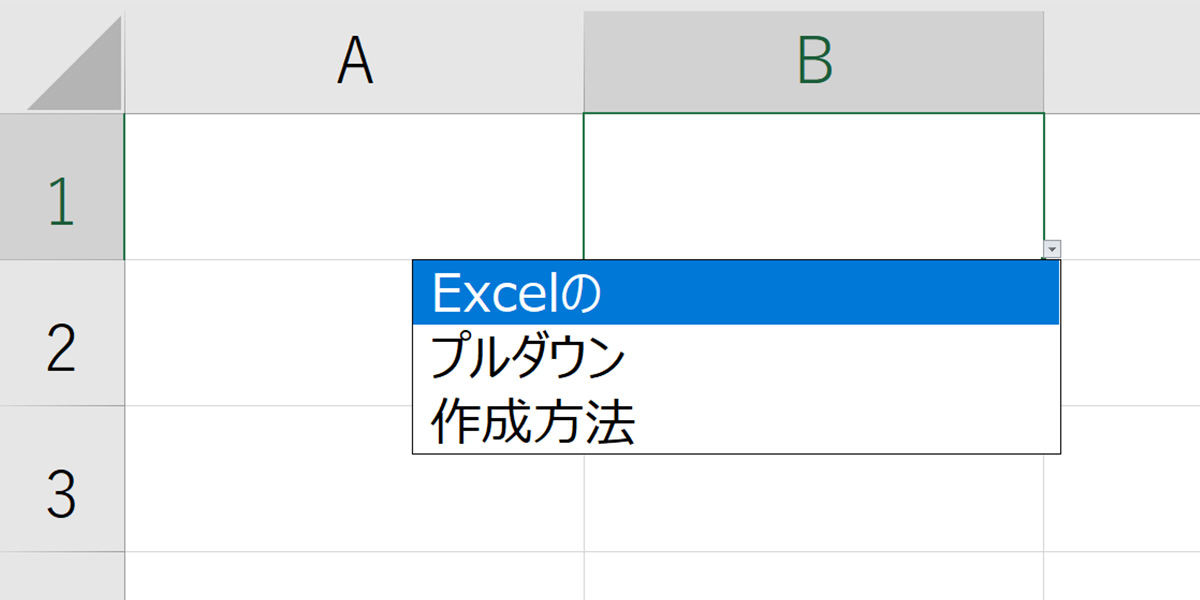
エクセルのプルダウンとドロップダウンの違いは、何を選択するかという点にあります。プルダウンは、リストから一つの項目を選択するための機能です。一方、ドロップダウンは、リストから複数の項目を選択することができる機能です。
この記事が役に立つかもしれません。 Excel 集計:データ分析の基本をマスター!
プルダウンの特徴
プルダウンは、セルにリストから一つの項目を選択するための機能です。
- セルをクリックすると、リストが表示されます。
- リストから一つの項目を選択することができます。
- 選択した項目がセルに表示されます。
ドロップダウンの特徴
ドロップダウンは、セルにリストから複数の項目を選択することができる機能です。
- セルをクリックすると、リストが表示されます。
- 複数の項目を選択することができます。
- 選択した項目がセルに表示されます。
プルダウンとドロップダウンの使い分け
プルダウンとドロップダウンの使い分けは、選択する項目の数によって異なります。
- 一つの項目を選択する場合は、プルダウンを使用します。
- 複数の項目を選択する場合は、ドロップダウンを使用します。
- 選択する項目の数によって、適切な機能を選択することが重要です。
Excelのデータ入力規則のリストはどこにありますか?
 PDF を Excel に変換する方法:データ活用術
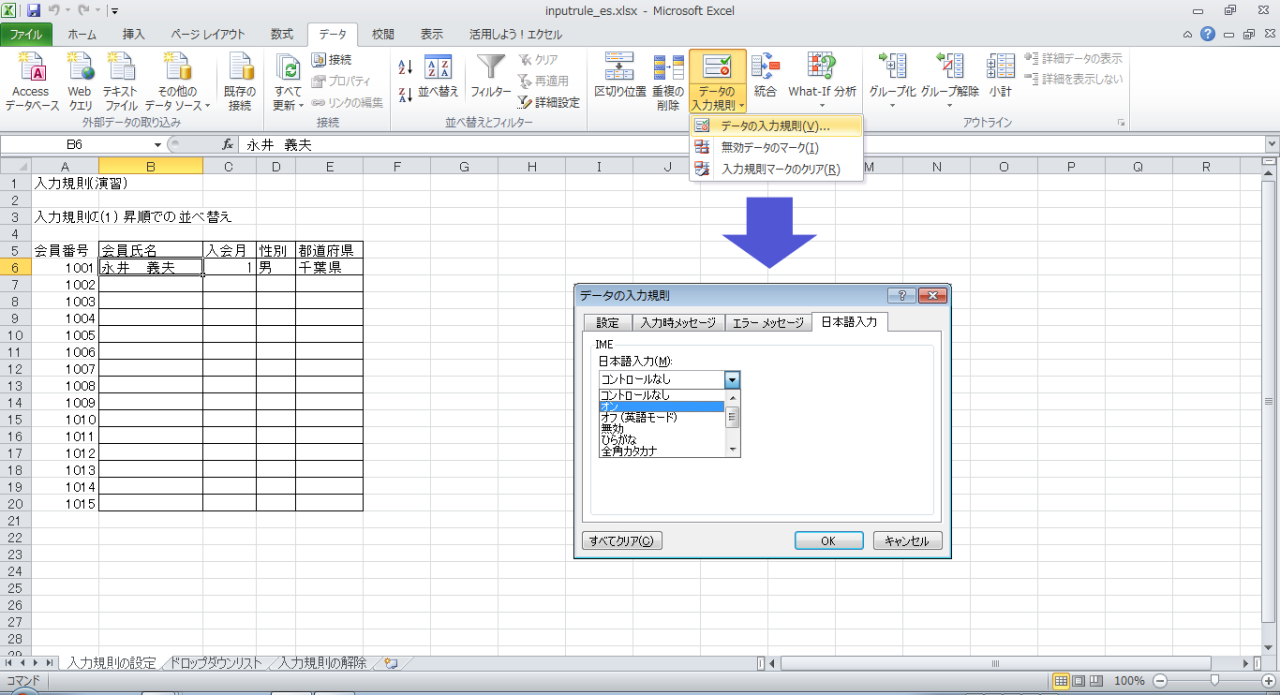
Excelのデータ入力規則のリストは、以下の手順でアクセスできます。
データ入力規則の適用方法
データ入力規則を適用するには、以下の手順を実行します。
- 規則を適用するセルまたはセル範囲を選択します。
- データ タブの データツール グループにある データの検証 をクリックします。
- 設定 タブで、許可する入力形式 のリストから規則を選択します。
データ入力規則の種類
Excelでは、以下のようなデータ入力規則を設定できます。
- 整数: 整数のみを許可する規則です。
- 小数: 小数を含む数値を許可する規則です。
- リスト: プルダウンリストから選択できる値を設定する規則です。
データ入力規則のエラーメッセージ設定
データ入力規則に違反した場合に表示されるエラーメッセージを設定するには、以下の手順を実行します。
- データの検証 ダイアログボックスの エラー警告 タブを開きます。
- タイトル と メッセージ を入力して、エラーメッセージの内容を設定します。
- スタイル で、エラーメッセージの表示方法を選択します。オプションは、停止、警告、情報 です。
Excelでリストボックスの作り方は?
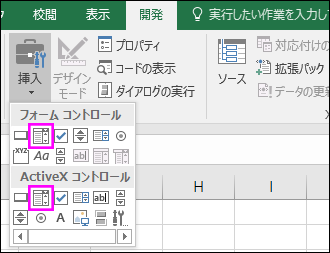
Excelでリストボックスの作り方は、以下の手順で行います。
- Excelシートを開き、リストボックスを配置したいセルを選択します。
- 「開発」タブにある「挿入」ボタンをクリックし、「フォームコントロール」を選択します。
- 表示されるメニューから「リストボックス」を選択し、セルにドラッグして配置します。
- リストボックスを右クリックし、「コントロールの書式設定」を選択します。
- 「コントロール」タブで、「入力範囲」を設定し、リストに表示するデータの範囲を指定します。
- 「セルのリンク」を設定し、選択された項目のデータが格納されるセルを指定します。
- 「OK」をクリックして、リストボックスの設定を完了します。
リストボックスの設定項目
リストボックスには、以下のような設定項目があります。
- 入力範囲: リストボックスに表示するデータの範囲を指定します。
- セルのリンク: 選択された項目のデータが格納されるセルを指定します。
- 一覧の高さ: リストボックスに表示する項目の数を設定します。
リストボックスの操作
リストボックスを操作するには、以下の方法があります。
- リストボックスをクリックし、表示される一覧から項目を選択します。
- リストボックスの上下のスールバーを使って、項目を上下に移動します。
- リストボックスの項目をダブルクリックすると、選択された項目がセルのリンク先に反映されます。
リストボックスの活用方法
リストボックスを活用することで、以下のようなことが可能になります。
- データの選択: リストボックスを使用して、複数のオプションから選択させることができます。
- データのフィルタリング: リストボックスの選択に基づいて、データをフィルタリングできます。
- データの入力支援: リストボックスを使用して、データ入力を効率化できます。
よくある質問
Excelのリスト機能を使うことで、どのようなデータ管理が効率化できますか?
Excelのリスト機能を活用することで、データの整理、検索、フィルタリングが大幅に効率化されます。例えば、リスト機能を使用してデータを一覧化すると、データの追加、削除、変更が非常に簡単に行えるようになります。また、データの検索やフィルタリングもリスト機能を利用することで、瞬時に目的のデータを抽出できるようになります。
Excelのリスト機能でデータを管理する際の注意点は何ですか?
Excelのリスト機能でデータを管理する際の注意点は、データの形式に一貫性を持たせることです。データの形式が統一されていないと、後でデータの検索やフィルタリングを行う際に不具合が生じることがあります。また、ヘッダー行を適切に設定しておくことも重要です。ヘッダー行を設定しておくと、データの管理がしやすくなります。
Excelのリスト機能を使ってデータをフィルタリングする方法を教えてください。
Excelのリスト機能を使ってデータをフィルタリングするには、まずリスト内の任意のセルを選択し、ホームタブの編集グループにある並べ替えとフィルターをクリックし、フィルターを選択します。これにより、各ヘッダー行にフィルターのドロップダウンリストが表示されます。ドロップダウンリストからフィルタリング条件を選択することで、目的のデータのみを表示することができます。
Excelのリスト機能を使ってデータを並べ替える方法は?
Excelのリスト機能を使ってデータを並べ替えるには、まずリスト内の任意のセルを選択し、ホームタブの編集グループにある並べ替えとフィルターをクリックし、カスタム並べ替えを選択します。並べ替えダイアログボックスが表示されるので、ここで並べ替え条件を設定します。列を選択し、昇順または降順を指定することで、データを並べ替えることができます。
⚡️ Excel リスト機能を活用 - データ管理を効率化! に類似した他の記事を知りたい場合は、Excel データ分析 カテゴリにアクセスしてください。
関連記事