
⚡️ Excel マクロ作成入門 - 初心者でも簡単にマクロを作成!

マとは、Excelで繰り返し行う作業を自動化するための便利な機能です。⚡️ Excel マ作成入門 - 初心者でも簡単にマを作成!では、初心者の方でも簡単にマを作成できる方法を解説します。この記事では、マの基本的な概念から、実際にマを作成するための手順、そしてマを使って効率的に作業を行う方法まで、わかりやすく説明しています。マを使いこなせれば、Excelでの作業が格段に効率化されるだけでなく、複雑な計算やデータ分析も簡単にできるようになります。この記事を通じて、マの魅力を感じていただけることをお楽しみに!
Excelのマクロ作成とは?
Excelのマ作成とは、Microsoft Excelのソフトウェアに含まれるマという機能を使用して、繰り返し行うタスクを自動化するためのプログラムを作成することである。マとは、事前に登録された一連のコマンドや操作を、1つのコマンドで実行することができるようにするための機能である。
マ作成のメリット
マ作成には、以下のようなメリットがある。
この記事が役に立つかもしれません。 Excel 曜日 自動入力:設定方法と活用術を解説!
- 作業効率の向上:繰り返し行うタスクを自動化することで、時間を節約できる。
- 作業の簡略化:複雑な操作を簡単なコマンドで実行できる。
- エラーの減少:人間のミスを減らすことができる。
マ作成の基本的な手順
マ作成の基本的な手順は、以下の通りである。
- マの録音:マを録音するためのマレコーダーを使用して、操作を録音する。
- マの編集:録音されたマを編集するためにVisual Basic Editorを使用して、プログラムを作成する。
- マの保存:作成されたマを保存する。
マ作成のtips
マ作成のtipsは、以下の通りである。
- 明確な目的を持つ:マを作成する目的を明確にする。
- 簡単なコマンドを使用する:複雑なコマンドを避ける。
- テストを実施する:マの動作をテストする。
マクロとVBAの違いは何ですか?
マとVBAの違いは何ですか? マとVBAは、Excelで自動化されたタスクを実現するために使用される技術ですが、両者には異なる点があります。マは、Excelの機能を拡張するために使用されるマウスの操作やキーボードのショートカットを記録し、再生することができます。一方、VBAは、Visual Basic for Applicationsの略で、マを制御するためのプログラミング言語です。VBAを使用することで、より高度な自動化タスクを実現することができます。
マの特徴
マの特徴として、以下のような点があります。
この記事が役に立つかもしれません。 Excel カレンダー 自動作成:スケジュール管理を効率化!
- 操作の記録:マは、マウスの操作やキーボードのショートカットを記録し、再生することができます。
- 簡単な自動化:マを使用することで、簡単な自動化タスクを実現することができます。
- ユーザーインターフェース:マは、ユーザーインターフェースを通じて操作を行うことができます。
VBAの特徴
VBAの特徴として、以下のような点があります。
- プログラミング言語:VBAは、プログラミング言語であり、より高度な自動化タスクを実現することができます。
- 高度な自動化:VBAを使用することで、より高度な自動化タスクを実現することができます。
- コントロールの自由度:VBAを使用することで、マのコントロールの自由度が高まります。
マとVBAの使い分け
マとVBAの使い分けとして、以下のような点があります。
- 簡単な自動化:マを使用するべき簡単な自動化タスクがあります。
- 高度な自動化:VBAを使用するべき高度な自動化タスクがあります。
- 開発のスケール:マとVBAの使い分けには、開発のスケールも考慮する必要があります。
⚡️ Excel マ作成入門 - 初心者でも簡単にマを作成!
Excelマは、繰り返し行う作業を自動化するための強力なツールです。初心者の方でも、基本的な知識と手順を理解することで、簡単にマを作成できます。この記事では、マの作成方法や活用方法について詳しく解説します。
マの基本
マとは、Excelで繰り返し行う作業を自動化するためのプログラムです。マを使うことで、データの入力や編集、計算、書式設定など、日常的な作業を効率化できます。マは、VBA(Visual Basic for Applications)と呼ばれるプログラミング言語を使用して作成します。
この記事が役に立つかもしれません。 Excel マクロ有効化:自動化で作業効率アップ!
マの記録と実行
Excelでは、マの作成方法として、「マの記録」機能があります。この機能を使用すると、実際に行う操作を記録し、マとして保存することができます。記録したマ GCBO
マの編集とカスタマイズ
記録したマをさらにカスタマイズしたい場合は、VBAエディタを使用してマを編集できます。VBAエディタでは、変数の宣言、制御構造(if文、for文など)、関数の使用など、より複雑な処理を実装できます。
マの活用例
マの活用例は様々です。たとえば、データの整形やクレンジング、レポートの自動作成、データベースとの連携などがあります。また、マを使って、カスタム関数を作成することもできます。
マのセキュリティ
マは強力な機能ですが、悪意のあるコードを含むマが実行されることで、セキュリティリスクが発生する可能性があります。Excelでは、マのセキュリティ設定を適切に構成し、信頼できるマのみを実行するようにしてください。
この記事が役に立つかもしれません。 Excel 郵便番号から住所を自動入力!
| 項目 | 説明 |
|---|---|
| マの記録 | 操作を記録し、マとして保存 |
| VBAエディタ | マの編集やカスタマイズに使用 |
| 活用例 | データ整形、レポート作成、カスタム関数など |
| セキュリティ設定 | 信頼できるマのみを実行するための設定 |
マの作成と活用により、Excelでの作業が効率化され、生産性が向上します。初心者の方でも、基本的な操作から始め、徐々に複雑な処理を取り入れてマの力を発揮しましょう。
マクロの簡単なやり方は?

マの簡単なやり方は、以下の手順です。
マの記録
マを記録することで、繰り返し行う作業を自動化することができます。マの記録は以下の手順で行います。
- マの記録を開始する前に、行いたい操作を決めておく。
- 「マ」メニューから「マの記録」を選択する。
- マに名前を付ける。
- 記録を開始し、行いたい操作を行う。
- 操作が終わったら、「マの記録終了」を選択する。
マの実行
記録したマは、以下の手順で実行することができます。
- 「マ」メニューから「マの実行」を選択する。
- 実行したいマを選択する。
- 「実行」ボタンをクリックする。
マの編集
記録したマは、以下の手順で編集することができます。
- 「マ」メニューから「マの編集」を選択する。
- 編集したいマを選択する。
- マのコードを編集する。
- 編集が終わったら、「保存」ボタンをクリックする。
マクロはなぜダメなのでしょうか?
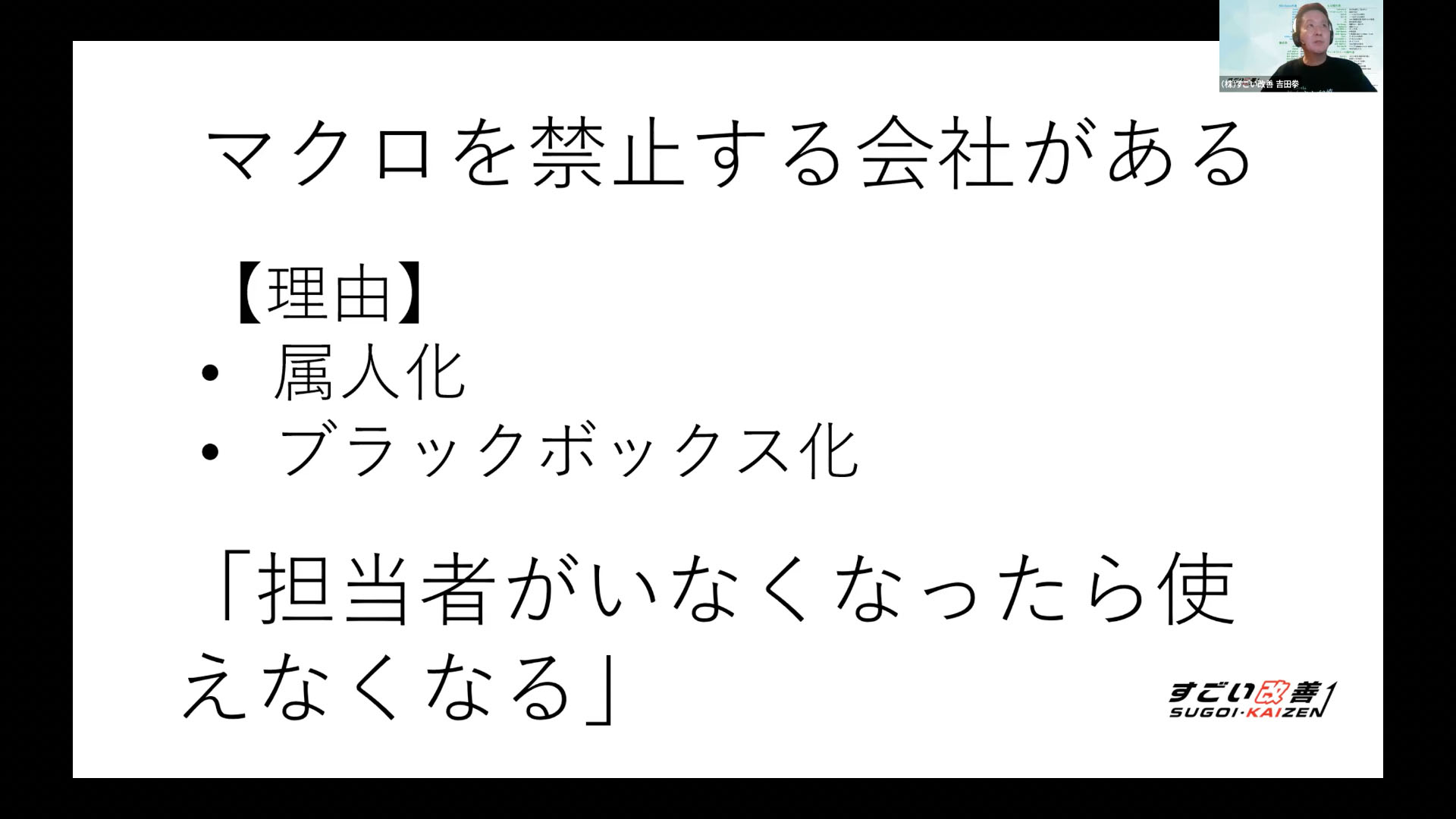
マはなぜダメなのでしょうか?
マの問題点
マにはいくつかの問題点があります。まず、セキュリティリスクがあります。マはコンピュータ上で自动的に実行されるため、悪意のあるコードが含まれている場合、システムに深刻な被害を与えることがあります。また、マはパフォーマンスの低下を引き起こすことがあります。複雑なマを使用する場合、コンピュータのリソースを大量に消費し、システムの動作が遅くなることがあります。
- セキュリティリスク: マは悪意のあるコードを含む可能性があるため、コンピュータに被害を与えることがある。
- パフォーマンスの低下: 複雑なマはコンピュータのリソースを大量に消費し、システムの動作を遅くすることがある。
- 互換性の問題: マは特定のアプリケーションやバージョンに依存しているため、他の環境では正しく動作しないことがある。
マの代替手段
マの問題を回避するために、代替手段を検討することができます。例えば、プログラミング言語を使用して自動化を行うことができます。PythonやJavaScriptなどの言語を使用することで、マよりも柔軟性が高く、セキュリティリスクが低い自動化が可能になります。また、アプリケーションの機能を活用することも効果的です。多くのアプリケーションには、繰り返しタスクを効率化するための機能が組み込まれています。これらの機能を利用することで、マに頼ることなく作業を自動化できます。
- プログラミング言語の利用: PythonやJavaScriptなどの言語を使用して、マよりも安全で柔軟な自動化を行うことができる。
- アプリケーションの機能を活用: アプリケーションの組み込み機能を利用して、繰り返しタスクを効率化することができる。
- 業務プロセスの見直し: 業務プロセス自体を見直し、効率化の余地がある箇所を改善することで、マへの依存を減らすことができる。
マの安全な使用方法
マを使用する場合でも、安全に使用する方法があります。まず、信頼できるソースからマを入手することが重要です。信頼できないウェブサイトや不明な送信者から受け取ったマは使用しないことが望ましいです。また、マを実行する前に、セキュリティ設定を確認することが望ましいです。マが自動的に実行されないように設定し、実行前に確認のプロンプトが表示されるようにすることが望ましいです。
- 信頼できるソースから入手: マは信頼できるソースからのみ入手し、不明な送信者から受け取ったマは使用しない。
- セキュリティ設定を確認: マを自動的に実行されないように設定し、実行前に確認のプロンプトが表示されるようにする。
- 定期的なバックアップ: マを使用する場合、システムの定期的なバックアップを取得し、問題が発生した場合に備えることが重要である。
Excelでマクロにするにはどうすればいいですか?
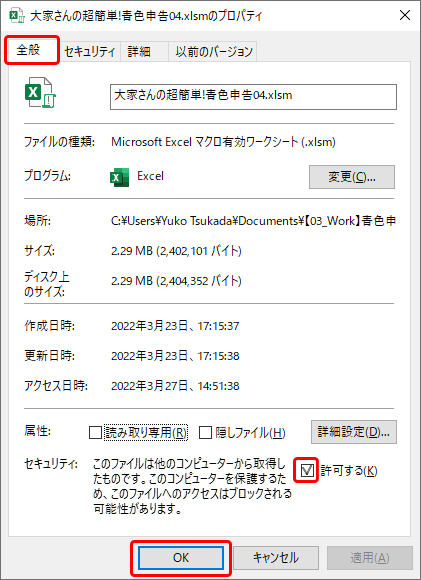
Excelでマを作成するには、以下の手順に従ってください。
マの記録
マの記録は、Excelで操作を行っていく過程を記録して再現できるようにする機能です。マの記録方法は以下の通りです。
- Excelで「ビュー」タブを開き、「マ」をクリックします。
- 「マの記録」を選択し、マの名前とショートカットキーを設定します。
- マの記録を開始し、行いたい操作を行います。
- 操作が終わったら再び「マ」をクリックし、「マの記録停止」を選択します。
マの実行
記録したマを実行する方法は以下の通りです。
- 「ビュー」タブを開き、「マ」をクリックします。
- 「マの表示」を選択し、実行したいマを選択します。
- 「実行」ボタンをクリックしてマを実行します。
VBAを使用したマの編集
マをより複雑な操作を行うように編集するには、VBA(Visual Basic for Applications)を使用します。VBAを使用したマの編集方法は以下の通りです。
- 「ビュー」タブを開き、「マ」をクリックします。
- 「VBAエディタを表示」を選択してVBAエディタを開きます。
- 編集したいマを選択し、必要な変更を加えます。
- 変更が終わったら、「ファイル」メニューから「保存して閉じる」を選択します。
Excelのマクロはどうやって開始しますか?
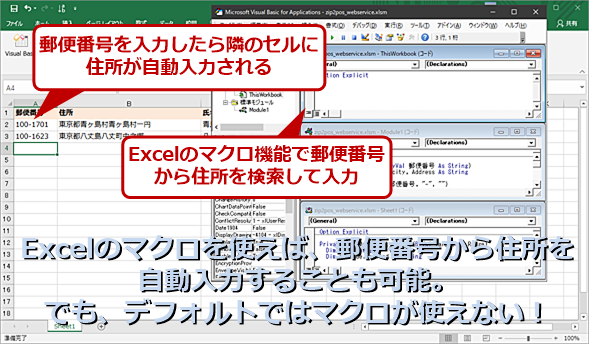
Excelのマを開始する方法は以下の通りです。
マの記録
Excelでは、操作を記録してマを作成することができます。マの記録を行う手順は以下の通りです。
- 「表示」タブの「マ」グループにある「マの記録」をクリックします。
- 「マ名」を入力し、ショートカットキーを設定します。
- 「マの保存場所」を選択し、「OK」をクリックして記録を開始します。
- 目的の操作を行い、「マの記録」ボタンを再度クリックして記録を終了します。
マの実行
作成したマを実行する方法は以下の通りです。
- 「表示」タブの「マ」グループにある「マの表示」をクリックします。
- 実行したいマを選択し、「実行」をクリックします。
- マが実行され、設定した操作が自動的に行われます。
マの編集
記録したマを編集する方法は以下の通りです。
- 「表示」タブの「マ」グループにある「マの表示」をクリックします。
- 編集したいマを選択し、「編集」をクリックします。
- Visual Basic Editorが開き、マのコードを編集できます。
よくある質問
Q1: Excelマとは何ですか?
Excelマは、Excelで繰り返し行う作業を自動化するためのプログラムです。マを使うことで、複数の手順を一回の操作で実行することができ、作業の効率化が期待できます。マはVBA(Visual Basic for Applications)と呼ばれるプログラミング言語を使って作成します。
Q2: マ作成のメリットは何ですか?
マ作成のメリットは主に以下の通りです。 1. 作業の効率化: マを使って繰り返し作業を自動化することで、時間と労力の削減が可能です。 2. 間違いを減らす: 人間が手動で行う作業にはミスが発生しやすいですが、マを使えば同じ操作を正確に繰り返すことができます。 3. カスタマイズ性: マは自分のニーズに合わせてカスタマイズが可能です。複雑な計算やデータ処理もマで実現できます。
Q3: 初心者がマ作成を始めるにはどうすればよいですか?
初心者がマ作成を始めるには、まずVBAの基本構文を学ぶことが重要です。Excelに搭載されているマレコーダーを使って、自分が行う操作を記録し、マのコードを生成することができます。これにより、マの作り方やVBAの構文に慣れることができます。また、 WEBで無料で公開されているチュートリアルや書籍を活用して、効率的に学ぶことができます。
Q4: マを使う際に注意すべき点は何ですか?
マを使う際には、以下の点に注意してください。 1. セキュリティ: マはコンピュータ上でプログラムを実行するため、悪意のあるコードが含まれている可能性があります。信頼できるソースからのマだけを使用し、Excelのマセキュリティ設定を適切に構成してください。 2. バージョン互換性: マはExcelのバージョンによって動作が異なる場合があります。マを共有する際は、使用するExcelのバージョンに注意してください。 3. バックアップ: マを使用する前に、データのバックアップを取ることをお勧めします。マが想定外の動作をした場合に、元のデータを復元できるようになります。
⚡️ Excel マクロ作成入門 - 初心者でも簡単にマクロを作成! に類似した他の記事を知りたい場合は、Excel 自動化 カテゴリにアクセスしてください。
関連記事