
⚡️ Excel マクロを有効にする方法 - マクロを使って作業を自動化!
Excelマは、繰り返しの作業を自動化し、仕事の効率を大幅に向上させるための強力な機能です。マを使用することで、複雑な計算やデータ入力、フォーマットの変更など、日々の業務で行う作業を簡単に自動化できます。本記事では、Excelマを有効にする方法を詳しく解説し、マを使って作業を効率化する方法を紹介します。是非、お読みいただき、Excelでの作業をもっと快適に、効率的にすすめましょう。
Excelの自動化とはどういう意味ですか?
Excelの自動化とは、Excelソフトウェアを使用して、繰り返し作業や、単純な作業を自動的に行うことを指します。この自動化によって、時間的・人的リソースを節約し、生産性を向上させることができます。自動化の方法はいくつかあり、VBAマを使用して作業を自動化する方法や、Power Automate(旧称Microsoft Flow)を使用して作業を自動化する方法があります。
マを使用した自動化のメリット
マを使用した自動化には、以下のようなメリットがあります。
この記事が役に立つかもしれません。 ⚡️ Excel マクロ作成入門 - 初心者でも簡単にマクロを作成!
- 時間的リソースの節約:繰り返し作業を自動化することで、時間的リソースを節約することができます。
- 人的リソースの節約:単純な作業を自動化することで、人的リソースを節約することができます。
- 生産性の向上:自動化によって、生産性を向上させることができます。
マを使用した自動化のデメリット
マを使用した自動化には、以下のようなデメリットがあります。
- セキュリティーのリスク:マには、セキュリティーのリスクがあります。
- エラーやバグの可能性:マには、エラーやバグの可能性があります。
- 学習コスト:マを使用するためには、VBAの知識や経験が必要です。
自動化する作業の例
自動化する作業の例として、以下のようなものがあります。
- ファイルのコピー:定期的にファイルをコピーする作業を自動化することができます。
- データの入力:大量のデータを入力する作業を自動化することができます。
- レポートの作成:レポートの作成を自動化することができます。
マクロが無効にされました。有効にするにはどうしたらいいですか?
マが無効にされました。有効にするにはどうしたらいいですか? マを有効にするためには、Excelのセキュリティ設定を変更する必要があります。マを無効にする設定は、セキュリティ上の理由でデフォルトで設定されています。ただし、マを使用して作業を自動化することで、生産性を向上させることができます。
マの有効化方法
マを有効にするためには、以下の手順を踏みます。
この記事が役に立つかもしれません。 Excel 曜日 自動入力:設定方法と活用術を解説!
- Excelを開き、「ファイル」タブをクリックします。
- 「オプション」をクリックし、「トラストセンター」に移動します。
- 「トラストセンターの設定」をクリックし、「マの設定」を選択します。
セキュリティ設定の変更
セキュリティ設定を変更することで、マを有効にすることができます。ただし、セキュリティリスクを考慮する必要があります。
- 「トラストセンターの設定」で、「マの設定」を選択します。
- 「マを有効にする」を選択し、「OK」をクリックします。
- 「警告ダイアログ」が表示される場合は、「はい」をクリックします。
マの信頼度設定
マの信頼度設定を行うことで、マを安全に使用することができます。
- 「トラストセンターの設定」で、「信頼済みの場所」を選択します。
- 「新しい場所を追加」をクリックし、マの保存先を指定します。
- 「OK」をクリックし、「信頼済みの場所」に追加します。
Excelのマクロはどうやって起動しますか?
Excelのマは、セキュリティーの設定によっては、自動的に起動しない場合があります。マを有効にするためには、Excelの設定を変更する必要があります。
マのセキュリティー設定
Excelのマを有効にするためには、セキュリティーの設定を変更する必要があります。以下は、マのセキュリティー設定を変更する手順です。
この記事が役に立つかもしれません。 Excel カレンダー 自動作成:スケジュール管理を効率化!
- Excelを起動し、[ファイル]タブをクリックします。
- [オプション]をクリックし、[トラストセンター]セクションに移動します。
- [トラストセンターの設定]をクリックし、マのセキュリティー設定を変更します。
マの有効化
マを有効にするためには、ワークブックのプロパティを変更する必要があります。以下は、マを有効にする手順です。
- ワークブックを開き、[Review]タブをクリックします。
- [マのセキュリティー]をクリックし、[マを有効にする]を選択します。
- [OK]をクリックし、変更を保存します。
マの起動方法
マを起動するためには、ショートカットキーを使用するか、開発者タブから起動する必要があります。以下は、マの起動方法です。
- Alt + F8を押すと、マダイアログボックスが表示されます。
- [マ名]を選択し、[実行]をクリックします。
- 開発者タブから、マを起動することもできます。
⚡️ Excel マを有効にする方法 - マを使って作業を自動化!
Excel のマ機能を活用することで、繰り返しの作業を自動化し、効率的に仕事を進めることができます。本記事では、Excel マを有効にする方法とその使い方について詳しく説明します。
マとは何か?
マとは、Excel で繰り返し行う作業を自動化するための機能です。マを使うことで、データの入力や編集、計算、フォーマット設定などの作業を効率化できます。マは VBA (Visual Basic for Applications) と呼ばれるプログラミング言語を使って作成されます。
この記事が役に立つかもしれません。 Excel マクロ有効化:自動化で作業効率アップ!
マを有効にする方法
Excel でマを有効にするには、以下の手順に従ってください。
- Excel を開き、ファイルタブをクリックします。
- オプションを選択します。
- セキュリティセンターをクリックし、セキュリティセンターの設定ボタンをクリックします。
- マの設定を選択し、すべてのマを有効にするにチェックを入れます。
- OKをクリックして設定を適用します。
マの記録と実行
Excel でマを記録して実行する方法は以下の通りです。
- 開発タブを表示します(初期状態で表示されていない場合は、ファイル > オプション > リボンのユーザー設定 で開発タブを有効にしてください)。
- マの記録ボタンをクリックします。
- マの名前を付け、OKをクリックして記録を開始します。
- 繰り返し行う作業を実行します。
- マの記録停止ボタンをクリックして記録を終了します。
- 記録したマを実行するには、マボタンをクリックし、目的のマを選択して実行をクリックします。
マの編集とカスタマイズ
記録したマを編集・カスタマイズするには、以下の手順に従ってください。
- 開発タブでマボタンをクリックし、編集したいマを選択します。
- 編集ボタンをクリックして、VBA エディターを開きます。
- VBA エディターでマのコードを編集・カスタマイズします。
- 編集が終わったら、ファイル > 保存をクリックして変更を保存します。
マを使って作業を効率化するヒント
マを使って作業を効率化するためのヒントをいくつか紹介します。
- よく使う一連の操作をマとして記録しておくことで、作業の効率化を図ります。
- マにキーボードショートカットを割り当てることで、さらに素早く実行できるようになります。
- 複数のマを組み合わせて使うことで、より複雑な作業の自動化が可能になります。
- マのコードを編集することで、柔軟なカスタマイズができます。VBA の理解を深め、より高度な自動化を目指しましょう。
| マの活用例 | 具体的な使い方 |
|---|---|
| データ入力の自動化 | 毎月行う定期的なデータ入力をマで自動化する。 |
| フォーマットの自動適用 | 特定の条件に合ったセルのフォーマットを自動的に変更するマを作成する。 |
| データの抽出・集計 | 大量のデータから特定の条件に合ったデータを抽出し、集計するマを作成する。 |
Excelでマクロを有効にするにはどうしたらいいですか?
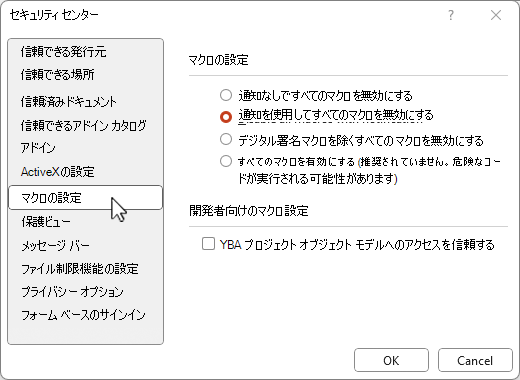
Excelでマを有効にするには、以下の手順に従ってください。
セキュリティ設定の変更
Excelでマを有効にするためには、まずセキュリティ設定を変更する必要があります。この設定は、Excelのマが実行される前に警告を表示するかどうかを制御します。
- Excelを開き、ファイルタブをクリックします。
- オプションを選択します。
- セキュリティセンターをクリックし、セキュリティセンターの設定ボタンをクリックします。
- マの設定を選択します。
- すべてのマを有効にするを選択します(注意:これは、信頼できるマのみ実行する場合に推奨されます)。
マが含まれたブックの開き方
マが含まれたブックを開く際には、適切な方法で開く必要があります。これにより、マが正しく機能することが保証されます。
- Excelを開き、ファイルタブをクリックします。
- 開くを選択し、目的のブックを選択します。
- マの警告が表示された場合は、マ有効をクリックします。
マの実行
マを有効にしたら、実行することができます。マは、特定のタスクを自動化するために使用されます。
- 開発タブを開きます(開発タブが表示されない場合は、ファイル > オプション > リボンのユーザー設定で有効にしてください)。
- マをクリックします。
- 実行するマを選択し、実行ボタンをクリックします。
Excelのマクロが有効にならないのはなぜですか?
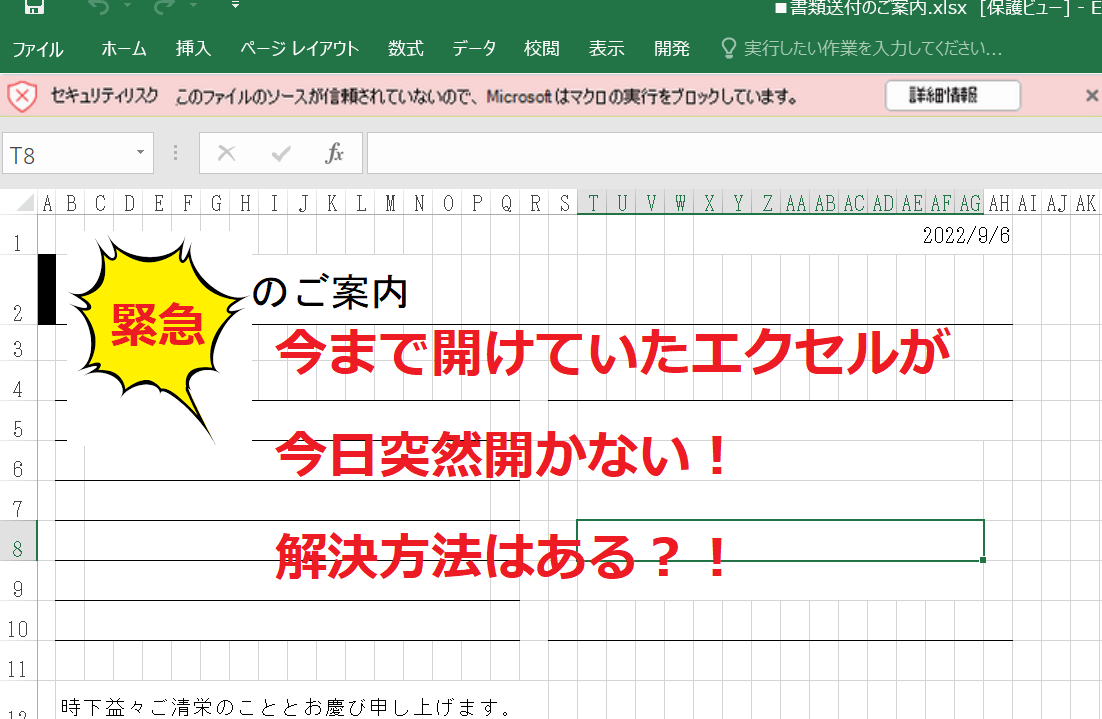
Excelのマが有効にならないのには、いくつかの理由が考えられます。
セキュリティ設定が原因の場合
Excelでは、デフォルトでマが無効になっている場合があります。これは、マを悪意のあるコードが実行されることを防ぐためのセキュリティ対策です。マを有効にするには、以下の手順を実行します。
- Excelを開き、ファイルタブをクリックします。
- オプションをクリックします。
- セキュリティセンターをクリックし、セキュリティセンターの設定ボタンをクリックします。
- マの設定をクリックし、すべてのマを有効にするを選択します。
ファイルが信頼されていないフォルダにある場合
Excelでは、信頼されていないフォルダにあるファイルのマは自動的に無効になります。この問題を解決するには、以下の手順でファイルを信頼されたフォルダに移動します。
- ファイルを信頼されたフォルダに移動します。
- Excelを開き、ファイルタブをクリックします。
- オプションをクリックし、セキュリティセンターを選択します。
- セキュリティセンターの設定ボタンをクリックし、信頼された場所を選択します。
- 新しい場所を追加をクリックし、ファイルの移動先フォルダを追加します。
マが正しく記述されていない場合
マが有効にならないもう一つの原因は、マ自体が正しく記述されていないことです。マを確認し、以下の点に注意してください。
- SubとEnd Subが正しく使用されているか確認してください。
- マ内にエラーがないか確認してください。
- 参照が正しく設定されているか確認してください。
Excelでマクロが無効にされました。有効にするには?

Excelでマが無効にされました。有効にするには?
Excelでのマの有効化は、以下の手順で行うことができます。
Excelのセキュリティ設定を変更する
Excelのセキュリティ設定を変更して、マが実行できるようにすることが重要です。以下の手順で設定を変更してください。
- Excelを開き、ファイルタブをクリックします。
- オプションをクリックし、信頼センターを選択します。
- 信頼センターの設定ボタンをクリックします。
- マの設定を選択し、すべてのマを有効にするを選択します。
- OKをクリックして設定を適用します。
マを含むブックを開く
マを含むブックを開く際には、以下の点に注意してください。
- マを含むブックを開くと、セキュリティ警告が表示される場合があります。
- コンテンツの有効化ボタンをクリックして、マを有効にします。
- マが正常に有効化されると、ブック内のマを実行できるようになります。
マの有効性を確認する
マが正しく有効になっているか確認するために、以下の手順を実行してください。
- 開発タブをクリックします。開発タブが表示されない場合は、Excelのオプションから有効にしてください。
- マをクリックし、使用可能なマの一覧を表示します。
- 目的のマを選択し、実行ボタンをクリックして、マが正常に実行されることを確認してください。
VBAでマクロを自動実行するにはどうしたらいいですか?
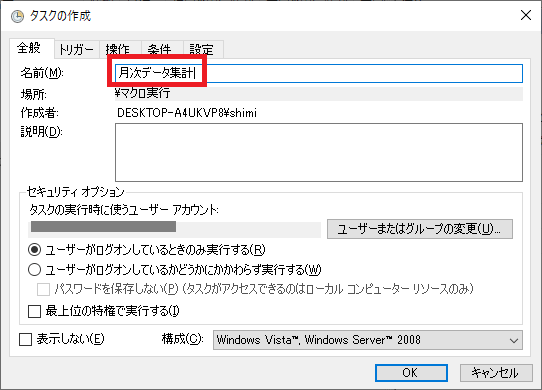
VBAでマを自動実行するには、以下の手順を実行します。
ワークシートのイベントを利用する
ワークシートの特定のイベントにマを関連付けると、イベントが発生したときにマが自動的に実行されます。例えば、ワークシートがアクティブになったときや、セルにデータが入力されたときなどがあります。
- VBエディタを開き、ワークシートのコードを表示します。
- 適切なイベントプロシージャを選択します。たとえば、ワークシートがアクティブになったときにマを実行するには、Worksheet_Activate を使用します。
- イベントプロシージャ内にマのコードを記述します。
タイマーを使ってマを実行する
Application.OnTime メソッドを使って、指定した時刻にマを自動実行することができます。
- マを実行したい時刻を決定します。現在の時刻から指定した時間が経過した後にマを実行する場合は、Now + TimeValue を使用します。
- Application.OnTime メソッドを使用して、マをスケジュールします。例えば、10秒後にマを実行する場合は、Application.OnTime Now + TimeValue(00:00:10), マ名 と記述します。
- スケジュールされたマが実行されるまで待ちます。
ワークブックのイベントを利用する
ワークブックのイベントにもマを関連付けることができます。ワークブックが開かれたときや保存されたときなどにマを実行できます。
- VBエディタを開き、ThisWorkbook モードールを表示します。
- 適切なイベントプロシージャを選択します。たとえば、ワークブックが開かれたときにマを実行するには、Workbook_Open を使用します。
- イベントプロシージャ内にマのコードを記述します。
よくある質問
Q1: Excelのマとは何ですか?
A1: Excelのマは、繰り返し行う作業を自動化するための機能です。マを使うことで、複数の手順をひと繋がりの操作として記録し、ボタン一つで実行できるようになります。マはVBA(Visual Basic for Applications)と呼ばれるプログラミング言語を使用して作成され、Excelの機能を拡張することができます。例えば、データの整形や計算、グラフの作成など、Excelで行う様々な作業を自動化することができます。
Q2: Excelでマを有効にする方法は?
A2: Excelでマを有効にするには、以下の手順に従ってください。 1. Excelを開き、「ファイル」メニューから「オプション」を選択します。 2. 「セキュリティセンター」をクリックし、「セキュリティセンターの設定」ボタンをクリックします。 3. 「マの設定」セクションで、「すべてのマを有効にする」を選択します。 4. 「OK」をクリックして設定を保存します。 これにより、Excelでマが有効になり、マを実行できるようになります。
Q3: マを使う際の注意点は何ですか?
A3: マを使う際には、以下の注意点に留意してください。 - セキュリティリスク:マはコンピュータ上でプログラムを実行するため、悪意のあるコードが含まれている可能性があります。信頼できないソースから取得したマは実行しないでください。 - バージョンの互換性:異なるExcelのバージョンで作成されたマは、正常に動作しない場合があります。マを使用する際は、互換性を確認してください。 - バックアップの取得:マを実行する前に、データのバックアップを取得しておくことをお勧めします。マが意図しない動作を起こした場合に、元に戻すことができます。
Q4: マを使ってどのような作業を自動化できますか?
A4: マを使って自動化できる作業は非常に幅広いです。以下にいくつかの例を挙げます。 - データの整形:数値の書式設定、テキストの変換、日付の形式変更など - データの計算:複数のセルの値を参照して計算を行う、条件付き書式を適用するなど - グラフの作成:データをもとにグラフを作成し、フォーマットを自動化する - データの抽出・並べ替え:条件に一致するデータを抽出したり、特定の列で並べ替えを行う これらの作業は、マを使って効率化し、時間を削減することができます。
⚡️ Excel マクロを有効にする方法 - マクロを使って作業を自動化! に類似した他の記事を知りたい場合は、Excel 自動化 カテゴリにアクセスしてください。
関連記事