
⚡️ Excel バージョン確認方法 - 使用中のExcelのバージョンを確認!

Excelは、Microsoftが提供する表計算ソフトウェアであり、多くのビジネスシーンで活用されています。しかし、Excelには複数のバージョンが存在し、使用中のバージョンによって利用できる機能や操作方法が異なる場合があります。
本記事では、使用中のExcelのバージョンを確認する方法を解説します。バージョンの確認方法を理解することで、より効果的にExcelを活用することができるでしょう。
⚡️ Excel バージョン確認方法 - 使用中のExcelのバージョンを確認!
Excelを使用する際、そのバージョンを知ることは重要です。異なるバージョンでは機能や操作方法が変わることがあるため、トラブルシューティングや新機能の利用に役立ちます。
この記事が役に立つかもしれません。 ⚡️ Excel リンクの解除 - ファイル間の不要なリンクを解除!
方法1: Excelアプリケーションからバージョンを確認する
1. Excelを開きます。 2. 「ファイル」をクリックします。 3. 「アカウント」または「ヘルプ」を選択します。 4. 「プロダクト情報」のセクションで、バージョン番号が表示されています。
方法2: ファイルのプロパティからバージョンを確認する
1. Excelファイルを右クリックします。 2. 「プロパティ」を選択します。 3. 「詳細設定」タブを開きます。 4. アプリケーションバージョンが表示されています。
方法3: レジストリからバージョンを確認する(Windows)
1. 「Windowsキー + R」で実行ダイアログを開きます。 2. 「regedit」と入力し、Enterを押します。 3. レジストリエディターで、HKEY LOCAL MACHINESoftwareMicrosoftOfficeに移動します。 4. バージョン番号のフォルダが表示されています。
方法4: ターミナルからバージョンを確認する(Mac)
1. ターミナルを開きます。 2. 「mdls /Applications/Microsoft Excel.app」と入力し、Enterを押します。 3. kMDItemVersionの項目でバージョン番号が表示されています。
この記事が役に立つかもしれません。 ⚡️ Excel 並び替え - データを昇順または降順に並べ替え!
方法5: サポートページからバージョンを確認する
1. Microsoftのサポートページにアクセスします。 2. 「Excel」のページを開きます。 3. 最新バージョンの情報が記載されています。自分のバージョンと比較して確認してください。
| 方法 | 手順 |
|---|---|
| Excelアプリケーションから | ファイル > アカウントまたはヘルプ > バージョン番号 |
| ファイルのプロパティから | 右クリック > プロパティ > 詳細設定 > アプリケーションバージョン |
| レジストリから(Windows) | regedit > HKEY LOCAL MACHINESoftwareMicrosoftOffice > バージョン番号のフォルダ |
| ターミナルから(Mac) | mdls /Applications/Microsoft Excel.app > kMDItemVersion |
| サポートページから | Microsoftのサポートページ > Excelの最新バージョンの情報 |
Excelのバージョンを確認する方法は?
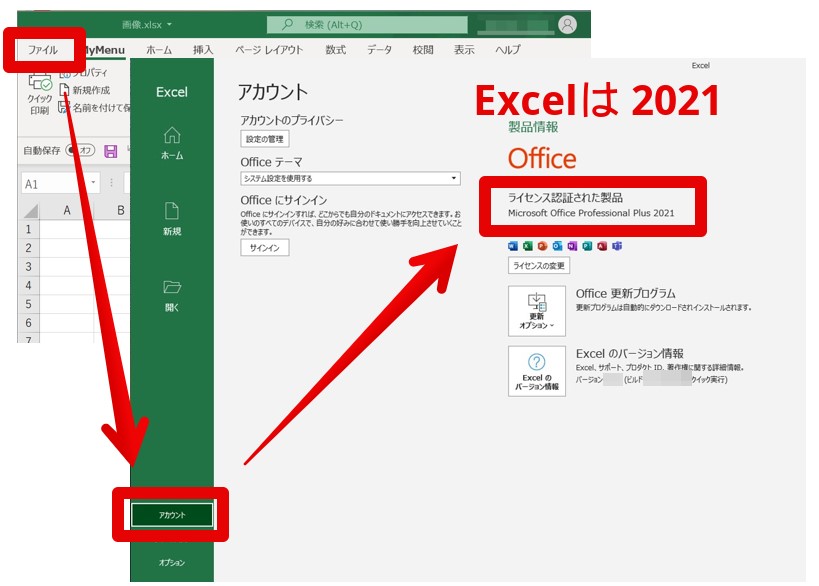
Excelのバージョンを確認する方法は以下の通りです。
方法1: Excelアプリケーション内で確認する
Excelを起動し、以下の手順でバージョンを確認することができます。
この記事が役に立つかもしれません。 Excel 絶対参照で作業効率アップ!初心者向け解説
- ファイルタブをクリックします。
- アカウントまたはヘルプを選択します。
- バージョン情報またはExcelについてをクリックします。
これにより、利用中のExcelのバージョンが表示されます。
方法2: コントロールパネルから確認する
コントロールパネルからもExcelのバージョンを確認することができます。
- コントロールパネルを開きます。
- プログラムまたはプログラムと機能を選択します。
- 一覧からMicrosoft Officeを探し、クリックして詳細を表示します。
これにより、インストールされているMicrosoft Officeのバージョンが表示されます。
方法3: ファイルのプロパティから確認する
Excelのファイルを右クリックしてプロパティからバージョンを確認することもできます。
この記事が役に立つかもしれません。 Excel 行と列の基本操作をマスターしよう!
- Excelファイルを右クリックし、プロパティを選択します。
- 詳細設定タブを開きます。
- バージョンの情報を確認します。
これにより、そのExcelファイルが作成されたExcelのバージョンが表示されます。
使用中のOfficeのバージョンを調べるには?
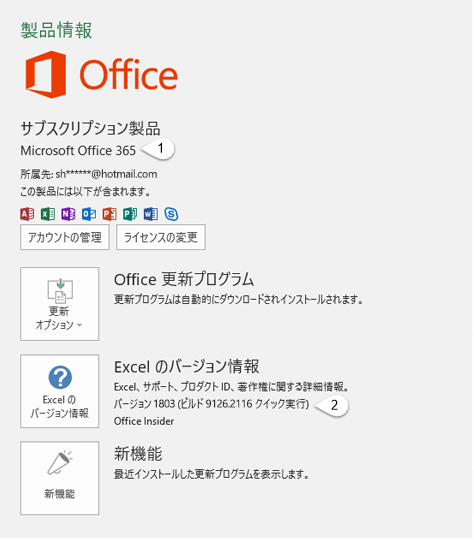
使用中のOfficeのバージョンを調べるには、以下の手順を実行します。
方法1: Officeアプリケーションからバージョンを確認する
Officeアプリケーションを開き、ファイルメニューをクリックします。次に、アカウントまたはヘルプを選択し、バージョン情報をクリックします。そこには、使用中のOfficeのバージョンが表示されます。
- Word、Excel、PowerPointなどのOfficeアプリケーションを開く。
- 左上のファイルメニューをクリックする。
- アカウントまたはヘルプを選択する。
- バージョン情報をクリックして、バージョン番号を確認する。
方法2: コントロールパネルからバージョンを確認する
コントロールパネルを開き、プログラムと機能をクリックします。インストールされているプログラムのリストから、Officeアプリケーションを探し、バージョン番号を確認します。
- コントロールパネルを開く。
- プログラムと機能をクリックする。
- リストからOfficeアプリケーションを見つける。
- バージョン番号を確認する。
方法3: コマンドプロンプトを使ってバージョンを確認する
コマンドプロンプトを開き、以下のコマンドを入力して実行します。cd C:Program FilesMicrosoft OfficeOffice16コマンドを実行したら、cdコマンドを使ってOfficeのインストールフォルダに移動し、winword.exeなどのOfficeアプリケーションの実行ファイル名を入力します。
バージョン情報が表示されます。
- コマンドプロンプトを開く。
cd C:Program FilesMicrosoft OfficeOffice16と入力する。winword.exeなどのOfficeアプリケーションの実行ファイル名を入力する。- バージョン情報が表示される。
MOSエクセルのバージョンを確認する方法は?
MOSエクセルのバージョンを確認する方法は以下の通りです。
MOSエクセルのバージョン確認の方法
MOSエクセルのバージョンを確認するには、以下の手順に従ってください。
- まず、MOSエクセルを起動します。
- 次に、「ファイル」メニューを開きます。
- 「アカウント」または「ヘルプ」タブをクリックします。
- そこにある「バージョン情報」または「About Excel」をクリックすると、バージョン番号が表示されます。
バージョン情報の読み方
バージョン情報は、通常、「Microsoft Excel」という文字列の後に数字が続く形で表示されます。例えば、「Microsoft Excel 2019」('のように表示される場合があります。
- 2019や2016などの年号がついている場合は、その年版のMOSエクセルであることを示します。
- 365と表示されている場合は、Microsoft 365の一部として提供されているエクセルです。
- また、「16.0」や「15.0」などの数字が表示される場合もあります。これは、それぞれ2016年版や2013年版に対応する内部バージョン番号です。
バージョンアップデートの確認方法
MOSエクセルのバージョンが最新かどうかを確認するには、以下の手順を実行します。
- 「ファイル」メニューを開き、「アカウント」または「ヘルプ」タブをクリックします。
- 「更新オプション」または「更新の確認」をクリックします。
- 更新プログラムが利用可能な場合は、「今すぐ更新」や「更新プログラムのダウンロード」などのボタンをクリックして、更新を実行します。
Excelでいつ更新したかを確認する方法は?

Excelでファイルがいつ更新されたかを確認する方法は以下の通りです。
ステップ 1: ファイルのプロパティを確認する
Excelファイルを右クリックし、「プロパティ」を選択します。「詳細」タブを開くと、「作成日時」と「変更日時」が表示されます。これにより、ファイルが最後に更新された日時を確認することができます。
- ファイルを右クリックする
- 「プロパティ」を選択する
- 「詳細」タブを開く
ステップ 2: Excel内で更新日時を確認する
Excelの「情報」メニューを開く方法もあります。ファイルを開いた状態で、「ファイル」タブをクリックし、「情報」を選択します。すると、「作成日」と「変更日」が表示されます。
- Excelでファイルを開く
- 「ファイル」タブをクリックする
- 「情報」を選択する
ステップ 3: VBAを使用して更新日時を確認する
VBAを使用して、Excelファイルの更新日時を確認することも可能です。VBAエディタを開き、「ThisWorkbook」モジュールに以下のコードを入力します。「MsgBox ThisWorkbook.FullName & was last saved on & ThisWorkbook.BuiltinDocumentProperties(Last Save Time)」このコードを実行すると、ファイルの最後の更新日時が表示されます。
- VBAエディタを開く
- 「ThisWorkbook」モジュールにコードを入力する
- コードを実行する
よくある質問
Excelのバージョンを確認する方法は?
Excelのバージョンを確認するには、まずExcelを起動してください。その後、画面上部のリボンにある「ファイル」をクリックし、表示されるメニューから「アカウント」または「ヘルプ」を選択します。
次に、「製品情報」のセクションを見つけ、そこに表示されているバージョン情報を確認してください。この方法で、使用中のExcelのバージョンを簡単に確認することができます。
Excelのバージョンが古い場合、更新する必要がありますか?
Excelのバージョンが古い場合、更新する必要があるかどうかは、使用目的や要件によって異なります。新しい機能やセキュリティ更新プログラムを利用したい場合は、更新を検討してください。
ただし、現在使用しているバージョンで問題がなければ、更新する必要は必ずしもありません。更新する場合は、Microsoftの公式ウェブサイトから最新バージョンのExcelをダウンロードしてインストールしてください。
Excelの異なるバージョン間でファイルの互換性はありますか?
Excelの異なるバージョン間でのファイルの互換性は、一般的に確保されています。しかし、新しいバージョンで作成されたファイルを古いバージョンで開く場合は、一部の機能や形式が正常に表示されない場合があります。
そのため、古いバージョンのExcelでファイルを開く必要がある場合は、ファイルを適切な形式で保存するか、互換モードで作業を行ってください。
Excelのバージョンがわからない場合は、どのようにしたらよいですか?
Excelのバージョンがわからない場合は、上記で説明した方法を使用してバージョン情報を確認してください。
ただし、バージョン情報が見つからない場合や、確認ができない場合は、MicrosoftのサポートウェブサイトでExcelのバージョン確認に関する記事やガイドを検索して、詳細な手順を確認してください。また、必要に応じてMicrosoftのサポートに連絡して、専門家のアドバイスを求めることもできます。
⚡️ Excel バージョン確認方法 - 使用中のExcelのバージョンを確認! に類似した他の記事を知りたい場合は、Excel 基礎操作 カテゴリにアクセスしてください。
関連記事