
⚡️ Excel テーブル機能を使いこなす - データ管理を効率化!

Excelのテーブル機能は、データ管理を効率化するために非常に便利な機能です。この機能を使いこなすことで、大量のデータを簡単に操作、管理することが可能となります。本記事では、テーブル機能の基本的な使い方から、より高度なテクニックまでを徹底解説し、データ管理のプロになります。テーブル機能を活用することで、あなたの業務効率は格段に向上するでしょう。以下では、具体的なテーブル機能の使い方や効果的な活用方法について詳しく説明していきます。
⚡️ Excel テーブル機能を使いこなす - データ管理を効率化するためのテクニック
Excelのテーブル機能は、データ管理を効率化するために非常に便利な機能です。この機能を上手に使いこなすことで、データの入力、整理、分析が格段に楽になります。ここでは、Excelのテーブル機能を活用するための具体的なテクニックを紹介します。
テーブル機能の基本
テーブル機能は、Excelでデータを表形式で整理するための機能です。データをテーブルに変換することで、データの入力や操作が容易になります。また、テーブルには様々な便利な機能が備わっています。例えば、フィルタリングやソート、条件付き書式設定などがあります。これらの機能を活用することで、データの分析や整理が効率的になります。
この記事が役に立つかもしれません。 ⚡️ Excel リスト機能を活用 - データ管理を効率化!
⚡️ データの入力と編集を効率化する
テーブル機能を使用すると、データの入力と編集が効率的になります。テーブル内では、セルをダブルクリックするだけでデータの入力が開始できます。また、セルを選択した状態でEnterキーを押すと、自動的に次のセルに移動します。これにより、マウス操作を最小限に抑えながらデータの入力ができます。
データのフィルタリングとソート
テーブル機能では、データのフィルタリングとソートが簡単にできます。テーブルのヘッダー行の各列にフィルターボタンがあります。このボタンをクリックすることで、特定の条件に一致するデータだけを表示させたり、データを並べ替えたりすることができます。これにより、大量のデータの中から必要な情報を迅速に抽出することが可能となります。
条件付き書式設定でデータを視覚化する
テーブル機能では、条件付き書式設定を利用してデータを視覚化できます。条件付き書式設定を使うと、特定の条件を満たすデータに色やアイコンを適用できます。これにより、データのパターンや傾向を一目で把握することができます。たとえば、売上データで一定額を超えるものには緑色の塗りつぶしを適用する、といったことができます。
テーブルの計算機能を活用する
テーブル機能には、データの計算を自動化するための機能もあります。テーブルの列に数式を入力すると、自動的にその列全体に数式が適用されます。また、テーブル内のデータが変更された際には、自動的に再計算が行われます。これにより、データの変更に伴う計算の手間が大幅に軽減されます。
この記事が役に立つかもしれません。 Excel 比較:2つのデータを簡単に比較!
| テーブル機能 | 効果 |
|---|---|
| データの入力と編集 | 効率的なデータ入力が可能 |
| データのフィルタリングとソート | 必要なデータを迅速に抽出 |
| 条件付き書式設定 | データの視覚化が容易に |
| テーブルの計算機能 | データの計算が自動化されます |
Excelのテーブル機能を使いこなすことで、データ管理が効率化され、作業の生産性が向上します。 日々の業務やデータ分析において、ぜひ活用してみてください。
Excelでテーブル化するとどんなメリットがありますか?
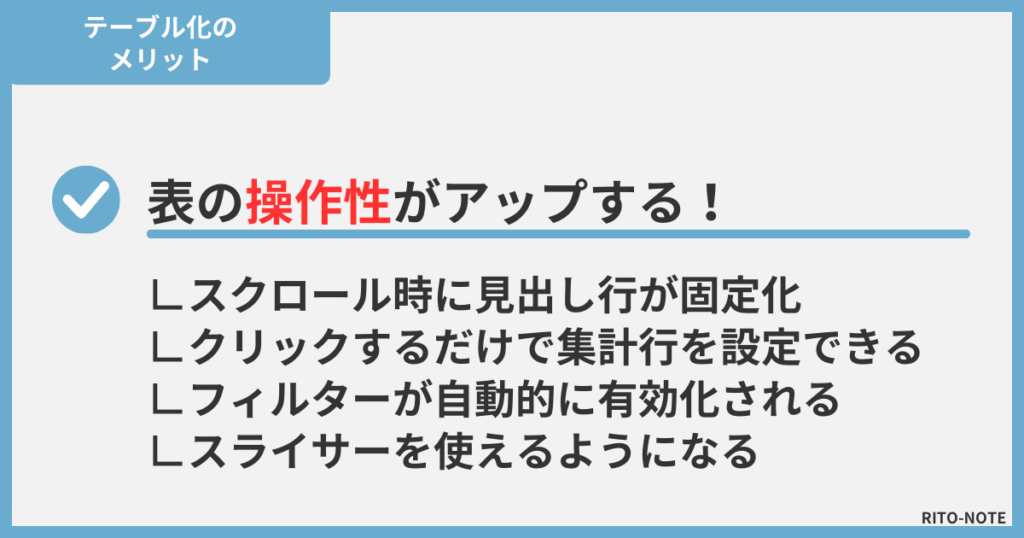
Excelでテーブル化することによる主なメリットは以下の通りです。
データの整理と可視化が容易になる
Excelでデータをテーブル化することで、大量のデータをわかりやすく整理することができます。また、テーブルを使用することで、データの並び替えやフィルタリングが簡単に行えます。
この記事が役に立つかもしれません。 Excel 相関係数:データの関連性を分析!
- データの整理: テーブル化することで、データを縦方向と横方向に整理できます。
- データの並び替え: テーブルのヘッダーをクリックすることで、データを簡単に並び替えることができます。
- データのフィルタリング: テーブルのフィルタ機能を使用することで、特定の条件に合ったデータだけを表示することができます。
データの分析が効率的になる
テーブル化されたデータは、Excelのさまざまな機能を利用して効率的に分析することができます。例えば、集計関数やピボットテーブルを使用することで、データのまとめや分析が簡単に行えます。
- 集計関数: SUM、AVERAGE、COUNTなどの関数を使用して、データの合計、平均、件数などを簡単に計算できます。
- ピボットテーブル: ピボットテーブルを使用することで、大量のデータを様々な観点からまとめて分析することができます。
- データのグラフ化: テーブル化されたデータを元に、グラフを作成することができます。これにより、データの趨勢や特徴を視覚的に把握することができます。
データの入力や修正が効率化される
テーブル化することで、データの入力や修正が効率化されます。Excelのテーブル機能を使用することで、データの入力エラーを減らし、データの一貫性を保つことができます。
- 入力規則: テーブルに設定された入力規則により、データ入力の際のエラーを防ぐことができます。
- データの検証: データの検証機能を利用することで、入力されたデータが指定された条件に適合しているかどうかを確認できます。
- データの更新: テーブル内のデータを更新する場合、関連する式やグラフも自動的に更新されるため、データの整合性が保たれます。
エクセルでテーブルを使う理由は何ですか?

エクセルでテーブルを使う主な理由は、データの整理と分析を効率的に行えることです。テーブル機能を利用することで、大量のデータをわかりやすく整理し、さまざまな分析や計算を行うことができます。また、テーブルを使用すると、データの入力や修正が簡単になり、データの整合性を保ちながら作業が進められます。
この記事が役に立つかもしれません。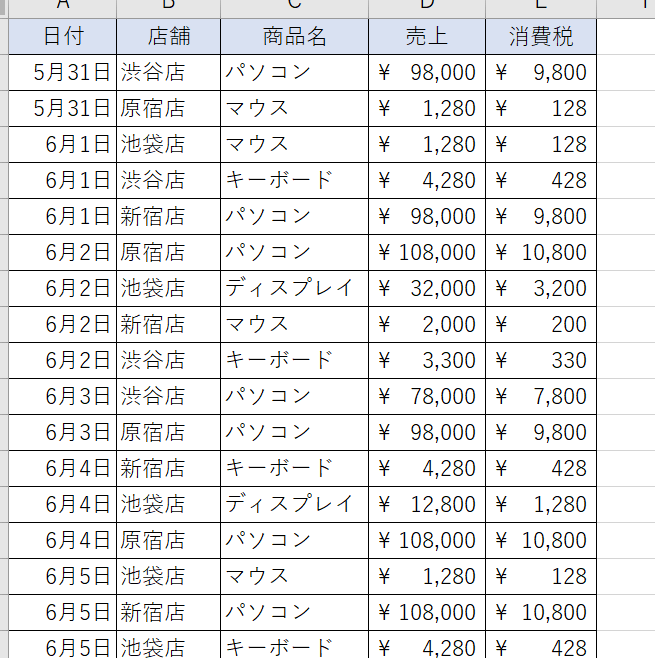 Excel 集計:データ分析の基本をマスター!
データの整理と視覚化
テーブルを使うことで、データを整理し、視覚的にわかりやすく表示することができます。列と行に沿ってデータを配置することで、情報を系統立てて整理することが可能になります。また、テーブルにはフィルタやソート機能が備わっており、必要なデータを迅速に検索・抽出することができます。
- データの整理: テーブルを使ってデータを列と行に沿って整理することで、情報を系統立てて管理できます。
- 視覚化: テーブル形式でデータを表示することで、情報を一目で理解しやすくなります。
- フィルタ・ソート機能: テーブルのフィルタやソート機能を利用して、必要なデータを迅速に検索・抽出できます。
データの分析と計算
エクセルのテーブル機能を利用すると、データの分析や計算が容易になります。テーブル内では、各種関数を利用して合計や平均、最大値・最小値などの計算を行うことができます。また、テーブルを基にグラフを作成することで、データの傾向や趨勢を視覚的に把握することが可能です。
- 関数を利用した計算: テーブル内でSUM、AVERAGE、MAX、MINなどの関数を利用して、データの計算を行うことができます。
- グラフ作成: テーブルを基にしてグラフを作成し、データの傾向や趨勢を視覚的に把握できます。
- データ分析: テーブルを利用してデータを分析し、重要な情報や法則性を見つけ出すことができます。
データの入力と修正
テーブルを使用すると、データの入力や修正が簡単になります。テーブル内のセルに直接データを入力することができ、必要に応じてデータの追加や削除も行えます。また、テーブルにはデータの入力ルールや形式を設定できるため、データの整合性を保ちながら作業が進められます。
- データの入力: テーブル内のセルに直接データを入力できるため、作業が効率化されます。
- データの追加・削除: テーブルではデータの追加や削除が簡単に行えます。
- データの整合性: テーブルのデータ入力ルールや形式設定を利用して、データの整合性を保ちながら作業が進められます。
Excelのテーブル機能とは何ですか?
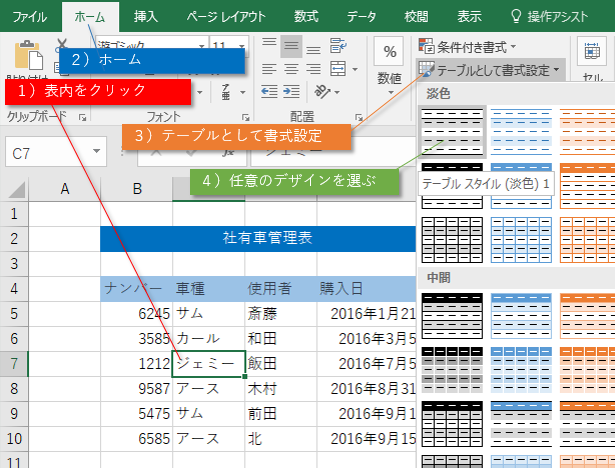
Excelのテーブル機能とは、何らかのデータを整理したり分析したりするために、セル範囲に適用できる機能です。テーブル機能を使用することで、データの並べ替えやフィルター処理が簡単になり、さらに数式やグラフなどの作成も効率的に行えるようになります。
テーブル機能の利点
テーブル機能を使用することで、以下のような利点があります。
- データの可視化: テーブル機能を使用することで、データが整理され見やすくなります。
- データの操作性: 並べ替えやフィルター処理が簡単に行えます。
- 効率的な分析: 数式やグラフの作成が容易になり、データの分析が効率的に行えます。
テーブル機能の適用方法
Excelでテーブル機能を適用する方法は以下の通りです。
- データが入力されているセル範囲を選択します。
- 「挿入」タブ → 「テーブル」 をクリックします。
- テーブルを作成するダイアログが表示されるので、「OK」 をクリックします。
テーブル機能の活用例
テーブル機能を活用することで、以下のようなデータ分析が行えます。
- データの並べ替え: 特定の列を基準にしてデータを並べ替えることができます。
- フィルター処理: 特定の条件に合うデータだけを表示することができます。
- 数式の自動適用: テーブル内のデータに数式を適用し、計算結果を自動的に表示できます。
Excelでテーブルに変換するとどうなるの?
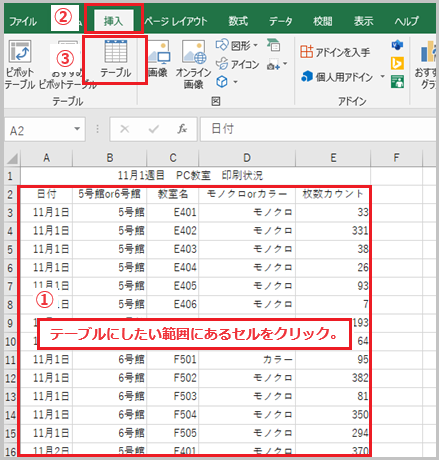
Excelでテーブルに変換すると、データの管理や分析が容易になります。テーブルに変換することで、データの整理、並べ替え、フィルタリングが簡単に行えるようになります。また、テーブル形式にすることで、データの関連性が見やすくなり、分析が効率的になります。
テーブル変換の利点
Excelでデータをテーブルに変換すると、以下のような利点があります。
- データの整理が容易に:テーブルに変換することで、データが整然と並べられ、見やすくなります。
- 並べ替え機能:テーブルのヘッダーをクリックするだけで、データを簡単に並べ替えることができます。
- フィルタリング機能:特定の条件に該当するデータだけを表示することができます。
テーブル変換後の機能
テーブルに変換した後、以下のような機能が利用可能になります。
- 計算列:テーブルの列に数式を入力すると、自動的に他の行に適用されます。
- 総計行:テーブルの下に総計行を追加でき、各列の合計や平均などをすぐに計算できます。
- テーブルスタイル:さまざまなテーブルスタイルを適用して、見た目を魅力的にできます。
テーブル変換の注意点
Excelでテーブルに変換する際には、以下の点に注意しましょう。
- ヘッダー行の必要性:テーブルに変換する際、ヘッダー行が必要です。データにヘッダーが含まれていない場合は、追加する必要があります。
- データの整理:テーブルに変換する前に、データが整理されており、行や列に不連続なデータがないことを確認してください。
- テーブルの範囲:テーブルに変換する範囲を正確に指定し、必要のないデータが含まれていないことを確認してください。
よくある質問
Excelのテーブル機能を使用する際の主な利点は何ですか?
Excelのテーブル機能を使用する主な利点は、データの管理と操作が非常に効率的になることです。テーブル機能を使うことで、データの並べ替えやフィルタリングが簡単に行えます。また、テーブル内のデータに基づいて自動的に計算や集計を行うことができるため、時間と労力の節約になります。
Excelのテーブル機能でデータをフィルタリングする方法は?
Excelのテーブル機能でデータをフィルタリングするには、まずテーブル内の任意のセルをクリックしてテーブルを選択します。次に、「データ」タブにある「フィルター」ボタンをクリックします。これにより、各列のヘッダーにフィルターアイコンが表示されます。その後、フィルタリングしたい列のフィルターアイコンをクリックし、表示したいデータの条件を選択します。
Excelのテーブル機能を使用してデータを並べ替える方法は?
Excelのテーブル機能でデータを並べ替えるには、テーブル内の任意のセルをクリックしてテーブルを選択します。次に、「データ」タブにある「並べ替え」ボタンをクリックします。ここで、並べ替え基準となる列と、昇順または降順を選択します。また、複数の列を基準にして並べ替えることも可能です。
Excelのテーブル機能を使用してデータをまとめてフォーマットする方法は?
Excelのテーブル機能を使用してデータをまとめてフォーマットするには、まずデータをテーブルに変換する必要があります。データが選択状態のまま、「挿入」タブにある「テーブル」ボタンをクリックします。これにより、データがテーブルに変換されます。テーブルが作成されたら、「デザイン」タブで好みのテーブルスタイルを選択できます。これにより、テーブルのフォーマットが一括して変更されます。
⚡️ Excel テーブル機能を使いこなす - データ管理を効率化! に類似した他の記事を知りたい場合は、Excel データ分析 カテゴリにアクセスしてください。
関連記事