
⚡️ Excel ショートカットキー一覧 - 作業効率をアップさせる!
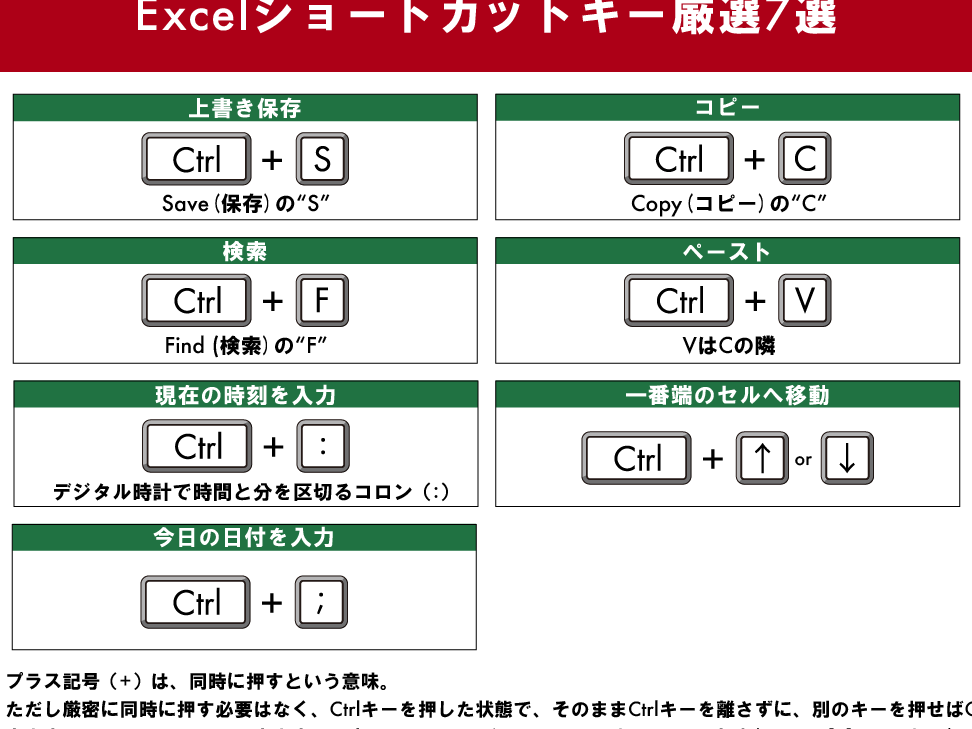
Excelはビジネスシーンで広く使われている表計算ソフトウェアです。しかし、その豊富な機能を活かしきれていない方も多いのではありませんか?そこで今回は、Excelの作業効率を劇的に向上させるショートカットキーをご紹介します。これらのショートカットキーをマスターすることで、データの入力や編集、計算を素早く行えるようになります。また、複数のタスクを効率的に進めることができるようになり、仕事の生産性が大幅に向上します。この記事では、基本的なショートカットキーから上級者向けのものまで幅広く取り扱いますので、ぜひご活用ください。
⚡️ Excel ショートカットキー一覧 - 作業効率をアップさせる!
Excelでの作業効率を上げるためには、ショートカットキーを覚えることが非常に重要です。そのため、ここではExcelでよく使われるショートカットキーを一覧にして紹介します。これらを覚えておけば、键盘操作だけでスピード感のある作業が可能になります。
セルの操作に関するショートカットキー
セルの移動や選択、編集など、セルを操作するためのショートカットキーは以下の通りです。
この記事が役に立つかもしれません。 ⚡️ Excel バージョン確認方法 - 使用中のExcelのバージョンを確認!
| ショートカットキー | 機能 |
|---|---|
| Ctrl + 方向キー | データのあるセルまでジャンプ |
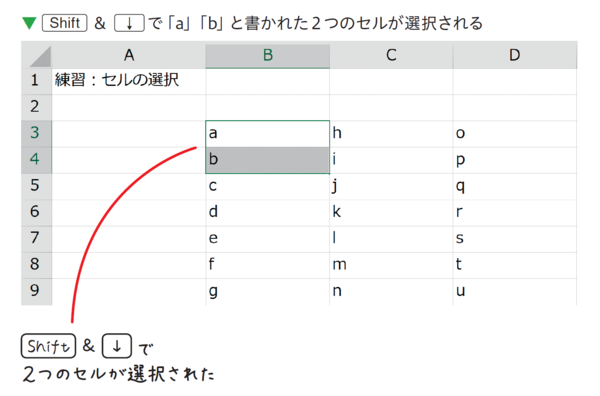
| Shift + 方向キー | セルの選択範囲を拡大 |
| Ctrl + Shift + 方向キー | データのあるセルまで選択範囲を拡大 |
フォーマットに関するショートカットキー
セルのフォーマットを変更するためのショートカットキーは以下の通りです。
| ショートカットキー | 機能 |
|---|---|
| Ctrl + 1 | セルの書式設定 |
| Ctrl + B | 文字を太くする |
| Ctrl + I | 文字を斜体にする |
データ入力に関するショートカットキー
データを入力する際に便利なショートカットキーは以下の通りです。
| ショートカットキー | 機能 |
|---|---|
| Ctrl + D | 上のセルの内容を下にコピー |
| Ctrl + R | 左のセルの内容を右にコピー |
| Alt + Enter | セル内で改行する |
ワークシート操作に関するショートカットキー
ワークシートを操作するためのショートカットキーは以下の通りです。
| ショートカットキー | 機能 |
|---|---|
| Ctrl + PageUp | 左のシートに移動 |
| Ctrl + PageDown | 右のシートに移動 |
| Ctrl + Tab | 次のブックに移動 |
その他の便利なショートカットキー
その他にも、Excelで役立つショートカットキーはたくさんあります。
この記事が役に立つかもしれません。 ⚡️ Excel リンクの解除 - ファイル間の不要なリンクを解除!
| ショートカットキー | 機能 |
|---|---|
| F2 | セルの編集モードに切り替え |
| Ctrl + Z | 元に戻す |
| Ctrl + Y | やり直し |
エクセルで作業効率を上げるショートカットは?

エクセルで作業効率を上げるショートカットは以下の通りです。
セルの選択と移動
エクセルでの作業効率を向上させるためには、まずセルの選択と移動のショートカットを押さえることが重要です。
- Ctrl +矢印キー: データの始まりや終わりまで移動
- Shift +矢印キー: セルの選択範囲を拡大
- Ctrl + Shift +矢印キー: データの始まりや終わりまで選択範囲を拡大
データの入力と編集
データの入力や編集作業を効率化するためのショートカットも非常に役立ちます。
この記事が役に立つかもしれません。 ⚡️ Excel 並び替え - データを昇順または降順に並べ替え!
- F2: セル内のデータを編集
- Ctrl + Enter: 選択したセル範囲に同じデータを入力
- Alt + Enter: セル内で改行
フォーマットと表示
フォーマットや表示関連のショートカットを覚えておけば、エクセルの見やすさを一瞬で改善できます。
- Ctrl + 1: セルの書式設定
- Ctrl + B: 太字
- Ctrl + I: イタリック
ExcelでCtrl+Shift+:を押すとどうなる?
ExcelでCtrl+Shift+:を押すと、現在のセルに現在の時刻が挿入されます。
Ctrl+Shift+:の効果
Ctrl+Shift+:を押すと、Excelの現在のセルに現在の時刻が挿入されます。これは、タイムスタンプを素早く追加するのに役立ちます。
この記事が役に立つかもしれません。 Excel 絶対参照で作業効率アップ!初心者向け解説
- 時刻は、コンピュータのシステム時刻に基づいて挿入されます。
- 時刻は、セルに「時:分:秒」の形式で表示されます。
- 時刻は、数値として保存されるため、計算に使用することができます。
Ctrl+Shift+:の使用例
Ctrl+Shift+:は、以下のようなシナリオで役立ちます。
- タイムシートやアクティビティログへの時刻の記録
- データ入力のタイムスタンプの追加
- 時間経過に基づく計算の実行
Ctrl+Shift+:の Tips
Ctrl+Shift+:を効果的に使用するためのTipsです。
- 複数のセルに時刻を一度に挿入するには、セルを選択してからCtrl+Shift+:を押します。
- 時刻の書式を変更するには、セルを右クリックし、「セルの書式設定」を選択して「時刻」タブを使用します。
- 特定の日付と時刻を挿入するには、Ctrl+;を押して日付を挿入し、スペースを追加してからCtrl+Shift+:を押します。
CtrlとCtrl+↓で何ができますか?
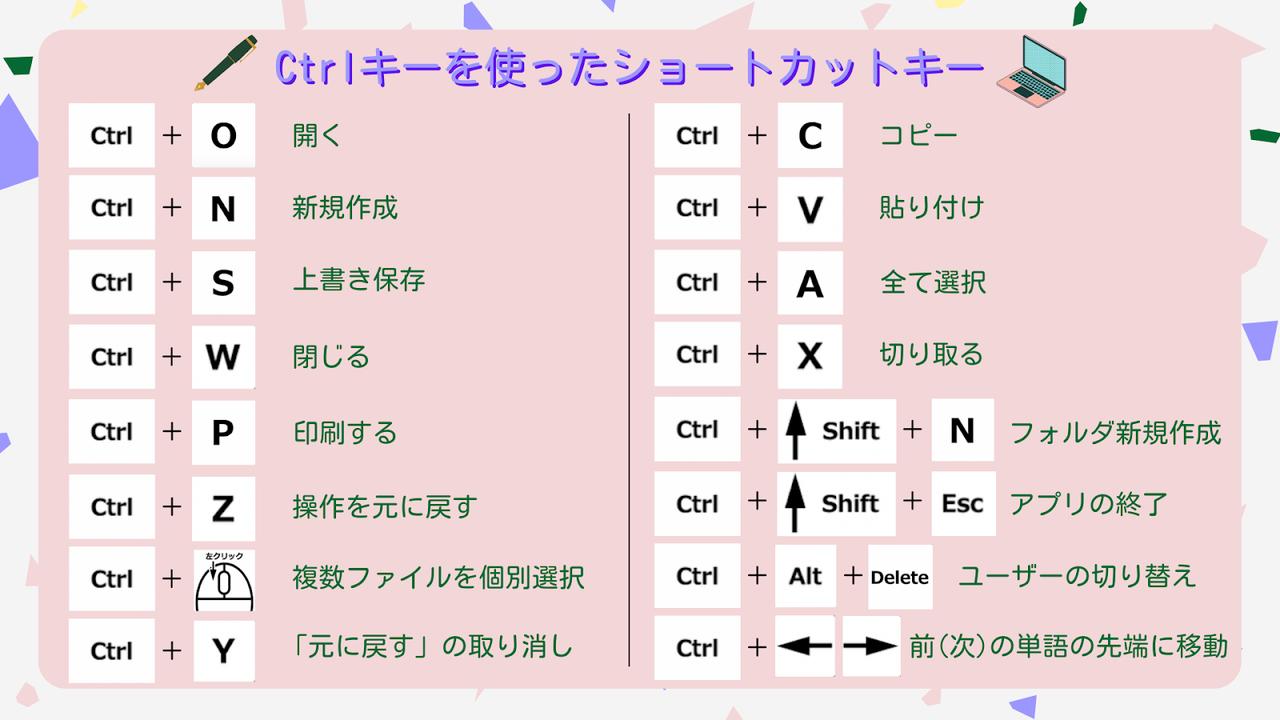
CtrlキーとCtrl+↓キー操作の基本
Ctrlキーは、コンピュータにおいて非常に重要な修飾キーの一つです。単体で押しただけでは特に何も起こりませんが、他のキーと組み合わせて使用することで、多様な機能を実行することができます。Ctrl+↓は、そのような操作の一つで、主にテキストやデータの選択や移動に関わる操作を行うことができます。
Ctrl+↓でできること
Ctrl+↓キーを押すことで、以下のような操作が可能になります。
- カーソルの移動: テキストエディタやワードプロセッサを使用しているとき、Ctrl+↓を押すことで、カーソルが現在の位置から一つ下の段落の先頭に移動します。
- セルの選択: エクセルや数値計算ソフトにおいて、Ctrl+↓を押すことで、現在のセルから下方向にデータが入力されているセルまでの範囲を選択することができます。
- ページのスール: ウェブブラウザで長いページを閲覧しているとき、Ctrl+↓を押すことで、ページが一画面分下にスールします。
Ctrlと他のキー操作との組み合わせ
Ctrl+↓以外にも、Ctrlキーを用いたさまざまな操作があります。以下に、その一部を紹介します。
- Ctrl+C: コピー。選択したテキストやデータをクリップボードにコピーします。
- Ctrl+V: ペースト。クリップボードに保存されているデータを貼り付けます。
- Ctrl+Z: 元に戻す。直前の操作を取り消します。
エクセルでCtrl+Kを押すとどうなる?

エクセルでCtrl+Kを押すと、ハイパーリンクの挿入ダイアログボックスが表示されます。この機能を利用することで、セルや図形にハイパーリンクを挿入することができます。ハイパーリンクを挿入することで、他のワークシートやワークブック、Webページ、電子メールアドレスなどへのリンクを設定できます。
ハイパーリンクの挿入方法
エクセルでハイパーリンクを挿入する手順は以下のとおりです。
- ハイパーリンクを挿入したいセルを選択します。
- キーボードでCtrl+Kを押すか、挿入タブのリンクをクリックします。
- ハイパーリンクの挿入ダイアログボックスで、リンク先を指定します。リンク先は別のセル、ワークシート、ワークブック、Webページ、電子メールアドレスなどから選択できます。
- OKをクリックして、ハイパーリンクを挿入します。
ハイパーリンクの編集方法
既存のハイパーリンクを編集する手順は以下のとおりです。
- 編集したいハイパーリンクが挿入されているセルを右クリックします。
- ハイパーリンクの編集を選択します。
- ハイパーリンクの挿入ダイアログボックスで、リンク先や表示テキストを変更します。
- OKをクリックして、変更を適用します。
ハイパーリンクの削除方法
ハイパーリンクを削除する手順は以下のとおりです。
- 削除したいハイパーリンクが挿入されているセルを右クリックします。
- ハイパーリンクの削除を選択します。
- ハイパーリンクが削除され、セルのテキストのみが残ります。
よくある質問
Excelのショートカットキーを使うことで、どのようなメリットがありますか?
Excelのショートカットキーを使うことで、作業効率が大幅にアップします。マウスを使ってメニューを探す時間が省けるため、作業が素早く行えるようになります。また、ショートカットキーを使いこなすことで、Excelの操作性が向上し、より複雑な処理も簡単に行えるようになります。
Excelでセルの選択や移動を行うショートカットキーを教えてください。
Excelでよく使われるセルの選択や移動のショートカットキーは以下の通りです。
- Ctrl +矢印キー:データの始まりや終わりまで移動
- Shift +矢印キー:セルを選択しながら移動
- Ctrl + Shift +矢印キー:データの始まりや終わりまで選択しながら移動
- Ctrl + Home:ワークシートの先頭まで移動
- Ctrl + End:ワークシートの末尾まで移動
これらのショートカットキーを活用することで、セルの移動や選択が効率的に行えます。
Excelでデータの入力や編集を行うショートカットキーを教えてください。
Excelでデータの入力や編集を行う际には、以下のショートカットキーが便利です。
- F2:セルの編集モードに移行
- Ctrl + Enter:選択されているセルに同じデータを入力
- Alt + Enter:セル内で改行
- Ctrl + D:上のセルの内容を下にコピー
- Ctrl + R:左のセルの内容を右にコピー
これらのショートカットキーを利用することで、データの入力や編集がスムーズに行えます。
Excelで数式を使った計算を行うショートカットキーを教えてください。
Excelで数式を使った計算を行う際に役立つショートカットキーは以下の通りです。
- Alt + =:SUM関数(合計)の入力
- Ctrl + Shift + ::現在の日付の入力
- Ctrl + Shift + ;:現在の時刻の入力
- Ctrl + ':数式のジャンプ(数式バーとセル間の移動)
- F4:絶対参照/相対参照の切り替え
これらのショートカットキーを活用することで、Excelでの計算作業が効率化されます。
⚡️ Excel ショートカットキー一覧 - 作業効率をアップさせる! に類似した他の記事を知りたい場合は、Excel 基礎操作 カテゴリにアクセスしてください。
関連記事