
⚡️ Excel グラフ 2軸表示 - 異なる種類のデータを分かりやすくグラフ化!
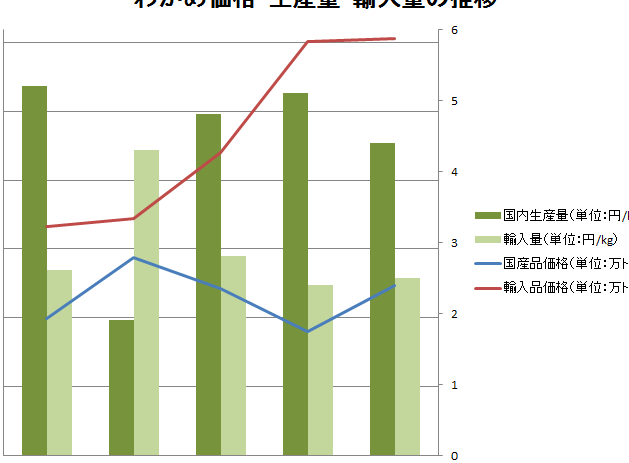
Microsoft Excelは、データの分析や可視化に広く使われるソフトウェアです。その中でも、グラフ機能はデータを視覚的に表現するのに非常に効果的です。特に、異なる種類のデータを同時に表示する場合、「2軸表示」の機能が非常に便利です。この記事では、Excelのグラフ機能を使用して、異なる種類のデータを2軸で分かりやすくグラフ化する方法を詳しく解説します。
⚡️ Excel グラフ 2軸表示 - 異なる種類のデータを分かりやすくグラフ化する方法
Excelでは、異なる種類のデータを1つのグラフに表示することができます。2軸表示は、異なるスケールや単位のデータを一緒にグラフ化する際に非常に便利です。ここでは、Excelで2軸グラフを作成する方法を詳しく説明します。
📊 2軸グラフの基本
2軸グラフは、左右の縦軸に異なるスケールを持つグラフです。例えば、売上と在庫数のように、単位が異なるデータを一緒に表示することができます。2軸グラフを用いることで、データの関連性や推移を一目で理解しやすくなります。
この記事が役に立つかもしれません。 ⚡️ Excel テーブル機能を使いこなす - データ管理を効率化!
🔍 2軸グラフの活用例
2軸グラフは、以下のようなシーンで活用できます。 1. 売上と利益の推移を比較する 2. 製品の生産量と欠陥率を分析する 3. Webサイトの訪問者数とコンバージョン率を把握する
| 用途 | 縦軸1 | 縦軸2 |
|---|---|---|
| 売上と利益の比較 | 売上額 | 利益率 |
| 生産量と欠陥率の分析 | 生産量 | 欠陥率 |
| 訪問者数とコンバージョン率の把握 | 訪問者数 | コンバージョン率 |
💻 2軸グラフの作り方
Excelで2軸グラフを作成する手順は以下の通りです。 1. データを入力し、グラフ作成対象のセル範囲を選択します。 2. 「挿入」タブから「グラフ」を選択し、適切なグラフタイプを選びます。 3. グラフを右クリックし、[グラフの書式設定]を選択します。 4. [軸]タブで、[右側の縦軸に系列をプロット]を選択し、適用するデータ系列を指定します。 以上の手順で、2軸グラフが作成されます。必要に応じて、タイトルや軸ラベル、グラフのデザインをカスタマイズしてください。
🔍 2軸グラフの読み方
2軸グラフを正確に解釈するために、以下のポイントに注意してください。 - 左側の縦軸と右側の縦軸で表示されるスケールが異なることに注意してください。 - 各データ系列がどちらの縦軸に対応しているかを確認してください。通常、凡例に表示されます。 - データの推移や相関関係に注目し、グラフから洞察を得てください。
📚 2軸グラフの Tips
2軸グラフを使いこなすためのTipsを紹介します。 - 適切なグラフタイプを選択する:折れ線グラフや棒グラフなど、データに適したグラフタイプを選びましょう。 - 凡例を活用する:凡例を使って、各データ系列がどの縦軸に対応しているかを明確にしましょう。 - シンプルに保つ:グラフが複雑にならないよう、必要なデータのみを表示するようにしましょう。 Excelの2軸グラフ機能を活用することで、異なる種類のデータ を分かりやすく視覚化できます。上記の手順とTipsを参考に、効果的な2軸グラフを作成しましょう!
この記事が役に立つかもしれません。 ⚡️ Excel リスト機能を活用 - データ管理を効率化!
エクセルで二つのデータをグラフ化するにはどうすればいいですか?
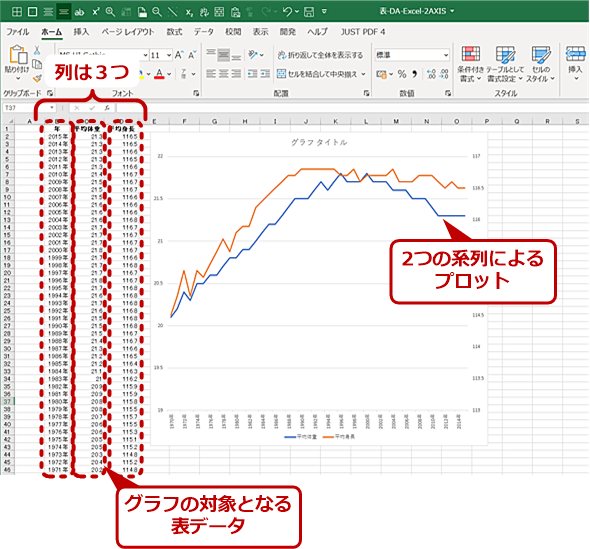
エクセルで二つのデータをグラフ化するには、以下の手順に従ってください。
データの準備
まず、エクセルシート上に二つのデータ系列を入力します。例えば、A列にX軸のデータ、B列にY軸のデータを入力します。このとき、データは縦方向に並べるようにしましょう。
- エクセルシートを開く
- A列にX軸のデータを入力
- B列にY軸のデータを入力
グラフの作成
データが準備できたら、グラフを作成します。以下の手順で行います。
この記事が役に立つかもしれません。 Excel 比較:2つのデータを簡単に比較!
- データを選択する
- 「挿入」タブを開く
- 適切なグラフタイプを選択する(例:折れ線グラフ、棒グラフなど)
グラフを作成したら、必要に応じてタイトル、凡例、軸ラベルなどを追加・編集しましょう。
グラフのカスタマイズ
グラフの外観をカスタマイズすることで、見やすさが向上します。以下の項目を調整できます。
- グラフのサイズ変更
- グラフのスタイル変更
- グラフの要素(タイトル、凡例、軸ラベルなど)のフォントや色を変更
これらの手順に従って、エクセルで二つのデータをグラフ化することができます。グラフの種類やスタイルは、データの特性や伝えたい情報に応じて選びましょう。
エクセルのグラフで2軸表示するには?
 Excel 相関係数:データの関連性を分析!
エクセルのグラフで2軸表示する方法は以下の通りです。
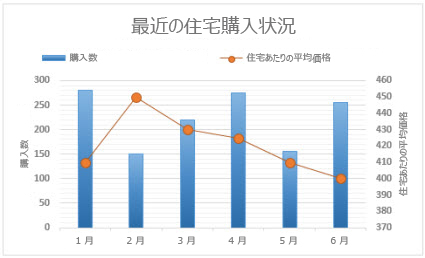
まず、グラフを作成し、2つのデータ系列をプロットします。その後、どちらかのデータ系列を選択し、右クリックして「系列の書式設定」を選択します。「系列の書式設定」ウィンドウで、「軸」タブを選択し、「次の軸を使用」で「二次軸」を選択します。これにより、グラフに2つ目の縦軸が表示され、選択したデータ系列がその軸に対応するようになります。
二次軸の追加方法
二次軸を追加するには、まずグラフに2つのデータ系列をプロットします。次に、次の手順を実行します。
- 二次軸に表示するデータ系列を選択します。
- 右クリックして「系列の書式設定」を選択します。
- 「系列の書式設定」ウィンドウで、「軸」タブを選択します。
- 「次の軸を使用」で「二次軸」を選択します。
二次軸の設定変更
二次軸の設定を変更するには、次の手順を実行します。
- 変更する二次軸をクリックして選択します。
- 右クリックして「軸の書式設定」を選択します。
- 「軸の書式設定」ウィンドウで、目盛りや表示単位など、必要な設定を変更します。
二次軸の削除方法
二次軸を削除するには、次の手順を実行します。
- 削除する二次軸を表示するデータ系列を選択します。
- 右クリックして「系列の書式設定」を選択します。
- 「系列の書式設定」ウィンドウで、「軸」タブを選択します。
- 「次の軸を使用」で「一次軸」を選択します。
エクセルのグラフで2つのデータを一つにまとめるには?
エクセルのグラフで2つのデータを一つにまとめるには、以下の手順を実行します。
- データの選択: まず、まとめたい2つのデータ範囲を選択します。
- グラフの作成: 「挿入」タブの「グラフ」をクリックし、希望のグラフ種類を選択します。
- データの追加: グラフを作成したら、「グラフの設計」タブの「データの選択」をクリックし、「データ系列の追加」を選択して、2つ目のデータ範囲を追加します。
データ系列のフォーマット変更方法
- データ系列の選択: グラフ上のデータ系列をクリックして選択します。
- フォーマットの変更: 「グラフの設計」タブの「データ系列のスタイル」をクリックし、希望のフォーマットを選択します。
グラフのタイトルと軸ラベルの編集方法
- タイトルの編集: グラフ上のタイトルをクリックし、希望のタイトル名を入力します。
- 軸ラベルの編集: 軸ラベルをクリックし、希望のラベル名を入力します。
グラフのレイアウトとスタイルの調整方法
- レイアウトの変更: 「グラフの設計」タブの「グラフのレイアウト」をクリックし、希望のレイアウトを選択します。
- スタイルの変更: 「グラフの設計」タブの「グラフのスタイル」をクリックし、希望のスタイルを選択します。
エクセルのグラフで主軸と2軸の0を合わせるには?
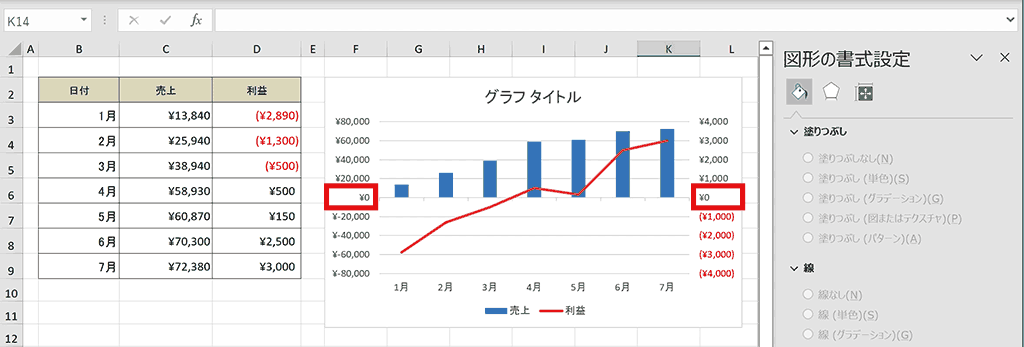
エクセルのグラフで主軸と2軸の0を合わせるには、以下の手順を実行します。
手順1: グラフの形式を設定する
まず、グラフを選択し、右クリックして「グラフの形式を設定」を選択します。このダイアログボックスで、「軸」を選択し、次に「縦(値)軸」をクリックします。
- グラフを右クリックし、「グラフの形式を設定」を選択します。
- 「軸」を選択し、「縦(値)軸」をクリックします。
手順2: 軸の表示範囲を調整する
「縦(値)軸」の設定で、「軸の表示範囲」オプションを見つけます。ここで、「最小値」と「最大値」を調整して、主軸と2軸の0を合わせます。
- 「軸の表示範囲」オプションを探します。
- 「最小値」を0に設定します。
- 必要に応じて「最大値」を調整します。
手順3: 2軸の設定を調整する
次に、2軸の設定も調整する必要があります。同じ「グラフの形式を設定」ダイアログボックスで、「2軸(値)軸」を選択します。ここでも「軸の表示範囲」オプションを使用して、最小値と最大値を調整します。
- 「2軸(値)軸」を選択します。
- 「軸の表示範囲」オプションを探します。
- 「最小値」を0に設定し、必要に応じて「最大値」を調整します。
よくある質問
Excelで2軸グラフを作成する手順はどうすればいいですか?
Excelで2軸グラフを作成するには、まずデータを入力し、グラフを作成する範囲を選択します。その後、「挿入」タブから「グラフ」を選択し、「2軸グラフ」を選びます。次に、「グラフの種類」で適切なグラフを選び、「OK」をクリックします。これで、異なる種類のデータを分かりやすくグラフ化することができます。
2軸グラフではどのようなデータを表示するのが適切ですか?
2軸グラフは、異なる単位やスケールを持つデータを一つのグラフで表示するのに適しています。例えば、縦軸に売上額、横軸に月をとり、さらに右側の縦軸に顧客数を表示することができます。これにより、売上額と顧客数の関係や推移を一つのグラフで把握することができます。
Excelの2軸グラフでよく使われるグラフの種類は何ですか?
Excelの2軸グラフでよく使われるグラフの種類には、折れ線グラフと棒グラフの組み合わせがあります。これは、例えば、売上額の推移を折れ線で表示し、販売数量を棒グラフで表示することができます。また、積み上げ縦棒グラフと折れ線グラフの組み合わせもよく使われます。
2軸グラフのフォーマットを変更する方法を教えてください。
2軸グラフのフォーマットを変更するには、グラフをクリックして選択します。その後、「グラフ要素」をクリックし、「軸」を選択します。ここで、縦軸や横軸のタイトルや表示範囲、単位を変更することができます。また、「グラフのスタイル」や「グラフの色」を変更することで、グラフのデザインをカスタマイズできます。
⚡️ Excel グラフ 2軸表示 - 異なる種類のデータを分かりやすくグラフ化! に類似した他の記事を知りたい場合は、Excel データ分析 カテゴリにアクセスしてください。
関連記事