
⚡️ Excel カレンダー作成 - 予定管理に便利なカレンダーを作成!
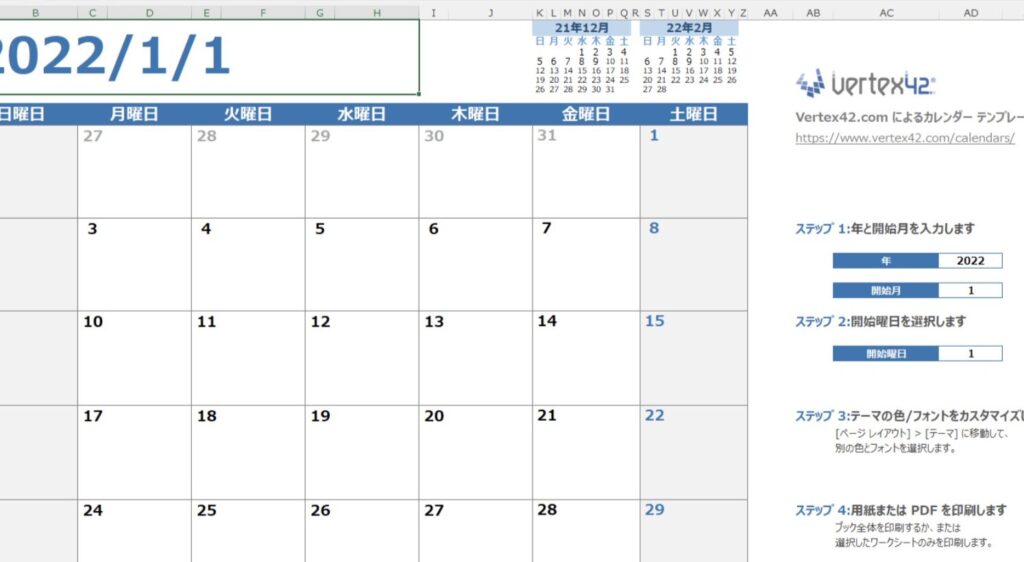
Excelはビジネスシーンで広く使われているソフトウェアですが、その機能の幅広さから、日常のスケジュール管理にも活用できます。この記事では、Excelを使って予定管理に便利なカレンダーを作成する方法を紹介します。手順を守れば、誰でも簡単にオリジナルのカレンダーが作れるようになります。また、カレンダーのカスタマイズ方法や、予定の入力方法、印刷の仕方なども解説しますので、ぜひご参考にしてください。 Excelの便利な機能を最大限に活用し、より効率的な予定管理を実現しましょう。
エクセルでカレンダーを作成する方法は?
エクセルでカレンダーを作成する方法は、予定管理に非常に便利です。エクセルには、様々な機能があり、カレンダーの作成に役立つツールが揃っています。
カレンダーの基本設定
エクセルでカレンダーを作成するためには、まず、基本設定を整える必要があります。
この記事が役に立つかもしれません。 ⚡️ Excel 取り消し線 - セルの内容に取り消し線を引く!
- 日付のフォーマットを設定する必要があります。例えば、YYYY/MM/DDやMM/DD/YYYYなどを選択できます。
- 週始まりを設定する必要があります。日本では、週始まりを月曜日にすることが一般的です。
- 休日を設定する必要があります。祝日や休日を指定することで、予定管理に役立つカレンダーを作成できます。
カレンダーのレイアウト設定
カレンダーのレイアウト設定は、予定管理に非常に重要です。
- 月単位のカレンダーを作成するには、月単位のレイアウトを設定する必要があります。
- 週単位のカレンダーを作成するには、週単位のレイアウトを設定する必要があります。
- 日単位のカレンダーを作成するには、日単位のレイアウトを設定する必要があります。
カレンダーのデザイン設定
カレンダーのデザイン設定は、視覚的にわかりやすく、予定管理に役立つカレンダーを作成するために重要です。
- 背景色を設定することで、カレンダーのデザインをカスタマイズできます。
- フォントを設定することで、カレンダーの読みやすさを向上できます。
- アイコンを設定することで、カレンダーの視覚性を向上できます。
エクセルでカレンダーのテンプレートはどうやって出しますか?
エクセルには、カレンダーテンプレートを作成するための様々な方法があります。まず、エクセルに標準で備わっているテンプレートギャラリーを利用することができます。テンプレートギャラリーには、多くの種類のカレンダーテンプレートが用意されており、必要に応じてカスタマイズすることができます。
方法1: テンプレートギャラリーからカレンダーテンプレートを選択
エクセルを開き、ファイルタブの新しい作成をクリックします。次に、テンプレートギャラリーを選択し、カレンダーを検索します。検索結果から、希望のカレンダーテンプレートを選択し、作成をクリックします。
この記事が役に立つかもしれません。 Excel で見やすい表を作成!初心者から上級者まで
- エクセルを開き、ファイルタブの新しい作成をクリック
- テンプレートギャラリーを選択し、カレンダーを検索
- 希望のカレンダーテンプレートを選択し、作成をクリック
方法2: 空白のスプレッドシートにカレンダーテンプレートを作成
エクセルを開き、空白のスプレッドシートを作成します。次に、 insertingタブのテーブルを選択し、カレンダーテンプレートを作成します。この方法では、自由にカスタマイズすることができます。
- エクセルを開き、空白のスプレッドシートを作成
- insertingタブのテーブルを選択
- カレンダーテンプレートを作成し、自由にカスタマイズ
方法3: VBAマを使用してカレンダーテンプレートを作成
エクセルには、VBAマを使用してカレンダーテンプレートを作成することができます。VBAマを使用することで、自動的にカレンダーテンプレートを作成することができます。
- エクセルを開き、VBAエディターを開く
- カレンダーテンプレートを作成するためのコードを記述
- マを実行し、カレンダーテンプレートを作成
⚡️ Excel カレンダー作成 - 予定管理に便利なカレンダーを作成!
Excelを利用して、予定管理に便利なカレンダーを作成する方法を紹介します。Excelの機能を活用し、シンプルながらも使いやすいカレンダーを作成することができます。このカレンダーを使用することで、日々の予定を効率的に管理することが可能になります。
Excel カレンダー作成の手順
Excelでカレンダーを作成するための基本的な手順を説明します。まず、Excelを開き、新しいシートを作成します。次に、カレンダーの作成に必要なデータを入力し、適切な形式でセルを設定します。最後に、条件付き書式を利用して、カレンダーの見やすさを向上させます。
この記事が役に立つかもしれません。 Excel で 0 を表示する方法:知っておくと便利なテクニック
| 手順 | 内容 |
|---|---|
| 1. シートの準備 | Excelを開き、新しいシートを作成します。 |
| 2. データ入力 | カレンダーに必要なデータ(日付、曜日、予定など)を入力します。 |
| 3. セルの設定 | セルの形式を調整し、カレンダーのレイアウトを整えます。 |
| 4. 条件付き書式の適用 | 条件付き書式を利用して、カレンダーの見やすさを向上させます。 |
カレンダーのカスタマイズ
作成したカレンダーをさらに便利に使うために、カスタマイズする方法を説明します。例えば、休日や重要な予定に色を付けたり、予定のカテゴリ別に色分けしたりすることができます。これにより、一目で予定の種類や重要度を把握することができます。
予定の入力と管理
Excelカレンダーに予定を入力し、効率的に管理する方法を解説します。予定の入力は、単純なテキスト入力だけでなく、時間や場所、関連する人々などの詳細情報も記録しておくことができます。また、Excelの関数を利用して、特定の条件に一致する予定を検索・抽出することも可能です。
カレンダーの共有と同期
作成したExcelカレンダーを他の人が利用できるよう共有する方法や、他のデバイスと同期する方法を紹介します。Excelファイルを共有フォルダに保存することで、チーム内でカレンダーを共有できます。また、OneDriveなどのクラウドストレージを利用することで、複数のデバイス間でカレンダーを同期させることができます。
Excel カレンダーの活用事例
Excelカレンダーを効果的に活用するための具体的な事例を紹介します。例えば、プロジェクト管理や営業活動、スケジュール管理など、さまざまな業務においてExcelカレンダーを活用することができます。実際の事例を参考に、独自のカレンダーを作成し、効率的な予定管理を実現しましょう。
この記事が役に立つかもしれません。 Excel セルロック:データ保護の必須テクニック
エクセルでカレンダーを作成するにはどうしたらいいですか?
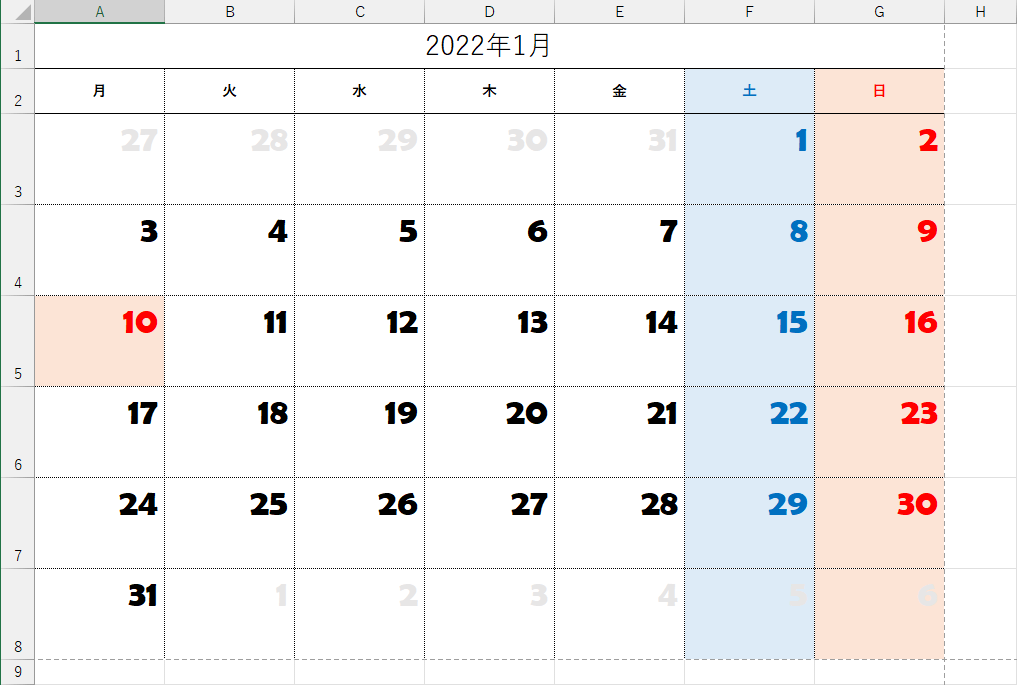
エクセルでカレンダーを作成するには、以下の手順に従ってください。
手順 1: エクセルの準備
エクセルを開き、新しいブックを作成します。まず、カレンダーの表示する月を決定し、その月の最初の日付をセルに記入します。その後、セルを右クリックして「セルの書式設定」を選択し、数値タブで「日付」を選択します。
手順 2: カレンダーの作成
次に、以下の手順でカレンダーを作成します。
- 最初の日付が入力されたセルを選択し、右下の青いハンドルをドラッグしてその月の最後の日までセルを埋めます。
- 日付が入力されたセル範囲を選択し、ホームタブの「書式」をクリックして「セルの幅と高さを調整」を選択します。
- 次に、「罫線」をクリックし、外枠と内部罫線を追加してカレンダーの形状を作ります。
手順 3: カレンダーの装飾
カレンダーをより見やすくするために、以下の手順で装飾を行います。
- 日付が入力されたセル範囲を選択し、ホームタブの「セルのスタイル」をクリックして、好みのスタイルを適用します。
- 曜日を表す列や行を追加して、各日付の曜日を入力します。また、休日や記念日を強調表示するために、該当するセルに色を適用することもできます。
- カレンダーのタイトルを入力し、目的の月と年を表すようにします。
以上の手順を踏むことで、エクセルでカレンダーを作成できます。必要に応じて、さらに機能や装飾を追加して、使いやすいカレンダーを作成してください。
エクセルでカレンダーのテンプレートはどうやって出すの?

エクセルでカレンダーのテンプレートを出す方法は以下の通りです。
方法1: エクセルの組み込みテンプレートを使用する
エクセルには、カレンダーのテンプレートがあらかじめ用意されています。これを利用することで、手っ取り早くカレンダーを作成することが可能です。
- エクセルを開き、「ファイル」メニューから「新規作成」を選択します。
- 「カレンダー」を検索し、用意されているテンプレートから好みのものを選びます。
- 「作成」ボタンをクリックすると、カレンダーのテンプレートが開かれます。
方法2: エクセルの関数を利用してカレンダーを作成する
エクセルの関数を利用して、自分でカレンダーを一から作成することもできます。
- 新しいワークシートを開き、「日付」関数を使って、各月の1日目の日付を入力します。
- 「EOMONTH」関数を使って、各月の最終日を計算します。
- セルを整形し、曜日のラベルを追加して、カレンダーとして見やすくします。
方法3: マを使用してカレンダーを作成する
マを使用して、エクセルでカレンダーを作成することもできます。マを使えば、繰り返しの作業を自動化することができます。
- 「開発」タブから「マ」を選択し、新しいマを作成します。
- マでカレンダーを作成するためのコードを入力します。コードは、VBA(Visual Basic for Applications)を使って書きます。
- マを実行すると、自動的にカレンダーが作成されます。
Excelで予定表を作成するには?
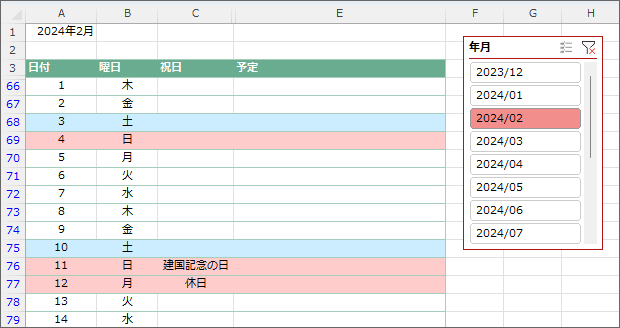
Excelで予定表を作成する方法は以下の通りです。
まず、Excelを開いて新しいワークシートを作成します。予定表のタイトルを入力し、日付や時間などの見出しを追加します。次に、必要な列と行を追加して、予定表の枠組みを作ります。予定を入力したら、セルの書式設定を使用して見やすく整理します。たとえば、日付や時間の書式を設定したり、セルの背景色を変更したりすることができます。
予定表の作成手順
予定表を作成するための基本的な手順は以下のとおりです。
- Excelを開いて新しいワークシートを作成する。
- 予定表のタイトルを入力する。
- 日付や時間などの見出しを追加する。
- 必要な列と行を追加して予定表の枠組みを作る。
- 予定を入力する。
- セルの書式設定を使用して見やすく整理する。
予定表の見出し設定
予定表の見出しを設定することで、よりわかりやすい予定表になります。
- 最初の行に日付や時間などの見出しを入力する。
- セルをマージして見出しを中央揃えにする。
- 見出しの文字色や背景色を変更して目立たせる。
予定表の書式設定
予定表に適した書式設定を行うことで、見やすさが向上します。
- 日付や時間の書式を設定する。
- セルの背景色を変更して区別しやすくする。
- 罫線を追加して予定表の枠を明確にする。
Excelで12ヶ月分のカレンダーを作成するには?
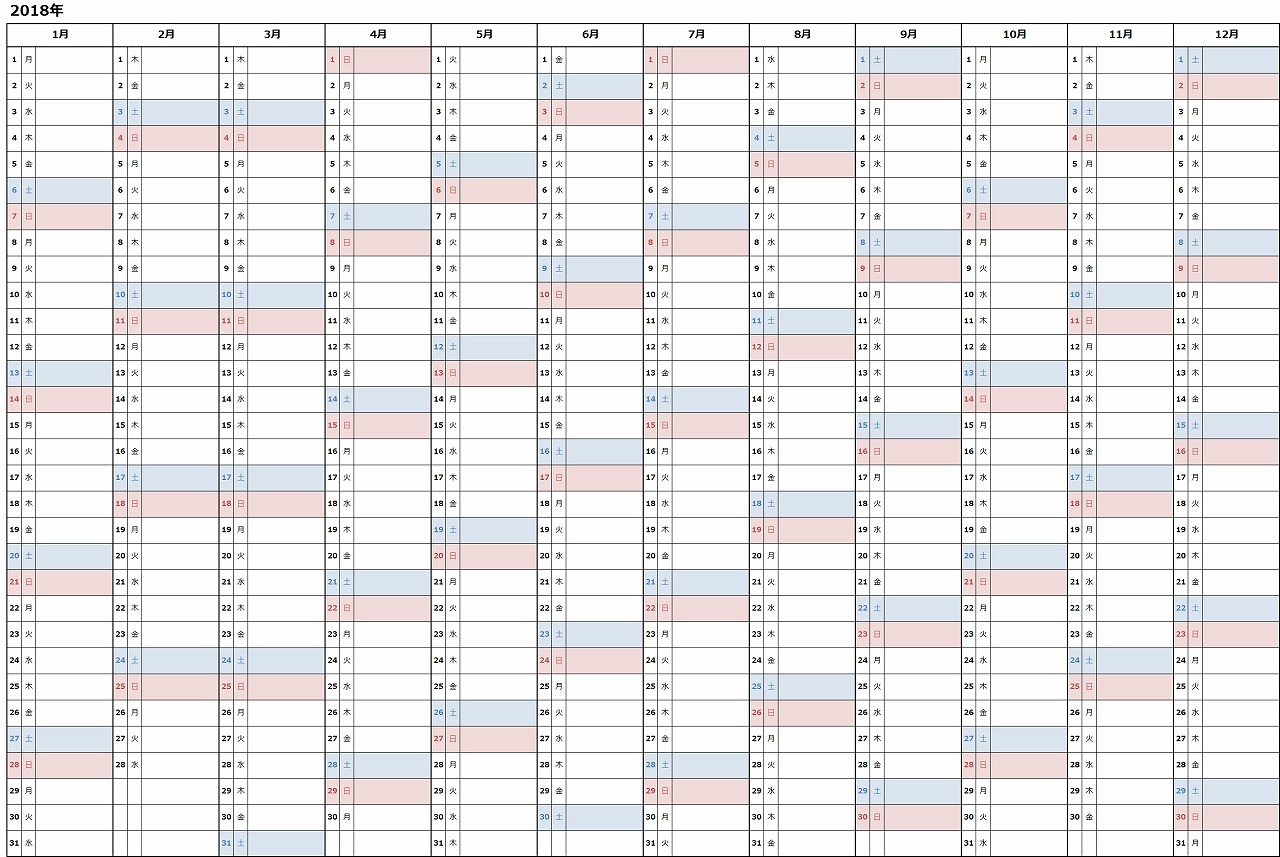
Excelで12ヶ月分のカレンダーを作成するには、以下の手順を実行します。
手順 1: 新しいワークシートを開く
最初に、Excelを開いて新しいワークシートを作成します。次に、セルを選択し、「ホーム」タブにある「日付」をクリックして、カレンダーの開始日を入力します。
手順 2: カレンダーのヘッダーを作成する
次に、カレンダーのヘッダーを作成します。セルA1に今度は「1月」と入力し、それ以降のセルにも同様に入力していきます。以下のリストを参考にしてください。
- セルA1に「1月」と入力
- セルB1に「2月」と入力
- セルC1に「3月」と入力
手順 3: カレンダーの本体を作成する
最後に、カレンダーの本体を作成します。各月の最初の日付をセルに合わせて入力し、それぞれの日付を埋めていきます。以下のリストを参考にしてください。
- 1月の最初の日付をセルA2に入力
- 2月の最初の日付をセルB2に入力
- 3月の最初の日付をセルC2に入力
これらの手順を繰り返すことで、Excelで12ヶ月分のカレンダーを作成できます。それぞれの月の始まりの日付を調整し、必要に応じてカレンダーの見栄えを整えましょう。
よくある質問
Excelでカレンダーを作成するにはどのような手順が必要ですか?
Excelでカレンダーを作成するためには、まず新しいワークブックを開き、必要なセル範囲を選択します。その後、「ホーム」タブから「条件付き書式」を選択し、「新しいルール」をクリックします。ここで、「すべてのセルに書式を適用」を選択し、「数式を使用して、書式設定するセルを決定」を選択します。数式には、カレンダー表示に必要な日付の条件を入力します。最後に、「書式」ボタンをクリックし、希望の書式設定を行います。これで、Excelでカレンダーを作成することができます。
Excelのカレンダー機能を使用して、予定管理はどのように行いますか?
Excelのカレンダー機能を使用して予定管理を行うには、まず作成したカレンダーに予定を入力します。予定の入力方法は、セルに直接日付を入力するか、テキストボックスを使用して予定を記述することができます。また、予定に色分けを施すことで、視覚的に分かりやすくすることができます。さらに、「条件付き書式」を利用して、期限が近い予定や重要な予定に特別な書式を適用することもできます。これにより、Excelのカレンダー機能を効果的に活用して予定管理を行うことができます。
Excelのカレンダーテンプレートを使用する利点は何ですか?
Excelのカレンダーテンプレートを使用する利点は、手軽にカレンダーを作成できることです。テンプレートを使用すれば、ゼロからカレンダーを作成する手間が省けます。また、テンプレートはプロフェッショナルなデザインがされており、ビジネスシーンでも使用できるクオリティです。さらに、テンプレートはカスタマイズが容易で、自分の要望に合わせて変更が可能です。これらの利点から、Excelのカレンダーテンプレートは予定管理に大変便利です。
Excelで作成したカレンダーを他のユーザーと共有する方法はありますか?
Excelで作成したカレンダーを他のユーザーと共有する方法はあります。まず、共有するカレンダーのファイルを保存します。そして、「共有」ボタンをクリックし、「ユーザーを招待」を選択します。ここで、共有したいユーザーのメールアドレスを入力し、「招待」ボタンをクリックします。これで、指定したユーザーとカレンダーを共有できます。また、クラウドストレージにファイルをアップロードして、他のユーザーと共有する方法もあります。これにより、Excelで作成したカレンダーを簡単に共有できます。
⚡️ Excel カレンダー作成 - 予定管理に便利なカレンダーを作成! に類似した他の記事を知りたい場合は、Excel 書式設定 カテゴリにアクセスしてください。
関連記事