
⚡️ Excel ふりがな - 漢字にふりがなを振って分かりやすく!

「」この記事では、Microsoft Excelを使用して、漢字にふりがなを振る方法をわかりやすく解説します。Excelはビジネスや学術分野で広く使われている表計算ソフトですが、その機能は数値計算だけではなく、文字列の操作も可能です。その一つであるふりがなの追加方法をマスターすることで、漢字が苦手な人や初心者にも分かりやすい資料を作成できるようになります。この記事では、Excelのふりがな機能の使い方や、注意点などを詳しく紹 typingsSlinky
クしますので、ぜひ参考にしてください。
エクセルでフリガナを漢字のままにしたいのですが?
エクセルでフリガナを漢字のままにする方法はいくつかあります。まず、エクセルのセルにフリガナを入力し、Ruby機能を使用することができます。この機能を使用することで、フリガナを漢字の上に配置することができます。ただし、この方法では、フリガナを漢字のままにするには、漢字の大きさを調整する必要があります。
エクセルでフリガナを漢字のままにするための基本設定
- エクセルのセルにフリガナを入力する。
- Ruby機能を使用して、フリガナを漢字の上に配置する。
- 漢字の大きさを調整して、フリガナと漢字が重なるようにする。
エクセルでフリガナを漢字のままにするためのフォーマット設定
- 文字列フォーマットを使用して、フリガナを漢字のままにする。
- フリガナの文字色を変更して、漢字との区別を明確にする。
- フリガナの文字サイズを変更して、漢字との整合性を高める。
エクセルでフリガナを漢字のままにするためのtips
- エクセルの Conditional Formatting機能を使用して、フリガナを漢字のままにする。
- エクセルのVBAを使用して、フリガナを自動的に漢字の上に配置する。
- エクセルのPluginを使用して、フリガナを漢字のままにするためのツールを追加する。
Excelで漢字のフリガナを表示する関数は?
Excelで漢字のフリガナを表示する関数は、`RUBY` 関数や `PHONETIC` 関数を使用することができます。これらの関数を使用することで、漢字にふりがなを振ることができます。
この記事が役に立つかもしれません。 ⚡️ Excel カレンダー作成 - 予定管理に便利なカレンダーを作成!
【RUBY関数の使用】
`RUBY` 関数は、文字列にふりがなを振るための関数です。この関数を使用することで、漢字にふりがなを振ることができます。
- 文字列にふりがなを振るには、`RUBY` 関数に文字列とふりがなの2つの引数を指定する必要があります。
- 例えば、`RUBY(漢字,かんじ)` という形式で、漢字にふりがな「かんじ」を振ることができます。
- また、`RUBY` 関数では、ふりがなの文字種を指定することもできます。
【PHONETIC関数の使用】
`PHONETIC` 関数は、文字列にふりがなを振るための関数です。この関数を使用することで、漢字にふりがなを振ることができます。
- 文字列にふりがなを振るには、`PHONETIC` 関数に文字列とふりがなの2つの引数を指定する必要があります。
- 例えば、`PHONETIC(漢字,かんじ)` という形式で、漢字にふりがな「かんじ」を振ることができます。
- また、`PHONETIC` 関数では、ふりがなの文字種を指定することもできます。
【ふりがなの設定】
ふりがなの設定を行うことで、漢字にふりがなを振ることができます。ふりがなの設定を行うには、Excelの設定画面にアクセスする必要があります。
- Excelの設定画面にアクセスするには、ファイルタブの「オプション」をクリックする必要があります。
- 設定画面では、「ふりがな」という項目にアクセスすることができます。
- この項目では、ふりがなの文字種や、ふりがなの表示形式を指定することができます。
Excelのふりがな関数で漢字がそのまま表示されるのはなぜですか?
Excelのふりがな関数では、漢字をそのまま表示するために、ふりがなの情報を保持するための文字情報が必要です。この文字情報には、漢字の読み方や発音など、ふりがなに必要な情報が含まれています。Excelがこの文字情報を保持していない場合、ふりがなが正しく表示されません。
この記事が役に立つかもしれません。 ⚡️ Excel 取り消し線 - セルの内容に取り消し線を引く!
ふりがなの文字情報
ふりがなの文字情報には、漢字の読み方や発音など、ふりがなに必要な情報が含まれています。
- 文字コード:漢字の Unicode コードポイント
- 読み方:漢字の読み方(例:「」=「じゅう」)
- 発音:漢字の発音(例:「」=「じゅうおん」)
Excelのふりがな関数の制限
Excelのふりがな関数には、制限があります。
- 文字数制限:ふりがなの文字数に制限があります。
- 文字コード制限:ふりがなの文字コードに制限があります。
- システム環境制限:ふりがなのシステム環境に制限があります。
ふりがなのトラブルシューティング
ふりがなが正しく表示されない場合、トラブルシューティングを行う必要があります。
- 文字情報の確認:ふりがなの文字情報を確認します。
- システム環境の確認:ふりがなのシステム環境を確認します。
- Excelのバージョンアップ:Excelのバージョンをアップデートします。
⚡️ Excel ふりがな - 漢字にふりがなを振って分かりやすく!
Excelを使用して漢字にふりがなを振る方法を解説しています。ふりがなを活用することで、漢字が読めない人でも分かりやすい表や資料を作成することができます。
この記事が役に立つかもしれません。 Excel で見やすい表を作成!初心者から上級者まで
ふりがなの設定方法
Excelでふりがなを設定する方法はとても簡単です。まず、ふりがなを付けるセルを選択し、「ホーム」タブの「フォント」グループにある「漢字の振り仮名」アイコンをクリックします。すると、選択したセルの漢字にふりがなが付きます。
| ステップ | 手順 |
| 1 | ふりがなを付けるセルを選択 |
| 2 | 「ホーム」タブの「フォント」グループにある「漢字の振り仮名」アイコンをクリック |
ふりがなの編集方法
ふりがなの編集も簡単です。ふりがなを付けたセルを選択し、もう一度「漢字の振り仮名」アイコンをクリックします。すると、「振り仮名の編集」ウィンドウが開くので、ここでふりがなを編集できます。
| ステップ | 手順 |
| 1 | ふりがなを編集するセルを選択 |
| 2 | 「漢字の振り仮名」アイコンをクリック |
| 3 | 「振り仮名の編集」ウィンドウでふりがなを編集 |
ふりがなの削除方法
ふりがなを削除するには、削除したいセルを選択し、「ホーム」タブの「フォント」グループにある「漢字の振り仮名」アイコンをクリックします。表示されるオプションから「振り仮名を削除」を選択すると、ふりがなが削除されます。
| ステップ | 手順 |
| 1 | ふりがなを削除するセルを選択 |
| 2 | 「ホーム」タブの「フォント」グループにある「漢字の振り仮名」アイコンをクリック |
| 3 | 「振り仮名を削除」を選択 |
ふりがなの表示設定
ふりがなの表示設定を変更することで、ふりがなの見た目をカスタマイズできます。表示設定を変更するには、「ファイル」タブの「オプション」を開き、「言語設定」をクリックします。ここで、「ふりがなの表示方法」を選択できます。
この記事が役に立つかもしれません。 Excel で 0 を表示する方法:知っておくと便利なテクニック
| ステップ | 手順 |
| 1 | 「ファイル」タブの「オプション」を開く |
| 2 | 「言語設定」をクリック |
| 3 | 「ふりがなの表示方法」を選択 |
ふりがなの活用例
ふりがなを活用することで、以下のような表や資料を作成できます。 1. 人物紹介表: 名前の読み方が分かりやすい人物紹介表を作成できます。 2. 用語集: 専門用語や難しい言葉の読み方が分かりやすい用語集を作成できます。 3. 辞書形式の資料: 辞書のように、単語の読み方が分かりやすい資料を作成できます。 これらの活用例を参考に、自分の資料にふりがなを活用してみてください。
エクセルで漢字にふりがなを振りたいのですが?
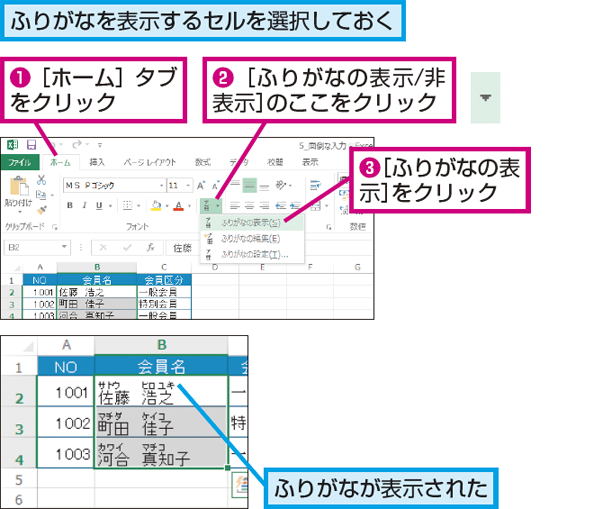
エクセルで漢字にふりがなを振りたい場合、以下の手順で操作を行います。
方法1: 挿入メニューを使用する
エクセルでは、挿入メニューを使用してふりがなを追加することができます。
- まず、ふりがなを追加したいセルを選択します。
- 挿入 タブを開き、テキスト グループ内の ふりがな をクリックします。
- ふりがな入力ウインドウが表示されるので、漢字ごとにふりがなを入力します。
方法2: フォント設定を利用する
エクセルでは、フォント設定を利用してふりがなを表示することもできます。
- ふりがなを追加したいセルを選択します。
- ホーム タブの フォント グループで、フォント設定 を開きます。
- 効果 タブを開き、ルビ を選択してふりがなを入力します。
方法3: マを使用する
マを使って、自動的にふりがなを追加することも可能です。
- 開発 タブを開き、マ をクリックして新しいマを作成します。
- マのコードを入力し、ふりがなの追加処理を記述します。
- マを実行すると、選択したセルの漢字にふりがなが自動的に追加されます。
Excelでルビをひらがなで振れるようにするには?
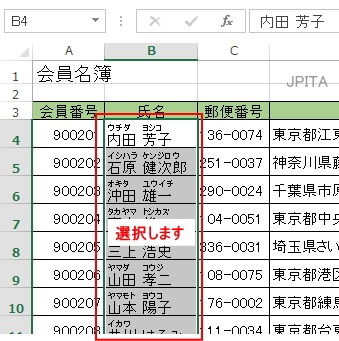
Excelでルビをひらがなで振るためには、以下の手順を実行します。
ルビの作成手順
- Excelを開き、文字を入力するセルを選択します。
- 「挿入」タブをクリックし、「テキスト」グループ内の「方角」ボタンをクリックします。
- 「方角」ダイアログボックスが表示されます。ここで、「ルビ」タブを選択します。
- 「ルビの 적용을 원하는 문자」を選択し、「ルビ」ボックスにひらがなでルビを入力します。
- 「OK」ボタンをクリックして、ルビを適用します。
ルビのフォントとサイズ変更
- ルビが適用されたセルを選択します。
- 「ホーム」タブにある「フォント」グループで、フォントやサイズを変更できます。
- ルビのフォントやサイズを変更すると、本文の文字のフォントやサイズも変更されるので、必要に応じて調整してください。
ルビの位置調整
- ルビが適用されたセルを選択します。
- 「方角」ダイアログボックスを開き、「ルビ」タブを選択します。
- 「ルビの位置」で、ルビの位置を「上」または「下」に設定できます。
- 「OK」ボタンをクリックして、変更を適用します。
エクセルでふりがなを振る関数は?
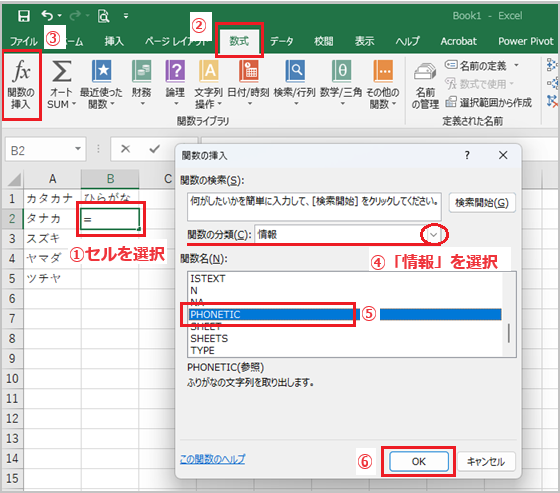
エクセルでふりがなを振る関数は「ルビ」です。この関数を使用することで、エクセルのセル内でふりがなを簡単に振ることができます。
ルビ関数の使い方
ルビ関数は、「=ルビ(文字, ふりがな)」という書式で使用します。例えば、A1セルに「東京」と入力し、B1セルに「=ルビ(A1, とうきょう)」と入力すると、B1セルには「東京(とうきょう)」と表示されます。
- ルビ関数は、エクセルの2007以降のバージョンで使用可能です。
- ふりがなは、最大で255文字まで指定できます。
- ルビ関数は、縦書きのセルでも使用できます。
ルビ関数の注意点
ルビ関数を使用する際には、以下の点に注意してください。
- ふりがなを指定する際、文字数が元の文字よりも多い場合は、エラーが表示されます。
- ふりがなに使用できる文字は、ひらがな、カタカナ、漢字、英数字、一部の記号のみです。
- ルビ関数は、数式バーに入力する必要があります。セル内に直接入力しても、ふりがなは表示されません。
ルビ関数の応用例
ルビ関数は、以下のような場面で便利に使用できます。
- 人名や地名などの難読地名のふりがな表示
- 専門用語や業界用語のふりがな表示
- 資料やレポートでのわかりやすい説明や注釈の追加
エクセルでふりがなが漢字になってしまうのはなぜですか?

エクセルでふりがなが漢字になってしまうのは、Microsoft Excelの日本語入力システムが、ひらがなの入力文字列を自動的に漢字に変換しようとするためです。この現象は、Excelの日本語入力モードが「ひらがな」ではなく「漢字」に設定されている場合に発生します。Excelは、入力されたひらがなを、関連する漢字に自動変換しようとします。これは、Excelが日本語の文脈を理解し、適切な漢字を提案しようとする機能です。しかし、ユーザーが意図しない漢字への変換が行われることがあります。
Excelの日本語入力設定の変更方法
Excelでひらがなが自動的に漢字に変換される問題を解決するには、以下の手順で日本語入力設定を変更します。
- Excelを開き、「ファイル」メニューから「オプション」を選択します。
- 「オプション」ダイアログで、「言語」タブを選択します。
- 「日本語入力モード」の設定を「ひらがな」に変更します。
Excelの自動変換機能の無効化
Excelの自動変換機能を無効にすることで、ひらがなが漢字に変換される問題を回避できます。
- Excelで、「ファイル」メニューから「オプション」を選択します。
- 「オプション」ダイアログで、「校正」タブを選択します。
- 「自動変換」オプションを無効にします。
Excelでのひらがなの入力方法
Excelでひらがなた漢字への自動変換を回避する別の方法は、ひらがなの入力方法を変更することです。
- 日本語入力中、ひらがな入力モードに切り替えます。
- ひらがなを入力し、スペースキーを押さないようにします。
- 漢字変換を行わずに、Enterキーを押して入力を確定します。
よくある質問
⚡️ Excel ふりがなとは何ですか?
⚡️ Excel ふりがなは、Excelで漢字にふりがなを振る機能を提供するアドインです。これにより、難しい漢字や専門用語を含むExcelシートでも、読み手が容易に理解できるようになります。この機能は、ビジネスや教育の分野でのコミュニケーションを円滑にするために役立ちます。
⚡️ Excel ふりがなを使うには、どのような手順が必要ですか?
⚡️ Excel ふりがなを利用するためには、まずアドインをインストールする必要があります。インストール後、Excelを開き、アドインを有効にすることで、ふりがなの機能が使用できるようになります。具体的な手順は、公式のマニュアルやサポートページで詳しく説明されていますので、そちらを参照してください。
⚡️ Excel ふりがなの主な特徴は何ですか?
⚡️ Excel ふりがなの主な特徴は、以下の通りです。 1. 簡単操作:直感的で簡単な操作で漢字にふりがなを振ることができます。 2. 高精度:高い精度のふりがな変換を実現しており、誤変換の心配が少ないです。 3. カスタマイズ性:ふりがなの表示形式や色をカスタマイズできるため、ユーザーのニーズに応じた設定が可能です。 これらの特徴により、⚡️ Excel ふりがなは、多くのユーザーに支持されています。
⚡️ Excel ふりがなの活用事例を教えてください。
⚡️ Excel ふりがなは、ビジネスや教育の分野で広く活用されています。例えば、企業の資料や報告書において、専門用語や難しい漢字を含む場合、ふりがなを振ることで、読み手の理解を助けることができます。また、学校の授業や研究で、漢字が難しい教材を使用する際にも、⚡️ Excel ふりがなでふりがなを振ることで、学習者の理解をサポートできます。これらの活用事例は、⚡️ Excel ふりがながコミュニケーションを円滑にするための有用なツールであることを示しています。
⚡️ Excel ふりがな - 漢字にふりがなを振って分かりやすく! に類似した他の記事を知りたい場合は、Excel 書式設定 カテゴリにアクセスしてください。
関連記事