
⚡️ Excel INDIRECT関数 - セルの参照を柔軟に!

「」本記事では、Microsoft ExcelのINDIRECT関数について解説します。この関数は、セルの参照を柔軟に行うことができる非常に便利な機能です。通常、セル参照は固定されているため、参照先が変更になると大変です。しかし、INDIRECT関数を使用することで、参照先のセルを動的に変更することが可能になります。この記事では、INDIRECT関数の基本的な使い方から応用的な使用方法まで詳しく紹介します。また、実際の業務でどのように活用できるか、具体的な例も挙げて解説していきますので、ぜひ最後までお読みください。
VLOOKUPとINDIRECTの違いは何ですか?
VLOOKUP関数とINDIRECT関数は、Excelの関数ですが、両方ともセル参照を目的としていますが、異なる用途と特徴があります。VLOOKUP関数は、特定の値を検索し、対応する値を返す関数です。一方、INDIRECT関数は、文字列をセル参照に変換する関数です。
参照の柔軟さ
INDIRECT関数は、文字列をセル参照に変換するため、参照の柔軟さが高くなります。例えば、セルA1に「B2」、セルA2に「C3」という値がある場合、INDIRECT関数で「=INDIRECT(A1&A2)」と入力すると、B2とC3を参照することができます。一方、VLOOKUP関数は、固定の参照範囲を指定する必要があり、柔軟さに劣ります。
この記事が役に立つかもしれません。 ⚡️ Excel シート名取得 - 関数を使ってシート名を取得!
- INDIRECT関数で、文字列をセル参照に変換することができます。
- 参照の柔軟さが高く、様々なシナリオに対応できます。
- VLOOKUP関数に比べ、柔軟さに優れているという利点があります。
検索の挙動
VLOOKUP関数とINDIRECT関数は、検索の挙動も異なります。VLOOKUP関数は、検索範囲を指定し、検索値を探し出して対応する値を返します。一方、INDIRECT関数は、文字列をセル参照に変換するため、検索の挙動はありません。
- VLOOKUP関数は、検索範囲を指定し、検索値を探し出します。
- INDIRECT関数は、文字列をセル参照に変換するため、検索の挙動はありません。
- VLOOKUP関数とINDIRECT関数は、異なる検索の挙動を示します。
使用シナリオ
VLOOKUP関数とINDIRECT関数は、異なる使用シナリオを想定しています。VLOOKUP関数は、データベース的な検索や、表の検索に適しています。一方、INDIRECT関数は、ダイナミックなセル参照や、複雑な計算式に適しています。
- VLOOKUP関数は、データベース的な検索や、表の検索に適しています。
- INDIRECT関数は、ダイナミックなセル参照や、複雑な計算式に適しています。
- 両方の関数は、異なる使用シナリオを想定しています。
Excel INDIRECT関数の使い方と活用方法
ExcelのINDIRECT関数は、セルの参照を柔軟に行うことができる非常に便利な関数です。この関数を使用することで、セルの参照を動的に変更できるため、複雑な表計算やデータの参照が簡単に行えます。
INDIRECT関数の基本的な使い方
INDIRECT関数は、文字列で指定されたセル参照を実際のセル参照に変換します。関数の構文は以下のようになっています。 =INDIRECT(参照テキスト, [A1スタイル]) 参照テキスト: セル参照を表す文字列です。例えば、A1やB2などのセル番地を指定します。 A1スタイル: 参照のスタイルを指定します。TRUEであればA1スタイル、FALSEであればR1C1スタイルになります。省略した場合はTRUEになります。
この記事が役に立つかもしれません。 ⚡️ Excel 中央値 - データの中央の値を求める!
INDIRECT関数を使用したセルの動的参照
INDIRECT関数を使用하면、セルの参照を動的に変更することができます。例えば、あるセルに数値を入力し、その数値に基づいて別のセルを参照するようなことが可能です。
| セル番地 | 数式 | 結果 |
|---|---|---|
| A1 | =INDIRECT(B & C1) | (C1の値によって変化) |
| C1 | 2 | |
| B2 | 100 |
上記の例では、C1の値が2の場合、A1の数式は=B2と解釈され、結果として100が返されます。
INDIRECT関数を使用した名前付き範囲の参照
INDIRECT関数を使用すると、名前付き範囲を動的に参照することができます。これにより、複数のシートにまたがるデータを柔軟に操作できるようになります。 例えば、データという名前付き範囲があり、その範囲内にある特定のセルを参照したい場合、以下のように数式を記述します。 =INDIRECT(データ!A1) このように、INDIRECT関数を使用することで、名前付き範囲内のセルを簡単に参照することができます。
INDIRECT関数による複数のワークシートの参照
INDIRECT関数を使用すると、複数のワークシート間でセルを参照することができます。これは、同じ構造のデータが複数のシートにわたって存在する場合に非常に便利です。 例えば、シート1とシート2という2つのシートがあり、それぞれのシートのA1セルを参照したい場合、以下のように数式を記述します。 =INDIRECT(シート&B1&!A1) B1の値が1の場合はシート1!A1が、2の場合はシート2!A1が参照されます。
この記事が役に立つかもしれません。 ⚡️ Excel 平均 - データの平均値を計算する!
INDIRECT関数の注意点
INDIRECT関数は非常に便利な関数ですが、以下の点に注意する必要があります。 1. 参照先のセルが削除された場合、INDIRECT関数はエラーを返します。 2. INDIRECT関数は、セルの参照が変更されるたびに関数が再計算されます。そのため、大規模なデータを扱う場合、パフォーマンスに影響を与えることがあります。 3. INDIRECT関数は、他の関数と組み合わせて使用することができますが、複雑な数式になると理解しにくくなることがあります。そのため、適切なコメントやドキュメントを残すことが重要です。 以上が、ExcelのINDIRECT関数に関する基本的な使い方と活用方法です。INDIRECT関数を上手く活用することで、Excelでのデータ分析や表計算がより効率的になります。
関数の参照セルを固定するにはどうすればいいですか?
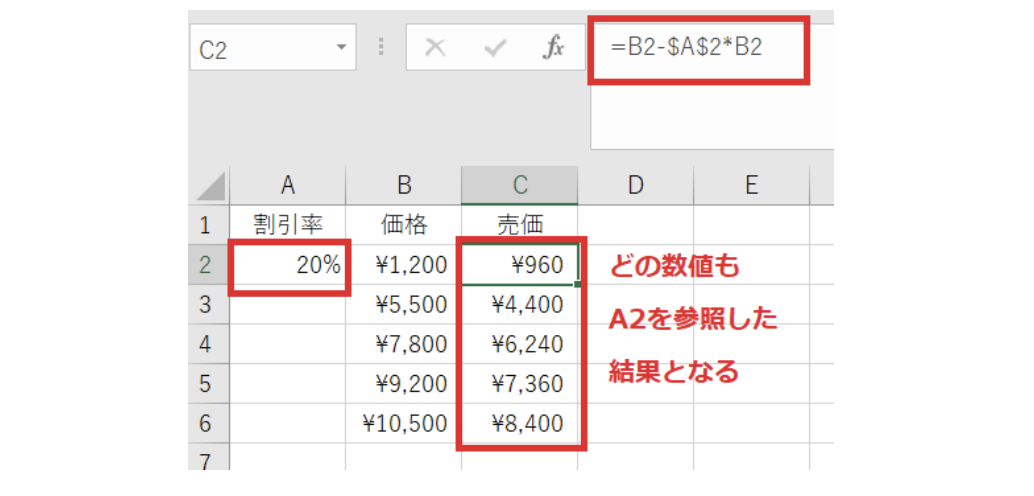
セル参照を固定するには、セル参照の前に「$」記号を付けることで行います。この記号は、行または列の前に付けることができます。たとえば、「$A1」という参照は、列Aを固定し、行1は相対参照になります。また、「A$1」という参照は、行1を固定し、列Aは相対参照になります。
絶対参照と相対参照の違い
絶対参照は、セルの参照が変更されないことを意味します。一方、相対参照は、セルの参照が変更されることを意味します。たとえば、セルB2に「=A1」という式を入力し、それをC3にコピーした場合、C3の式は「=B2」となります。这は相対参照の例です。しかし、セルB2に「=$A$1」という式を入力し、それをC3にコピーした場合、C3の式も「=$A$1」のままになります。这は絶対参照の例です。
この記事が役に立つかもしれません。 ⚡️ Excel 数式 - 計算やデータ処理を行うための式
- 絶対参照: セルの参照が変更されない
- 相対参照: セルの参照が変更される
- $記号を使用して参照を固定する
F4キーを使用した参照の固定
Excelでは、セル参照を入力している際にF4キーを押すことで、参照を固定することができます。F4キーを押すたびに、参照は「相対参照 → 列固定 → 行固定 → 絶対参照」の順で切り替わります。
- F4キーを1回押すと、列が固定される
- F4キーを2回押すと、行が固定される
- F4キーを3回押すと、行と列が固定される(絶対参照になる)
複数のセル参照を含む式での参照の固定
複数のセル参照を含む式で参照を固定する場合、それぞれの参照について個別に$記号を付ける必要があります。例えば、「=A1B1」という式で、A1の参照を固定し、B1の参照を相対参照のままにするには、「=$A$1B1」とします。
- 複数の参照がある場合は、それぞれの参照を個別に固定する
- $記号を付ける場所に注意する(行または列の前)
- 式に含まれるすべての参照を固定する必要はない
Excelのindirect関数で絶対参照を指定するには?
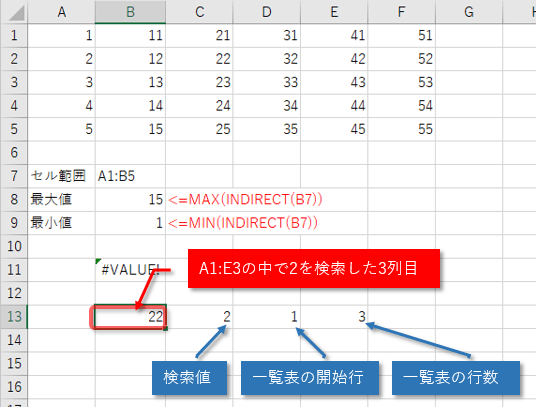
Excelのindirect関数で絶対参照を指定するには、「INDIRECT」関数の引数に絶対参照のアドレスを指定します。例えば、絶対参照で「A1」を参照する場合、「INDIRECT($A$1)」とします。
INDIRECT関数の絶対参照の書き方
INDIRECT関数で絶対参照を指定するには、次のように absoluto参照のアドレスを指定します。
- 行と列の両方を指定する場合:「INDIRECT($A$1)」
- 行のみを絶対参照にする場合:「INDIRECT(A$1)」
- 列のみを絶対参照にする場合:「INDIRECT($A1)」
INDIRECT関数と絶対参照の利点
INDIRECT関数で絶対参照を使用する利点は以下の通りです。
- コピーして範囲に貼り付ける場合、絶対参照のアドレスは変更されません。これにより、特定のセルの値を参照し続けることができます。
- 複数のワークシートにまたがる計算式で、特定のセルを参照することが容易になります。
- 動的な参照が可能になります。たとえば、セルの値に基づいて参照するセルを動的に変更することができます。
INDIRECT関数と絶対参照の使用上の注意点
INDIRECT関数で絶対参照を使用する際には、以下の点に注意してください。
- 絶対参照のアドレスはシングルクォーテーションで囲む必要があります。
- ワークシート名にスペースが含まれている場合は、ワークシート名をシングルクォーテーションで囲む必要があります。
- INDIRECT関数は計算のたびに再評価されるため、大規模なワークシートで大量に使用すると、パフォーマンスに影響を与えることがあります。
Excelで特定のセルを参照するにはどうすればいいですか?

Excelで特定のセルを参照するには、セルのアドレスを使用します。セルのアドレスは、列番号と行番号の組み合わせで表されます。例えば、B2というアドレスは、B列の2行目のセルを示します。セルを参照するには、数式や関数の中でセルのアドレスを入力します。
セルの相対参照と絶対参照
Excelでは、セルを参照する際に相対参照と絶対参照の2種類があります。
- 相対参照: セルのアドレスが数式内で相対的に解釈されます。数式をコピーすると、セル参照も相対的に調整されます。
- 絶対参照: セルのアドレスが数式内で絶対的に解釈されます。数式をコピーしても、セル参照は変更されません。絶対参照にするには、アドレスの前に$記号を付加します(例: $B$2)。
名前付きセル参照
セルに名前を付けることで、数式内でその名前を使用してセルを参照することができます。これにより、数式がわかりやすくなります。
- セルを選択し、[式]タブの[名前の定義]をクリックします。
- 名前を入力し、[OK]をクリックします。
- 数式内で名前を使用してセルを参照します(例: =名前2)。
VLOOKUP関数を使用したセル参照
VLOOKUP関数を使用すると、表内の指定された値に基づいてセルを参照することができます。
- VLOOKUP関数の構文: =VLOOKUP(検索値, 表配列, 列インデックス番号, 範囲検索)
- 検索値: 検索する値を指定します。
- 表配列: 検索対象の表を指定します。
- 列インデックス番号: 返される値が含まれる表の列番号を指定します。
- 範囲検索: 検索方法を指定します。TRUEの場合、近似一致、FALSEの場合、完全一致です。
Indirect関数でできることは?
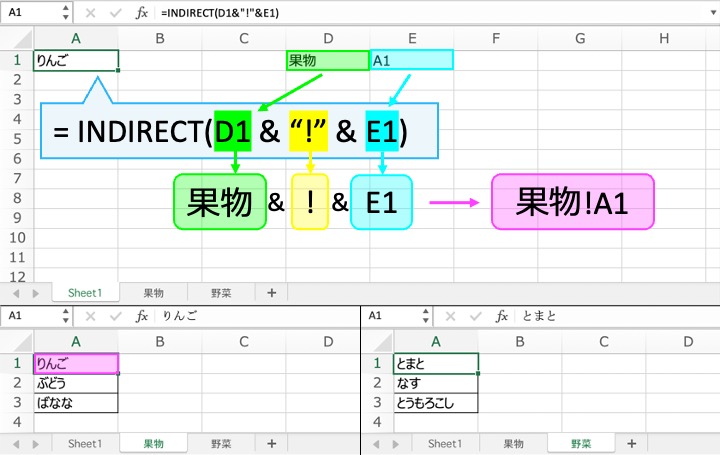
Indirect関数は、Excelでセル参照を間接的に行うための関数です。この関数を使用することで、セルの参照先を動的に変更できるようになります。
Indirect関数の基本的な使い方
Indirect関数は、以下の書式で使用します。
- =INDIRECT(参照文字列)
- 参照文字列には、参照先のセル番地や名前を指定します。
- 参照先が別のワークシートやワークブックの場合、対応するシート名やブック名を参照文字列に含めます。
Indirect関数でできることの例
- セル参照の動的変更:条件に応じて参照先のセルを切り替えることができます。
- 名前による参照:定義した名前を利用して、セルや範囲を参照できます。
- R1C1参照スタイルの利用:R1C1参照スタイルを使用して、相対参照や絶対参照を柔軟に扱えます。
Indirect関数の注意点
- 参照先が存在しない場合、エラー値 REF! が返されます。
- 参照先が他のワークブックの場合、そのワークブックが開かれていないとエラー値 REF! が返されます。
- Indirect関数は 大文字・小文字を区別 するため、参照文字列の指定に注意が必要です。
よくある質問
INDIRECT関数とは何ですか?
INDIRECT関数は、Excelで使用される関数の一つで、セルの参照を柔軟に行うことができる特殊な関数です。この関数を使うことで、セル参照を文字列として指定することができ、これにより動的なセル参照が可能となります。この関数は、複雑なデータの操作や動的な参照が必要な状況で非常に役立ちます。
INDIRECT関数の基本的な使い方を教えてください。
INDIRECT関数の基本的な使い方は、`=INDIRECT(参照文字列)`という形式で使用します。ここで、参照文字列は、セルまたはセル範囲を指し示す文字列です。例えば、`A1`セルの値を参照したい場合、`=INDIRECT(A1)`と入力します。さらに、INDIRECT関数を使用して他のシート、あるいは他のワークブックのセルを参照することもできます。これにより、参照の柔軟性が大幅に向上します。
INDIRECT関数を使用する上での注意点は何ですか?
INDIRECT関数を使用する際の注意点のひとつは、セルの移動や削除による参照の変更が自動的に反映されないことです。例えば、`A1`セルを参照しているINDIRECT関数があったとして、その`A1`セルが削除された場合でも、関数は`A1`を参照し続けます。そのため、データの整理や変更を行う際には、INDIRECT関数を使用した参照が意図通りであることを確認することが重要です。また、INDIRECT関数は、他の関数に比べて計算コストが高いため、大規模なデータセットで頻繁に使用する場合は、パフォーマンスに注意する必要があります。
INDIRECT関数を使用して他のシートのセルを参照する方法を教えてください。
INDIRECT関数を使用して他のシートのセルを参照するには、`=INDIRECT(シート名!セル参照)`という形式を使用します。ここで、シート名は参照先のシートの名前、セル参照はそのシート上のセルまたはセル範囲を指し示す文字列です。例えば、Sheet2の`B2`セルを参照する場合、`=INDIRECT(Sheet2!B2)`と入力します。このように、INDIRECT関数を利用することで、同じワークブック内の異なるシート間での参照を柔軟に実現することができます。
⚡️ Excel INDIRECT関数 - セルの参照を柔軟に! に類似した他の記事を知りたい場合は、Excel 関数 カテゴリにアクセスしてください。
関連記事