
⚡️ PDFをExcelに変換 - 表形式のデータをExcelで編集!
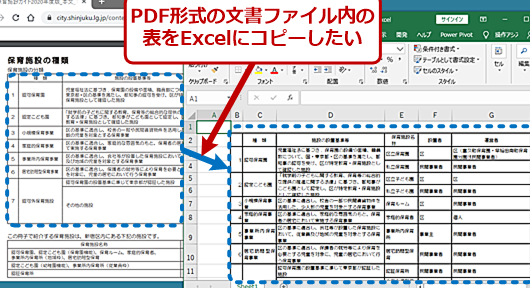
PDFのデータをExcelに変換する方法を探している方へ。本記事では、⚡️ PDFをExcelに変換するための手法を解説します。表形式のデータをExcelで編集できるようになることで、データの分析や加工がぐっと楽になります。コンバーターを活用した方法やオンラインツールを使った方法など、さまざまなアプローチを徹底解説。ぜひご参考にしてみてください。
PDFをExcelに変換する方法とその利点
PDFをExcelに変換することは、データの編集や分析を効率化するために非常に役立ちます。このプロセスにより、PDFファイルに含まれる表形式のデータをExcelで開いて編集できるようになります。以下に、PDFをExcelに変換する方法とその利点について詳しく説明します。
なぜPDFをExcelに変換するのか?
PDFファイルは、文書のフォーマットを保持するために広く使用されていますが、データの編集や分析には適していません。一方、Excelは表計算ソフトウェアであり、データの編集や分析には最適です。PDFをExcelに変換することで、以下のような利点が得られます。 1. データの編集が容易になります。 2. データの分析が効率化されます。 3. データの再利用が可能になります。
この記事が役に立つかもしれません。 ⚡️ Excel ショートカットキー一覧 - 作業効率をアップさせる!
PDFをExcelに変換する方法
PDFをExcelに変換する方法は複数ありますが、一般的に以下の方法が用いられます。 1. オンラインコンバーターを利用する 2. Adobe Acrobatや他のPDFソフトウェアを使用する 3. Excelの「テキストの区切り位置」機能を利用する
オンラインコンバーターを利用する利点
オンラインコンバーターを利用することで、以下のような利点があります。 1. 手軽に変換が可能:ブラウザからすぐに変換できるため、手間がかかりません。 2. 無料のサービスが多い:多くのオンラインコンバーターが無料で利用可能です。 3. 高品質の変換:多くのコンバーターが高品質な変換結果を提供します。
Adobe Acrobatや他のPDFソフトウェアを使用する利点
Adobe Acrobatや他のPDFソフトウェアを使用することで、以下のような利点があります。 1. 高い精度:専用のソフトウェアを使用することで、変換の精度が向上します。 2. 多機能:PDFファイルの編集や変換以外の機能も利用できます。 3. オフラインで利用可能:インターネット接続なしでも変換が可能です。
Excelの「テキストの区 cuts位置」機能を利用する方法
Excelには、「テキストの区切り位置」という機能があります。この機能を利用することで、テキストファイルをExcelにインポートし、データを区切ることができます。PDFファイルをテキストファイルに変換してから、この機能を利用することで、Excelにデータを取り込むことが可能です。
この記事が役に立つかもしれません。 ⚡️ Excel バージョン確認方法 - 使用中のExcelのバージョンを確認!
| 方法 | 利点 |
|---|---|
| オンラインコンバーター | 手軽に変換が可能、無料のサービスが多い、高品質の変換 |
| Adobe Acrobatや他のPDFソフトウェア | 高い精度、多機能、オフラインで利用可能 |
| Excelの「テキストの区切り位置」機能 | Excelにデータを直接取り込める |
PDFの表をExcelに変換するにはどうすればいいですか?
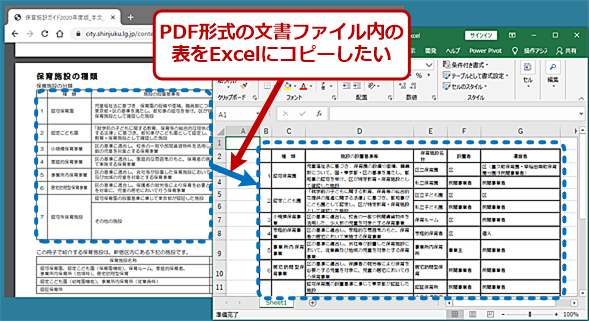
PDFの表をExcelに変換するためには、以下の方法があります。
方法1: Adobe Acrobat DCを使用する
Adobe Acrobat DCは、PDFファイルを編集、変換するための強力なソフトウェアです。以下の手順でPDFの表をExcelに変換できます。
- Adobe Acrobat DCでPDFファイルを開く。
- 右側のツールバーで「エクスポート」をクリックする。
- 「スプレッドシート」を選択し、Microsoft Excel Workbookを選択する。
- 保存先を選択し、保存をクリックする。
方法2: オンラインコンバーターを使用する
インターネット上には、無料でPDFをExcelに変換できるオンラインコンバーターがたくさんあります。以下の手順で変換できます。
この記事が役に立つかもしれません。 ⚡️ Excel リンクの解除 - ファイル間の不要なリンクを解除!
- 信頼できるオンラインコンバーターを選択する。
- ファイルを選択またはドラッグ&ドロップでPDFファイルをアップロードする。
- 変換形式にExcelを選択し、変換開始をクリックする。
- 変換されたファイルをダウンロードする。
方法3: Microsoft Excelを使用する
Microsoft Excel 2013以降のバージョンでは、PDFファイルからデータを直接インポートできます。以下の手順で変換できます。
- Excelを開き、データタブを選択する。
- ファイルからをクリックし、PDFを選択する。
- 変換したいPDFファイルを選択し、インポートをクリックする。
- テーブルを選択で、変換したい表を選択し、インポートをクリックする。
PDFのデータをExcelで入力するにはどうすればいいですか?
PDFのデータをExcelで入力するには、以下の手順を試してみてください。
手動でデータを入力する
PDFからExcelへデータを入力する最も簡単な方法は、PDFファイルを開いてデータを手動で入力することです。これは、データの量が少ない場合に適しています。
この記事が役に立つかもしれません。 ⚡️ Excel 並び替え - データを昇順または降順に並べ替え!
- PDFファイルを開く
- 必要なデータを選択し、コピーする
- Excelを開き、対応するセルにデータを貼り付ける
PDFをExcelに変換するツールを使う
データの量が多い場合、または正確性を保ちたい場合には、PDFをExcelに変換するツールを使うことができます。オンラインで多くの無料の変換ツールが提供されています。
- 信頼できるPDFからExcelへ変換するツールを選ぶ
- PDFファイルをアップロードする
- 変換されたExcelファイルをダウンロードする
Adobe Acrobatを使ってデータをエクスポートする
Adobe Acrobatは、PDFファイルからデータをExcelに直接エクスポートする機能を持っています。これは、データの形式が複雑である場合に特に便利です。
- Adobe AcrobatでPDFファイルを開く
- 「ツール」>「エクスポート」>「表/スプレッドシート」を選択する
- 「Microsoft Excel(.xlsx)」を選択し、「エクスポート」をクリックする
これらの方法を使って、PDFのデータをExcelに入力することができます。データの量や形式、そして利用可能なツールに応じて、最適な方法を選びましょう。
PDFの表をエクセルに張り付ける方法は?
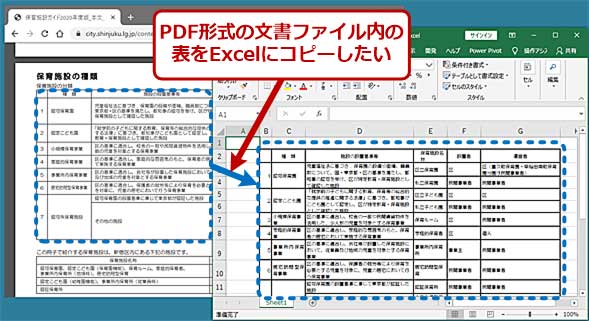
PDFの表をエクセルに張り付ける方法は以下の通りです。
方法1: PDFから直接コピー&ペースト
PDFの表をエクセルに張り付ける最も簡単な方法は、PDFから直接コピー&ペーストすることです。以下の手順で行います。
- PDFファイルを開き、表を選択します
- 選択した表をコピーします(通常はCtrl+Cまたは⌘+C)
- エクセルのセルを選択し、ペーストします(通常はCtrl+Vまたは⌘+V)
ただし、この方法では、表のフォーマットが保持されない場合があります。
方法2: PDFをExcelに変換するオンラインツールを使う
オンライン上には、PDFをExcelに変換する無料のツールがたくさんあります。これらのツールを利用することで、表のフォ c_matットを保持したままExcelに張り付けることができます。以下の手順で行います。
- オンラインのPDFからExcelへの変換ツールを選択します
- PDFファイルをアップロードします
- 変換されたExcelファイルをダウンロードします
方法3: Adobe Acrobatを使用する
Adobe Acrobatを使用すると、PDFの表をExcelに正確に張り付けることができます。以下の手順で行います。
- Adobe AcrobatでPDFファイルを開きます
- エクスポートを選択し、形式としてExcelワークブックを選択します
- 変換されたExcelファイルを開き、表をコピー&ペーストします
この方法では、表のフォーマットやデータが保持されますが、Adobe Acrobatが必要です。
PDFファイルをExcelで開く方法は?
PDFファイルをExcelで開く方法は以下の通りです。
Adobe Acrobatを使用する方法
Adobe Acrobatを使用すると、PDFファイルをExcel形式に変換することができます。
- まず、Adobe Acrobatをインストールして開きます。
- 次に、「ファイル」をクリックし、「開く」を選択して、変換したいPDFファイルを選択します。
- ファイルが開いたら、「エクスポート」をクリックし、「Microsoft Excel」を選択します。
オンラインコンバーターを使用する方法
オンラインコンバーターを使用すると、無料でPDFファイルをExcel形式に変換できます。
- まず、信頼できるオンラインコンバーターサイトを開きます。
- 次に、「ファイルを選択」をクリックし、変換したいPDFファイルをアップロードします。
- ファイルがアップロードされたら、「Excelに変換」をクリックして、ファイルをダウンロードします。
Microsoft Excelを使用する方法
Microsoft Excel 2013以降のバージョンでは、直接PDFファイルを開くことができます。
- まず、Excelを開きます。
- 次に、「ファイル」をクリックし、「開く」を選択します。
- ファイルタイプを「すべてのファイル」に変更し、開きたいPDFファイルを選択して、「開く」をクリックします。
よくある質問
PDFをExcelに変換する際、データの整形は必要ですか?
PDFをExcelに変換する際、データの整形が必要かどうかは、元のPDFの形式によって異なります。もし、PDFが既に表形式で整然と整理されている場合、通常、変換後のExcelファイルでもデータは問題なく表示されます。しかし、PDFのデータが整理されておらず、複雑なレイアウトの場合、変換後に行や列の調整、データの整理が必要になることがあります。そのため、変換前にPDFのデータが整理されているかをチェックし、必要に応じて整形することをお勧めします。
PDFをExcelに変換するにはどのようなツールがありますか?
PDFをExcelに変換するためのツールは多数存在します。オンラインで使用できるものから、パソコンにインストールするソフトウェアまでさまざまです。例えば、Adobe AcrobatやABBYY FineReaderなどの有料ソフトウェアは、高度な変換機能を提供しています。また、SmallpdfやiLovePDFなどの無料のオンラインツールも広く利用されており、簡単な操作で変換が可能です。使いやすさや変換の品質、データのセキュリティを考慮して、最適なツールを選択してください。
変換後のExcelファイルでデータが正確に表示されない場合はどうすればよいですか?
変換後のExcelファイルでデータが正確に表示されない場合、まずは変換に使用したツールの設定を確認してください。設定で表認識の精度を上げるオプションがある場合、それを利用することで改善されることがあります。また、変換後にExcelでデータを手動で調整することもできます。行や列を追加・削除したり、セルの結合や分割を行って、データを正しく整列させることが重要です。さらに、変換前にPDFのデータをできるだけ整理しておくことも、変換後の正確性向上に役立ちます。
PDFをExcelに変換する際の注意点は何ですか?
PDFをExcelに変換する際の注意点のひとつは、変換後のデータの正確性です。特に、元のPDFのレイアウトが複雑である場合、変換後にデータが正しく表示されないことがあります。したがって、変換後にデータを逐一チェックし、必要に応じて手動で調整することが重要です。また、変換に使うツールの選定も重要です。セキュリティが十分に考慮された信頼できるツールを使用し、データの漏洩などを防ぐことが求められます。
⚡️ PDFをExcelに変換 - 表形式のデータをExcelで編集! に類似した他の記事を知りたい場合は、Excel 基礎操作 カテゴリにアクセスしてください。
関連記事