
⚡️ Excel 関数一覧 - 目的に合った関数を見つけよう!
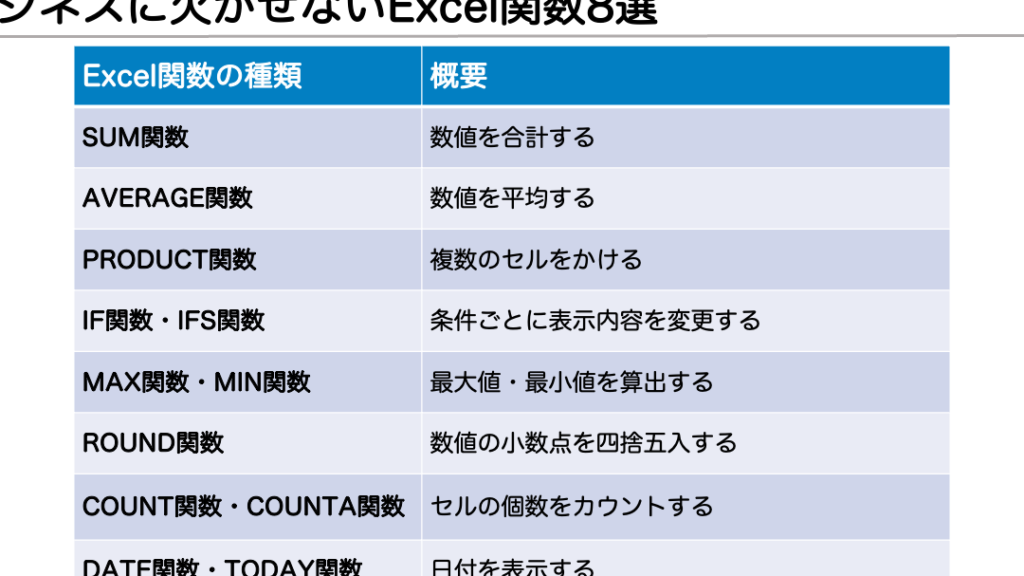
Excelはさまざまな分野で利用される表計算ソフトウェアであり、その機能は非常に幅広いです。その中でも、関数はExcelでデータを効果的に処理するための強力なツールです。この記事では、「」と題して、Excelで利用可能なさまざまな関数を紹介します。どのような目的においても、適切な関数を見つけることで、作業の効率化やデータ分析の精度向上を実現できます。まずは、基本的な関数から始めて、より複雑な関数へと進んでいきましょう。
Excelの関数を見えるようにするにはどうすればいいですか?
Excelの関数を効果的に使うためには、まずその存在を知ることが必要です。Excelには数多くの関数が用意されており、目的別に分類すると以下のようになります。
基本的な関数
基本的な計算や文字列操作を行う関数です。
この記事が役に立つかもしれません。 ⚡️ Excel INDIRECT関数 - セルの参照を柔軟に!
- SUM 関数:指定された範囲の数値を合計します。
- AVERAGE 関数:指定された範囲の数値の平均値を計算します。
- 関数:指定された文字列の長さを取得します。
データ操作関数
データの操作や分析を行う関数です。
- VLOOKUP 関数:指定された値に基づいて、他のシートや範囲のデータを検索します。
- INDEX 関数:指定された範囲内にある値を返します。
- MATCH 関数:指定された値に基づいて、他のシートや範囲のデータを検索します。
logical関数
論理演算を行う関数です。
- IF 関数:指定された条件に基づいて、 TRUE または FALSE を返します。
- IFERROR 関数:エラーが発生した場合に、指定された値を返します。
- IFS 関数:複数の条件に基づいて、 TRUE または FALSE を返します。
エクセルで設定されている関数を調べるには?
エクセルで設定されている関数を調べるには、まずはエクセルの関数一覧を確認する必要があります。エクセルには、300以上の関数が用意されており、目的に合った関数を見つけることができます。
エクセル関数の分類
エクセル関数は、数学関数、 статистика関数、金融関数、テキスト関数、日付関数、論理関数 等に分類されます。
この記事が役に立つかもしれません。 ⚡️ Excel シート名取得 - 関数を使ってシート名を取得!
- 数学関数:SUM、AVERAGE、MAX 等
- статистика関数:STDEV、VARIANCE、PERCENTILE 等
- 金融関数:NPV、XNPV、XIRR 等
エクセル関数の検索方法
エクセル関数を検索する方法はいくつかあります。
- エクセル公式バーに「=」を入力し、検索する関数名を入力する
- エクセルヘルプ画面で「関数」検索する
- エクセル公式バーの「fx」ボタンをクリックし、関数カテゴリーから選択する
エクセル関数の使い方
エクセル関数を使用するには、まずは関数名を入力し、必要な引数を指定します。
- 関数名を入力する(例:SUM、AVERAGE)
- 必要な引数を指定する(例:範囲指定、数値指定)
- エンターキーを押下し、結果を取得する
Excelで関数を使って合計を出すには?
Excelで関数を使って合計を出すには、SUM関数やAVERAGE関数、COUNT関数などを使用することができます。 SUM関数は、指定された範囲内の数値を合計する関数です。一方、AVERAGE関数は、指定された範囲内の数値の平均値を計算する関数です。COUNT関数は、指定された範囲内のセルの個数をカウントする関数です。これらの関数を組み合わせることで、より複雑な計算も実現することができます。
合計関数の種類
SUM関数、SUMIF関数、SUMIFS関数など、さまざまな合計関数があります。これらの関数を使用することで、指定された範囲内の数値を合計することができます。
この記事が役に立つかもしれません。 ⚡️ Excel 中央値 - データの中央の値を求める!
- SUM関数:指定された範囲内の数値を合計する関数
- SUMIF関数:指定された条件に基づいて数値を合計する関数
- SUMIFS関数:複数の条件に基づいて数値を合計する関数
平均値関数の種類
AVERAGE関数、AVERAGEA関数、AVERAGEIF関数など、さまざまな平均値関数があります。これらの関数を使用することで、指定された範囲内の数値の平均値を計算することができます。
- AVERAGE関数:指定された範囲内の数値の平均値を計算する関数
- AVERAGEA関数:指定された範囲内の数値やテキストを含む平均値を計算する関数
- AVERAGEIF関数:指定された条件に基づいて数値の平均値を計算する関数
個数関数の種類
COUNT関数、COUNTA関数、COUNTIF関数など、さまざまな個数関数があります。これらの関数を使用することで、指定された範囲内のセルの個数をカウントすることができます。
- COUNT関数:指定された範囲内の数値の個数をカウントする関数
- COUNTA関数:指定された範囲内の数値やテキストを含む個数をカウントする関数
- COUNTIF関数:指定された条件に基づいて個数をカウントする関数
Xlookup関数はどんな時に使う?
Xlookup関数は、Excelの.lookup関数の後継関数で、指定された値を検索し、対応する値を返すことができます。Xlookup関数は、.lookup関数よりも高速に動作し、より多くの機能を持ち合わせています。
検索する値が存在しない場合の挙動
Xlookup関数は、検索する値が存在しない場合、エラーメッセージを返すことができます。この場合は、IFERROR関数やIFBLANK関数と組み合わせて使用することが良いでしょう。
この記事が役に立つかもしれません。 ⚡️ Excel 平均 - データの平均値を計算する!
- 検索する値が存在しない場合、エラーメッセージを返す
- IFERROR関数やIFBLANK関数と組み合わせて、エラーメッセージをカスタム化する
- 検索する値が存在しない場合、デフォルト値を返す
検索範囲の指定
Xlookup関数では、検索範囲を指定することができます。この場合は、検索する値が存在する範囲を指定することができます。範囲指定によって、検索範囲を絞って、検索の精度を高めることができます。
- 検索範囲を指定することで、検索の精度を高める
- 複数の範囲を指定することで、検索の範囲を広げる
- 検索範囲を指定することで、計算時間を短縮する
検索の方向
Xlookup関数では、検索の方向を指定することができます。この場合は、検索する値が存在する方向を指定することができます。検索方向によって、検索結果を制御することができます。
- 検索の方向を指定することで、検索結果を制御する
- 検索の方向を指定することで、検索の範囲を絞る
- 検索の方向を指定することで、検索の速度を高める
⚡️ Excel関数一覧 - 目的に合った関数を見つけよう!
Excelには様々な関数があり、それぞれが異なる目的を持っています。この記事では、目的に合った関数を見つけるためのガイドとして、Excelの主要な関数をいくつか紹介します。
① 統計関数
統計関数は、データの分析や要約に使用されます。代表的なものには、AVERAGE(平均)、MAX(最大値)、MIN(最小値)、COUNT(数え上げ)などがあります。
| 関数 | 説明 |
|---|---|
| AVERAGE | 与えられた数値の平均を返します。 |
| MAX | 与えられた引数の最大値を返します。 |
| MIN | 与えられた引数の最小値を返します。 |
| COUNT | 与えられた範囲内の数値の個数を返します。 |
② 文字列関数
文字列関数は、テキストデータの操作や変換に使用されます。例えば、CONCATENATE(結合)、LEFT(左側の文字を抽出)、RIGHT(右側の文字を抽出)などがあります。
| 関数 | 説明 |
|---|---|
| CONCATENATE | 複数の文字列を結合してひとつの文字列にします。 |
| LEFT | 文字列の左側から指定した個数の文字を返します。 |
| RIGHT | 文字列の右側から指定した個数の文字を返します。 |
③ 日付と時刻の関数
日付と時刻の関数は、日付や時間の計算に使用されます。よく使われる関数には、TODAY(今日の日付)、NOW(現在の日付と時刻)、DATE(指定した日付を返す)などがあります。
| 関数 | 説明 |
|---|---|
| TODAY | 今日の日付を返します。 |
| NOW | 現在の日付と時刻を返します。 |
| DATE | 指定した年、月、日の日付を返します。 |
④ 財務関数
財務関数は、金融や会計の計算に使用されます。代表的なものには、PMT(定期的な支払い額)、PV(現在価値)、FV(将来価値)などがあります。
| 関数 | 説明 |
|---|---|
| PMT | 定期的な支払い額を返します。 |
| PV | 将来の現金流の現在価値を返します。 |
| FV | 定期的な支払いまたは単一の金額の将来価値を返します。 |
⑤ ロジック関数
ロジック関数は、論理値(TRUEまたはFALSE)を返す関数です。よく使われるものには、IF(条件を評価)、AND(論理積)、OR(論理和)などがあります。
| 関数 | 説明 |
|---|---|
| IF | 条件を評価し、真の場合は一つの値を返し、偽の場合は別の値を返します。 |
| AND | すべての引数がTRUEの場合にTRUEを返します。 |
| OR | 少なくともひとつの引数がTRUEの場合にTRUEを返します。 |
Excelで関数を調べる方法は?

Excelで関数を調べる方法は、以下の通りです。
関数の検索方法
Excelにはさまざまな関数が用意されていますが、それらを調べる方法は簡単です。関数を調べる際は、以下の手順を実行します。
- Excelを開き、空白のセルを選択します。
- 数式バーの先頭にある「fx」ボタンをクリックします。これにより、関数の検索ウィンドウが表示されます。
- 検索ボックスに、調べたい関数名や関数のカテゴリを入力します。例えば、SUM、IF、VLOOKUPなどです。
このように、関数の検索ウィンドウを利用することで、目的の関数を見つけることができます。
関数の使い方の調べ方
関数の使い方を調べるには、以下の手順を実行します。
- 関数の検索ウィンドウで目的の関数を選択します。
- 「関数の挿入」ボタンをクリックします。これにより、関数の引数の入力ウィンドウが表示されます。
- ウィンドウに示された引数の説明を読み、必要な引数を入力します。
関数の引数の入力ウィンドウには、引数の説明や使い方が示されていますので、初心者でも簡単に関数を利用することができます。
関数のヘルプ情報の確認方法
関数の詳細な情報を確認するには、以下の手順を実行します。
- 関数の検索ウィンドウで目的の関数を選択します。
- 「ヘルプについて」ボタンをクリックします。これにより、関数の詳細な説明が記載されたヘルプページが表示されます。
- ヘルプページで、関数の使い方や例、注意点などを確認します。
ヘルプページには、関数の詳細な情報が記載されていますので、初心者から上級者まで、誰でも関数を効果的に活用することができます。
TREND関数とGrowth関数の違いは何ですか?

TREND関数とGrowth関数は、どちらもExcelで将来の値を予測するために使用される関数ですが、それぞれが異なる数学的モデルに基づいています。
TREND関数の特徴
TREND関数は、線形回帰を使用してデータの傾向を予測します。これは、独立変数と従属変数の間の線形関係に基づいて将来の値を予測することができます。
- 線形回帰を使用するため、データが直線的傾向を持つ場合に最適です。
- 新しい独立変数の値を指定することで、将来の従属変数の値を予測することができます。
- 複数の独立変数を扱うことができます。
Growth関数の特徴
Growth関数は、指数回済を使用してデータの成長率を予測します。これは、データが指数関数的に成長している場合に適した関数です。
- 指数回帰を使用するため、データが指数関数的傾向を持つ場合に最適です。
- 新しい独立変数の値を指定することで、将来の従属変数の値を予測することができます。
- ただし、独立変数は1つしか扱うことができません。
どのように選択すべきか
データの傾向に応じて、TREND関数とGrowth関数のどちらを使用するか選択します。
- データが直線的傾向を持つ場合、TREND関数を使用します。
- データが指数関数的傾向を持つ場合、Growth関数を使用します。
- 複数の独立変数を扱う必要がある場合、TREND関数が適しています。
エクセルで同じ値を探す関数は?
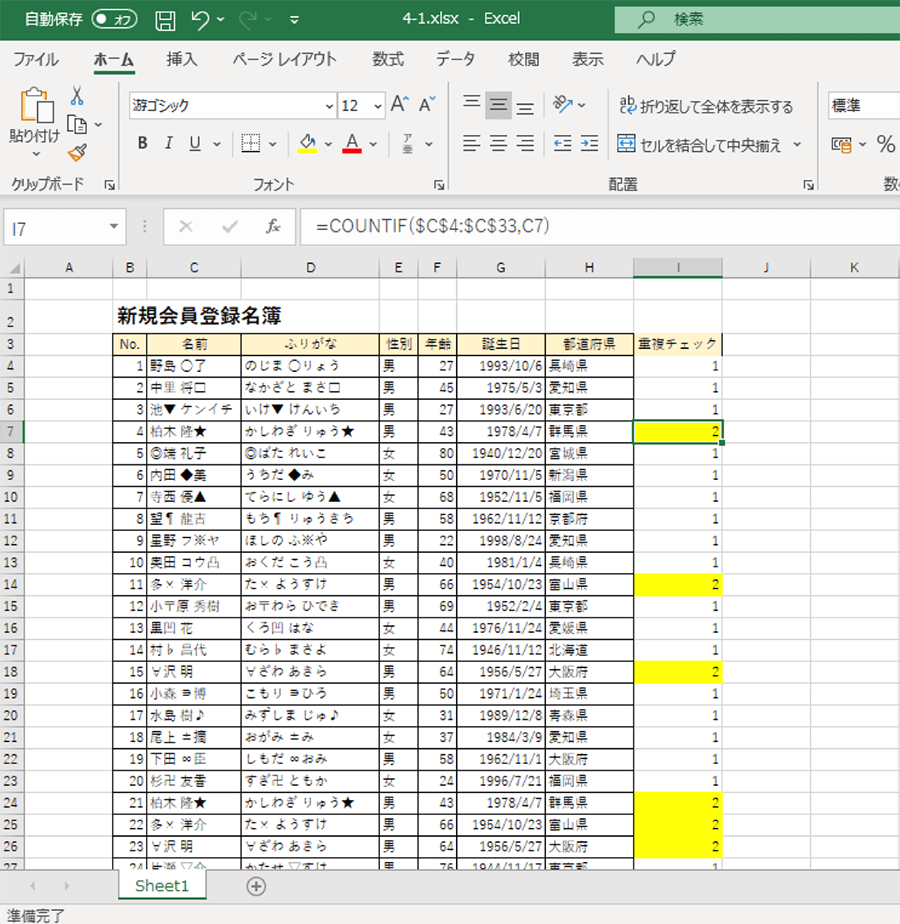
エクセルで同じ値を探す関数は、「VLOOKUP」や「MATCH」がよく使われます。VLOOKUP関数は、縦方向の表から指定した値を検索し、対応する列の値を返します。一方、MATCH関数は、指定した値が範囲内のどこにあるかを示す相対的な位置を返します。これらの関数を活用することで、エクセルでのデータ分析や操作が効率化されます。
VLOOKUP関数の使い方
VLOOKUP関数は、次のような構文で使用します。=VLOOKUP(検索値, 表範囲, 列インデックス番号, 範囲検索)。検索値は、探したい値を指定します。表範囲は、検索対象の表全体を指定し、列インデックス番号は、返す値が含まれる列の番号を指定します。範囲検索は、正確な一致か近似一致かを選択します。
- 検索値: 探したい値を指定します。
- 表範囲: 検索対象の表全体を指定します。
- 列インデックス番号: 返す値が含まれる列の番号を指定します。
- 範囲検索: 正確な一致か近似一致かを選択します。
MATCH関数の使い方
MATCH関数は、次のような構文で使用します。=MATCH(検索値, 検索範囲, 一致の種類)。検索値は、探したい値を指定します。検索範囲は、検索対象の範囲を指定し、一致の種類は、正確な一致か近似一致かを選択します。MATCH関数は、指定した値が範囲内のどこにあるかを示す相対的な位置を返します。
- 検索値: 探したい値を指定します。
- 検索範囲: 検索対象の範囲を指定します。
- 一致の種類: 正確な一致か近似一致かを選択します。
VLOOKUPとMATCHの違い
VLOOKUP関数とMATCH関数の主な違いは、返す値の型です。VLOOKUP関数は、指定した列の値を返しますが、MATCH関数は、指定した値が範囲内のどこにあるかを示す相対的な位置を返します。VLOOKUP関数は、表の構造が決まっている場合に便利ですが、MATCH関数は、より柔軟性があり、複数の条件を組み合わせて検索する場合にも使用できます。
- VLOOKUP関数: 指定した列の値を返します。
- MATCH関数: 指定した値が範囲内のどこにあるかを示す相対的な位置を返します。
- VLOOKUP関数は表の構造が決まっている場合に、MATCH関数はより柔軟性があります。
Index関数はどういうときに使う?
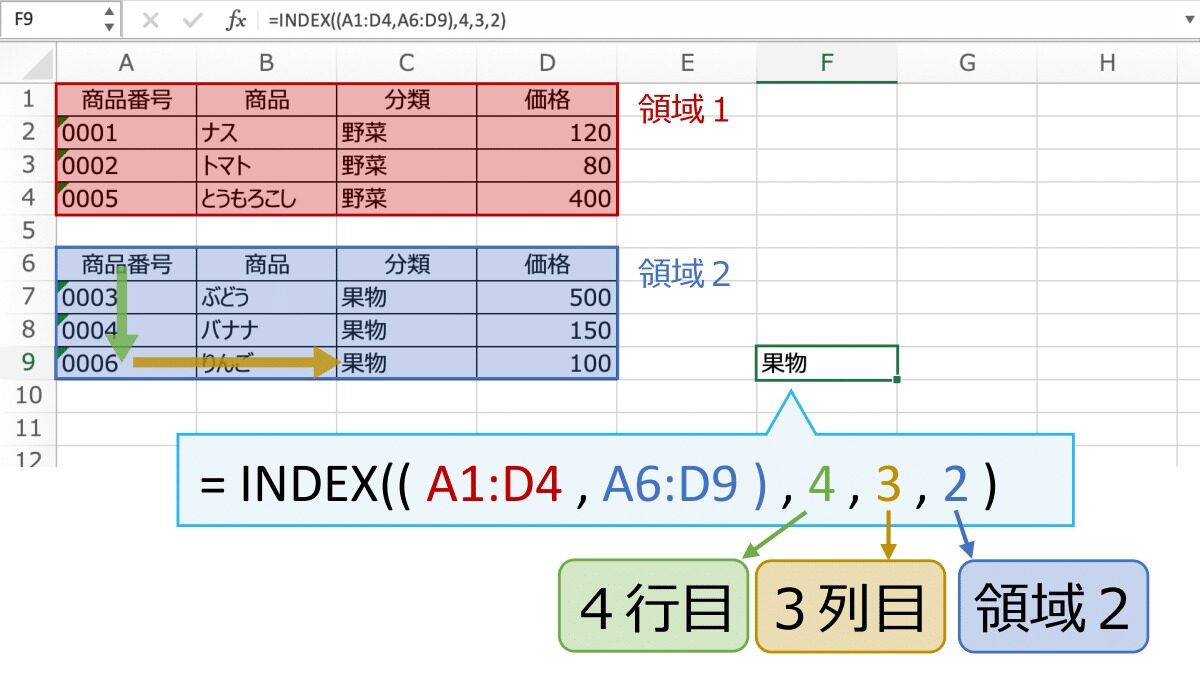
Index関数は、データの中から特定の値が見つかる位置を検索する際に使用します。例えば、データベースやスプレッドシートにおいて、特定の条件に一致するデータの位置を取得したい場合に役立ちます。
Index関数の基本的な使い方
Index関数は、通常、次のような形式で使用されます:INDEX(範囲, 行番号, 列番号)。範囲は検索対象のデータ範囲、行番号と列番号は検索対象のセルの位置を示します。
- 範囲:データが含まれるセル範囲を指定します。
- 行番号:検索対象のセルの行番号を指定します。
- 列番号:検索対象のセルの列番号を指定します。
Index関数の活用例
Index関数は、VLOOKUP関数やMATCH関数と組み合わせて使用されることがよくあります。これにより、より複雑な検索条件を設定することができます。
- VLOOKUP関数との組み合わせ:VLOOKUP関数で特定の値を検索し、その結果をもとにIndex関数でデータを取得します。
- MATCH関数との組み合わせ:MATCH関数で特定の条件に一致するセルの位置を取得し、その位置情報をIndex関数に渡してデータを取得します。
- 複数の条件を指定した検索:複数の条件を組み合わせて検索する場合にも、Index関数を利用することができます。
Index関数の注意点
Index関数を使用する際には、次のような点に注意が必要です。
- 範囲の指定:検索対象のデータ範囲は正確に指定する必要があります。範囲が間違っていると、意図しない結果が返されることがあります。
- 行番号と列番号の指定:行番号と列番号は、データ範囲内の相対位置を示します。絶対位置を指定してしまうと、正確なデータが取得できなくなります。
- エラー値の処理:検索対象のデータが見つからない場合、Index関数はエラー値を返します。エラー値を適切に処理するロジックを実装することが重要です。
よくある質問
Excelの関数とは何ですか?
Excelの関数とは、特定の計算や操作を行うための組み込みの式のことです。関数を使用することで、複雑な計算を単純に行うことができ、データの分析や操作が効率的になります。例えば、SUM関数を使ってセルの合計を計算したり、IF関数を使って条件に基づいた値を返したりすることができます。
どのようにExcel関数を使用しますか?
Excel関数を使用するには、まず関数を入力したいセルを選択し、=記号を入力して関数名を書きます。次に、(を入力し、関数の引数を指定します。引数は関数によって異なりますが、一般的にはセル参照や数値、テキストなどを指定します。最後に、)を入力してEnterキーを押すと、関数の結果が表示されます。
Excelでよく使われる関数にはどのようなものがありますか?
Excelにはさまざまな関数がありますが、よく使われる関数には以下のようなものがあります。
- SUM関数:指定した範囲のセルの合計を計算します。
- AVERAGE関数:指定した範囲のセルの平均を計算します。
- IF関数:指定した条件に基づいて値を返します。
- VLOOKUP関数:縦方向のテーブルで指定した値に一致するデータを検索します。
目的に合ったExcel関数を見つけるにはどうしたらよいですか?
目的に合ったExcel関数を見つけるには、まず自分が行いたい計算や操作を明確にします。それが分かったら、Excelの関数ライブラリやオンラインのリソースを利用して、適切な関数を探します。関数ライブラリには、関数がカテゴリ別に整理されており、目的や用途に応じた関数を容易に見つけることができます。また、Excelのヘルプ機能を利用して、関数の使い方や例を調べることもできます。
⚡️ Excel 関数一覧 - 目的に合った関数を見つけよう! に類似した他の記事を知りたい場合は、Excel 関数 カテゴリにアクセスしてください。
関連記事