
⚡️ Excel 足し算 - 簡単な計算から関数を使った計算まで!
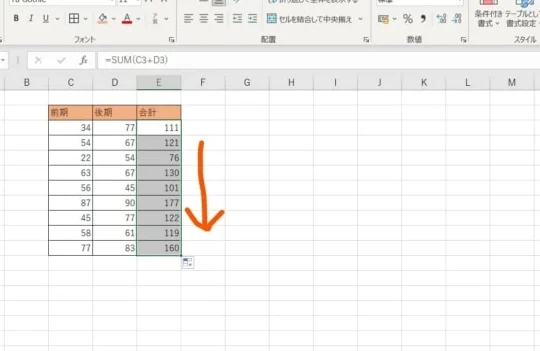
「」では、Microsoft Excelの基本的な足し算から、より複雑な関数を使った計算方法までを網羅します。Excelはビジネス、学術、個人用途など、さまざまなシーンで利用される表計算ソフトですが、その機能は非常に幅広いです。特に、数字を扱う際にその真価を発揮するのが、足し算をはじめとする計算機能です。この記事では、初心者から上級者まで、誰でも理解できるように、Excelの足し算に関連するノウハウを詳しく紹介します。是非、Excelでの計算がもっと快適になるヒントを見つけてください。
Excelで自動足し算するには?
自動的に足し算するためには、まずExcelの基本的な計算方法を理解する必要があります。Excelでは、数式を使用して計算を行うことができます。数式は、=という記号で始まり、計算する値や演算子を記述します。
基本的な計算方法
基本的な計算方法として、数値の加減乗除や、複数のセルの値を足し合わせる方法があります。
この記事が役に立つかもしれません。 ⚡️ Excel 関数一覧 - 目的に合った関数を見つけよう!
- =A1+A2という数式で、A1セルとA2セルの値を足し合わせることができます。
- =SUM(A1:A10)という数式で、A1セルからA10セルまでの値を足し合わせることができます。
- =A1B1という数式で、A1セルとB1セルの値を掛け合わせることができます。
関数を使った計算
自動足し算の応用
自動足し算を応用することで、様々な計算を行うことができます。例えば、条件付き形式で数値を変更することができます。
- 条件付き形式で、セルの値が変更された場合に自動的に計算を再実行することができます。
- データのピボットテーブルを作成することで、大量のデータを分析することができます。
- マを使用することで、繰り返し計算を自動化することができます。
エクセルで簡単な足し算をするには?
エクセルで簡単な足し算をするには、基本的には数式を使用して計算を行うことができます。例えば、A1セルに10、B1セルに20を入力し、A1+B1を計算するには、「=A1+B1」という数式を入力します。これで、A1セルとB1セルの値を足し合わせた結果が返されます。
基本的な足し算の方法
- 数式を使用して計算を行う:例えば、「=A1+B1」という数式を入力します。
- 自動計算機能を使用する:例えば、A1セルに10、B1セルに20を入力し、A2セルに「=A1+B1」という数式を入力すると、自動的に計算結果が返されます。
- 足し算のショートカットを使用する:例えば、「Alt+=」を押すことで、選択されたセルの値を足し合わせた結果が返されます。
複数の値を足し算する方法
- 数式を使用して複数の値を足し算する:例えば、「=A1+A2+A3」という数式を入力します。
- SUM関数を使用する:例えば、「=SUM(A1:A3)」という数式を入力します。
- 足し算の範囲を指定する:例えば、「=SUM(A1:C3)」という数式を入力します。
関数を使った足し算の方法
- SUM関数を使用する:例えば、「=SUM(A1:A3)」という数式を入力します。
- AVERAGE関数を使用する:例えば、「=AVERAGE(A1:A3)」という数式を入力します。
- PRODUCT関数を使用する:例えば、「=PRODUCT(A1:A3)」という数式を入力します。
ExcelのSUM関数で足し算するには?
ExcelのSUM関数で足し算するには、まず、SUM関数の基本的な使い方を理解する必要があります。SUM関数は、指定された範囲の数字を足し合わせて、その合計値を返します。例えば、A1セルからA10セルまでの数字を足し合わせるには、=SUM(A1:A10)という式を使用します。
指定された範囲の数字を足し算する
指定された範囲の数字を足し算するには、SUM関数を使用します。SUM関数は、範囲を指定することで、該当する数字を自動的に足し合わせます。
この記事が役に立つかもしれません。 ⚡️ Excel INDIRECT関数 - セルの参照を柔軟に!
- =SUM(A1:A10)
- =SUM(A1,C1,E1)
- =SUM(A1:A5,A7:A10)
複数の範囲の数字を足し算する
複数の範囲の数字を足し算するには、SUM関数に複数の範囲を指定します。SUM関数は、各範囲の数字を足し合わせて、最終的な合計値を返します。
- =SUM(A1:A5,B1:B5)
- =SUM(A1:A3,A5:A7,B1:B3)
- =SUM(A1:A10,B1:B10,C1:C10)
条件に基づいて数字を足し算する
条件に基づいて数字を足し算するには、SUMIFS関数を使用します。SUMIFS関数は、指定された条件に合致する範囲の数字を足し合わせます。
- =SUMIFS(A1:A10,B1:B10,条件1)
- =SUMIFS(A1:A10,B1:B10,条件1,C1:C10,条件2)
- =SUMIFS(A1:A10,B1:B10,>=10)
Excelの自動計算のやり方は?
Excelの自動計算のやり方は、数式や関数を使用することで実現できます。数式は、演算子や値を組み合わせて計算結果を取得することができます。例えば、A1セルに10、B1セルに20という値がある場合、「=A1+B1」という数式を使用すると、30という計算結果を取得できます。
基本的な自動計算
基本的な自動計算には、四則演算や比較演算が含まれます。
この記事が役に立つかもしれません。 ⚡️ Excel シート名取得 - 関数を使ってシート名を取得!
- =A1+B1 : 足し算
- =A1B1 :引き算
- =A1B1 :掛け算
- =A1/B1 :割り算
- =A1=B1 :等しいかどうか
関数を使用した自動計算
Excelには、多くの関数が用意されています。これらの関数を使用することで、より複雑な計算を実現できます。
- =SUM(A1:A10) : 合計
- =AVERAGE(A1:A10) : 平均
- =MAX(A1:A10) : 最大値
- =MIN(A1:A10) : 最小値
- =IF(A1>10,大,小) : 条件分岐
条件付自動計算
条件付自動計算では、特定の条件に基づいて計算結果を取得できます。
- =IF(A1>10,大,小) : 条件分岐
- =IF(A1>10,10,0) : 条件付値
- =IFERROR(A1/B1,エラー) : エラーハンドリング
- =IFBLANK(A1,未入力,入力済) : 空白チェック
⚡️ Excel 足し算 - 簡単な計算から関数を使った計算まで!
Excelで足し算を行う方法について説明します。簡単なセルの足し算から、SUM関数を使った複雑な計算まで、幅広い内容をカバーしています。
① セルを使用した簡単な足し算
Excelで一番基本的な足し算は、セルを使用して行います。例えば、A1セルに5、B1セルに3と入力し、C1セルに「=A1+B1」と入力すると、C1セルに「8」と表示されます。
この記事が役に立つかもしれません。 ⚡️ Excel 中央値 - データの中央の値を求める!
| セル | 値または式 |
|---|---|
| A1 | 5 |
| B1 | 3 |
| C1 | =A1+B1 |
② SUM関数を使った足し算
複数のセルの値を一度に足し合わせるには、SUM関数が便利です。例えば、A1からA5までのセルの合計を求めるには、B1セルに「=SUM(A1:A5)」と入力します。
| セル | 値または式 |
|---|---|
| A1 | 10 |
| A2 | 20 |
| A3 | 30 |
| A4 | 40 |
| A5 | 50 |
| B1 | =SUM(A1:A5) |
③ 条件付きの足し算
特定の条件を満たすセルの値だけを足し合わせるには、SUMIF関数を使います。例えば、A1からA5までのセルの中で、値が30以上のものだけを足し合わせるには、B1セルに「=SUMIF(A1:A5, >=30)」と入力します。
| セル | 値または式 |
|---|---|
| A1 | 10 |
| A2 | 20 |
| A3 | 30 |
| A4 | 40 |
| A5 | 50 |
| B1 | =SUMIF(A1:A5, >=30) |
④ 複数の条件を満たす足し算
複数の条件を同時に満たすセルの値を足し合わせるには、SUMIFS関数を使います。例えば、A1からA5までのセルの中で、値が30以上かつ50以下のものだけを足し合わせるには、B1セルに「=SUMIFS(A1:A5, A1:A5, >=30, A1:A5, <=50)」と入力します。
| セル | 値または式 |
|---|---|
| A1 | 10 |
| A2 | 20 |
| A3 | 30 |
| A4 | 40 |
| A5 | 50 |
| B1 | =SUMIFS(A1:A5, A1:A5, >=30, A1:A5, <=50) |
⑤ 他の関数と組み合わせた足し算
Excelの足し算は、他の関数と組み合わせて使用することもできます。例えば、A1からA5までのセルの平均値を求め、それに10を足すには、B1セルに「=AVERAGE(A1:A5)+10」と入力します。
| セル | 値または式 |
|---|---|
| A1 | 10 |
| A2 | 20 |
| A3 | 30 |
| A4 | 40 |
| A5 | 50 |
| B1 | =AVERAGE(A1:A5)+10 |
ExcelのSUM関数で計算できる上限はいくつですか?

ExcelのSUM関数は、最大で約1.79E+308(1.79 × 10の308乗)までの数値を計算できます。これは非常に大きな数値で、ほとんどの実用的な計算においては十分な範囲をカバーしています。
1. SUM関数の特徴
SUM関数は、Excelで最も基本的でよく使われる関数の一つです。以下の特徴があります。
- SUM関数は、指定された範囲内の数値をすべて合計します。
- 引数には、セル範囲、個別の数値、または他の関数を指定できます。
- 数値以外のデータは無視されます。
2. SUM関数の制限
SUM関数には、いくつかの制限があります。
- 計算の上限:前述したように、SUM関数で計算できる上限は約1.79E+308です。
- 引数の数:SUM関数に指定できる引数の数は255に制限されています。
- セル範囲の制限:Excel 2010以降では、セルの最大数は1,048,576行 × 16,384列です。
3. SUM関数の代替手段
SUM関数で扱える範囲を超える計算が必要な場合は、以下の方法を検討してください。
- POWER関数:非常に大きな数値を扱う場合は、POWER関数を使って数値を表現することができます。
- VBAマ:VBAマを使って、カスタム関数を作成することで、より大きな数値を扱うことが可能です。
- 外部ツール:Excel以外の数学ソフトウェアやプログラミング言語を使って、より大規模な計算を実行することができます。
エクセルで足し算できる限界は?
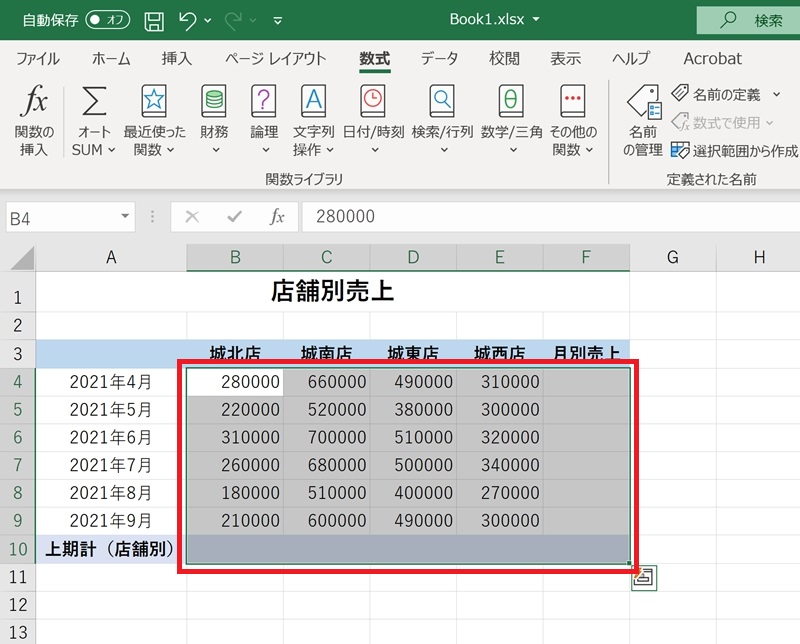
エクセルで足し算できる限界は、基本的に数値の精度に依存します。Microsoft Excelでは、数値は15桁の精度で保存されます。これは、非常に大きな数値や非常に小さな数値を扱う場合に制約となります。
数値の精度とエクセルの限界
Excelでは、数値は15桁の精度で保存されるため、16桁以上の数字は正確に表現できません。このため、15桁を超える大きな数値の足し算を行うと、結果が正確でないことがあります。
- 15桁までの精度: Excelでは、小数点以下15桁までの精度を持つ数値を正確に扱うことができます。
- 16桁以上の場合: 16桁以上の数値は、Excelでは正確に表現できず、計算結果も正確ではなくなります。
- 丸め誤差: 大きな数値の計算では、丸め誤差が発生することがあります。これは、計算結果が実際の値と slightly differentなる原因となります。
エクセルでの大きな数値の扱い
非常に大きな数値を扱う場合、Excelの精度制限が問題となることがあります。このような場合、特別な対策が必要になることがあります。
- 数値のスケーリング: 数値を smaller な単位に変換して計算を行い、結果を再び original 単位に戻すことで、精度を維持することができます。
- 外部ツールの使用: 高精度な計算が必要な場合、Excel以外の専門的な数学ソフトウェアを使用することが望ましいです。
- データ型の選択: Excelでは、数値データ型を適切に選択することで、計算の精度を向上させることができます。
エクセルの足し算機能の活用
Excelでは、数値の足し算を行うための various な機能や式が用意されています。これらを活用することで、効率的に計算を行うことができます。
- SUM関数: SUM関数を使用すると、範囲内の全ての数値を簡単に合計することができます。
- セル参照を利用した足し算: セル参照を使用して数値を加算することができます。これは、数値が変更された場合にも、計算式を更新する必要がなくなります。
- 条件付き足し算: IF関数やSUMIF関数を使用して、特定の条件を満たす数値のみを合計することができます。
Excelで足し算のSUM関数を使うには?
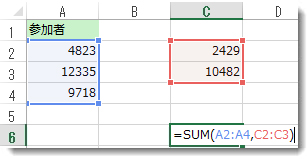
Excelで足し算のSUM関数を使うには、以下の手順に従ってください。
SUM関数の基本的な使い方
SUM関数は、指定した範囲内の数値を合計する関数です。基本的な使い方は次のとおりです。
- SUM関数を入力したいセルを選択し、=SUM(と入力します。
- 合計したい範囲の最初のセルをクリックし、ドラッグして範囲を選択します。
- )を入力し、Enterキーを押して完了します。
SUM関数を使って複数の範囲を合計する
SUM関数を使って、複数の範囲の数値を合計することもできます。
- SUM関数を入力したいセルを選択し、=SUM(と入力します。
- 合計したい最初の範囲を選択し、,を入力します。
- 次に合計したい範囲を選択し、必要に応じてさらに,を入力して範囲を追加します。
- )を入力し、Enterキーを押して完了します。
SUM関数を使って特定の条件に一致する数値を合計する
SUM関数と組み合わせてIF関数を使うことで、特定の条件に一致する数値だけを合計することができます。
- SUM関数を入力したいセルを選択し、=SUM(IF(と入力します。
- 条件を指定する範囲を選択し、,を入力します。
- 条件と比較する値を入力し、,を入力します。
- 合計したい範囲を選択し、))を入力してEnterキーを押して完了します。
エクセルで計算式で足し算するには?
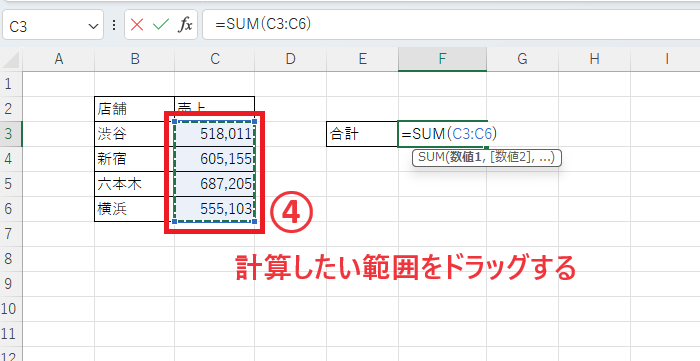
エクセルで計算式で足し算するには、まずセルに数値を入力し、計算式を入力するセルを選択します。次に、+記号を使用して数値を足し合わせる計算式を入力します。例えば、セルA1とセルB1の数値を足す場合、計算式は =A1+B1 のようになります。最後に、Enterキーを押すことで、計算結果が表示されます。
計算式の基本
エクセルでの計算式は、=記号から始まります。この記号を入力しないと、エクセルは入力した内容を数値や文字列として解釈します。計算式では、セル参照を使用して特定のセルの数値を指定します。また、足し算の他に、引き算、掛け算、割り算も行うことができます。
- 足し算: + 記号を使用
- 引き算: - 記号を使用
- 掛け算: 記号を使用
- 割り算: / 記号を使用
関数を利用した足し算
エクセルでは、SUM関数を利用して、複数のセルの数値を一度に足し合わせることができます。SUM関数の使い方は、=SUM(引数)と入力し、引数に足し合わせたいセル範囲を指定します。例えば、セルA1からセルA5までの数値を足す場合、計算式は =SUM(A1:A5) のようになります。
- SUM関数は、範囲だけでなく、個別のセルも指定可能
- 複数の範囲やセルを指定する場合は、カンマで区切る
- SUM関数は、数値以外のセルは無視して計算を行う
自動計算の設定
エクセルでは、計算式を入力しなおすことなく、数値が変更された際に自動的に計算結果が更新される自動計算機能があります。しかし、この機能がオフになっていると、計算結果が更新されないことがあります。自動計算を有効にするためには、[ファイル] - [オプション] - [数式] - [計算オプション] - [自動計算] を選択します。
- 自動計算は、数値の変更時にリアルタイムで計算結果を更新
- 手動計算に設定していると、計算結果が更新されない場合がある
- 大規模なデータを扱う場合、手動計算に設定すると処理速度が向上することがある
よくある質問
Excelで足し算を行う基本的な方法はどれですか?
Excelで足し算を行うには、基本的にはセルに数値を入力し、別のセルに式を入力します。例えば、A1セルに10、B1セルに20と入力し、C1セルに=A1+B1と入力します。これで、C1セルには30と表示されます。また、AutoSum機能を使って、連続するセルの合計を速やかに計算することもできます。これは、ホームタブの編集グループにあるΣのアイコンをクリックするだけです。
Excelで複数のセルの合計を一括して計算するにはどうすればよいですか?
複数のセルの合計を一括して計算するには、SUM関数を使います。例えば、A1からA10までのセルの合計を計算する場合、式は=SUM(A1:A10)となります。このように、SUM関数を使用することで、連続するセルや不連続なセルの合計を効率的に計算することができます。
条件付き足し算はExcelでどのように行いますか?
条件付き足し算を行うには、SUMIF関数を使用します。例えば、A列に商品名、B列に売上額が入力されているとします。ここで、特定の商品の売上額の合計を計算したい場合、式は=SUMIF(A:A,特定の商品,B:B)となります。この式は、A列で特定の商品と一致するセルを探し、その対応するB列の売上額を合計します。
Excelで縦方向と横方向の合計を同時に計算する方法はありますか?
縦方向と横方向の合計を同時に計算するには、SUM関数とTRANSPOSE関数を組み合わせて使用します。例えば、A1からA10までの縦方向の合計と、B1からK1までの横方向の合計を同時に計算したい場合、まず縦方向の合計を計算する式=SUM(A1:A10)を入力し、次に横方向の合計を計算する式=SUM(B1:K1)を入力します。そして、=TRANSPOSE({縦方向の合計, 横方向の合計})と入力することで、縦方向と横方向の合計を同時に表示することができます。
⚡️ Excel 足し算 - 簡単な計算から関数を使った計算まで! に類似した他の記事を知りたい場合は、Excel 関数 カテゴリにアクセスしてください。
関連記事