
⚡️ Excel 置換 - 特定の文字列を一括置換!
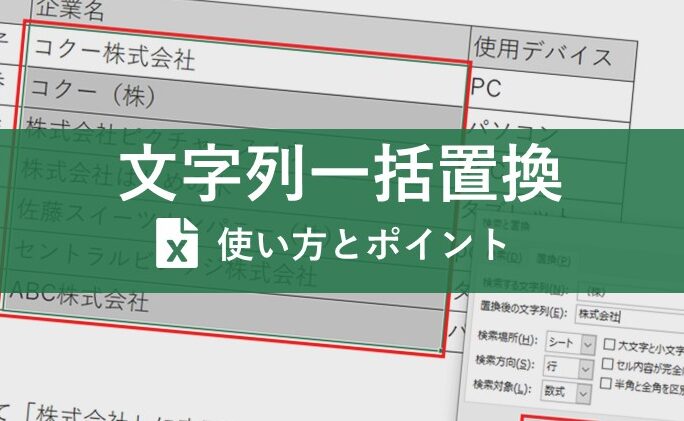
「」についての記事の紹介です。Excelは、データの整理や分析に欠かせないツールですが、その重要な機能のひとつに「置換」があります。この機能を使えば、ワークシート内の特定の文字列を一括して別の文字列に置き換えることができます。本記事では、この置換機能の使い方を詳しく解説します。具体的な手順や使用例を通して、効率的なデータ整理の方法を学びましょう。また、置換機能を使いこなすためのヒントや注意点も紹介しますので、是非参考にしてください。
⚡️ Excel 置換 - 特定の文字列を一括置換!
Excelの置換機能を使って、ワークシート内にある特定の文字列を一括で置換する方法を紹介します。この機能を使うことで、繰り返しの作業を大幅に削減し、効率的に作業を進めることができます。
置換機能の使い方
Excelの置換機能は、非常に簡単に使用できます。以下の手順で特定の文字列を一括置換できます。 1. 置換したいワークシートを開く 2. ホームタブの編集グループにある検索と選択をクリック 3. 置換を選択 4. 置換する文字列と置換後の文字列を入力 5. すべて置換をクリック
この記事が役に立つかもしれません。 ⚡️ PDFをExcelに変換 - 表形式のデータをExcelで編集!
| 手順 | 操作 |
|---|---|
| 1 | 置換したいワークシートを開く |
| 2 | ホームタブの編集グループにある検索と選択をクリック |
| 3 | 置換を選択 |
| 4 | 置換する文字列と置換後の文字列を入力 |
| 5 | すべて置換をクリック |
大文字・小文字を区別する置換
Excelの置換機能では、大文字と小文字を区別して置換することができます。この機能を使うことで、置換対象をより正確に指定することができます。
ワイルドカードを使った置換
Excelの置換機能では、ワイルドカードを使って、特定のパターンに一致する文字列を置換することができます。代表的なワイルドカードは、アスタリスク()と疑問符(?)です。
複数のシートを跨ぐ置換
Excelでは、複数のシートにまたがって特定の文字列を一括置換することができます。これにより、複数のシートで同じ文字列を置換する場合に、作業を効率化できます。
置換の注意点
置換を行う際には、置換対象の文字列や置換後の文字列を慎重に確認することが重要です。誤った置換を行うと、データが破損したり、意図しない結果になることがあります。また、置換前にデータのバックアップを取っておくことをお勧めします。
この記事が役に立つかもしれません。 ⚡️ Excel ショートカットキー一覧 - 作業効率をアップさせる!
エクセルで文字列の置き換えを一括でするには?

エクセルで文字列の置き換えを一括でするには、「検索と置換」機能を使用します。この機能を使うことで、ワークシート内の特定の文字列を一括で別の文字列に置き換えることができます。
検索と置換の使い方
「検索と置換」機能を使って文字列を一括置換する手順は以下の通りです。
- 置換したい文字列が含まれるセルを選択します。
- キーボードの「Ctrl」+「H」キーを同時に押すか、ホームタブの「検索と置換」をクリックして「置換」を選択します。
- 「検索する文字列」ボックスに置換したい文字列を、「置換後の文字列」ボックスに置換先の文字列を入力します。
- 「すべて置換」をクリックすると、選択したセル内の指定した文字列が一括で置換されます。
ワイルドカードを使った置換
特定のパターンの文字列を検索して置換する場合、ワイルドカードを使用することができます。
この記事が役に立つかもしれません。 ⚡️ Excel バージョン確認方法 - 使用中のExcelのバージョンを確認!
- 検索する文字列で、任意の文字を表すアスタリスク()や任意の1文字を表す疑問符(?)などを使用できます。
- 例えば、「検索する文字列」に「???-*」と入力し、「置換後の文字列」に「2022-」と入力すると、「123-456」のような3桁の数値とハイフン、任意の文字列から始まる文字列が「2022-」に置換されます。
大文字小文字を区別した置換
大文字と小文字を区別して置換するには、「置換」ダイアログボックスの「オプション」から「大文字と小文字を区別」にチェックを入れます。これで、大文字小文字を区別した置換が可能になります。
文字列に一括変換するには?
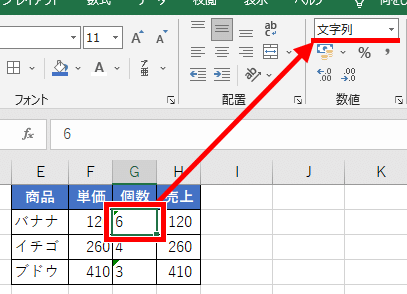
文字列の一括変換を行う方法はさまざまです。プログラミング言語やソフトウェア、コンピュータの機能を利用して、効率的に文字列を変換できます。
プログラミング言語を使用する
多くのプログラミング言語には、文字列操作のための組み込み関数やメソッドがあります。これらを利用することで、文字列の一括変換が可能です。例えば、Pythonでは次のような関数があります。
この記事が役に立つかもしれません。 ⚡️ Excel リンクの解除 - ファイル間の不要なリンクを解除!
- replace(): 文字列内の特定の文字や部分文字列を別の文字列に置換します。
- lower(), upper(): 文字列を大文字または小文字に変換します。
- split(): 文字列を特定の区切り文字で分割し、リストに変換します。
テキストエディタやワープロソフトを利用する
多くのテキキストキタやワープロソフトには、文字列の一括変換機能が搭載されています。例えば、Microsoft Wordでは次のような機能があります。
- 検索と置換: 特定の文字列を検索し、別の文字列に置換します。
- 大文字/小文字の変換: 選択した文字列の大文字/小文字を一括で変換します。
- 文字列の整形: 文字列の揃え位置や行間、文字間を調整します。
コンピュータの機能を利用する
コンピュータの機能を利用することで、文字列の一括変換が可能な場合があります。例えば、UNIX系OSのターミナルでは次のようなコマンドを使用できます。
- sed: 文字列の置換や削除、抽出ができます。
- awk: 文字列の分割、結合、変換ができます。
- tr: 文字列の置換や削除ができます。
Excelでセル内の一部の文字の色を一括で変更するには?

Excelでセル内の一部の文字の色を一括で変更するには、以下の手順を実行します。
文字列の検索と置換を利用する
Excelでは、文字列の検索と置換機能を利用して、セル内の特定の文字列の色を一括で変更することができます。この方法では、検索と置換ダイアログボックスを使用し、フォーマットを設定して文字の色を変更します。
- Ctrl + Hを押して検索と置換ダイアログボックスを開きます。
- 検索欄に、色を変更したい文字列を入力します。
- 置換欄に、同じ文字列を入力します。
- 置換欄の文字列を選択し、フォントボタンをクリックして希望の文字色を設定します。
- すべて置換ボタンをクリックして、変更を適用します。
マを使用して文字色を変更する
マを使用することで、より柔軟にセル内の文字色を変更することができます。マを使えば、条件に基づいて文字色を変更したり、複数の文字列に対して一括で変更が可能です。
- 開発タブを開き、Visual BasicをクリックしてVBEを起動します。
- 挿入>モジュールを選択して、新しいモジュールを作成します。
- マのコードを入力し、Runをクリックして実行します。以下は、例であり、実際のコードは要件に応じて書き換えてください。
Sub ChangeColor()

Dim cell As Range

For Each cell In Selection

If cell.Value = 特定の文字列 Then

cell.Characters(1, 5).Font.Color = RGB(255, 0, 0)

End If

Next cell

End Sub
条件付き書式を利用する
条件付き書式を使って、特定の条件を満たすセルの文字色を自動的に変更することができます。この方法は、動的な条件に基づいて文字色を変更する場合に適しています。
- 文字色を変更したいセル範囲を選択します。
- ホームタブの条件付き書式をクリックし、新しいルールを選択します。
- 数式を使用して、書式設定するセルを決定を選択します。
- を入力し、書式ボタンをクリックして文字色を設定します。
- OKをクリックして、変更を適用します。
Excelで特定の範囲の文字列の置換はできますか?
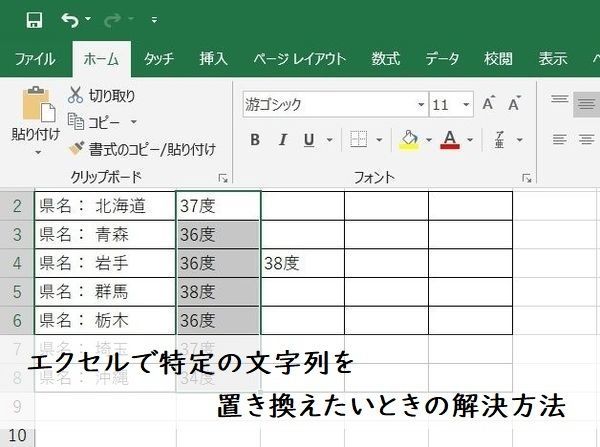
Excelで特定の範囲の文字列の置換は、非常に簡単に行うことができます。「検索と置換」機能を利用することで、ワークシート内の特定の範囲やセル内の文字列を迅速に置換できます。
検索と置換機能の使い方
「検索と置換」機能は、次の手順で使用します。
- Ctrl+Hキーを押すことで、「検索と置換」ダイアログボックスを開きます。
- 「検索する文字列」に置換したい文字列を入力します。
- 「置換後の文字列」に新しい文字列を入力します。
- 「置換」ボタンをクリックすると、検索した文字列が新しい文字列に置換されます。
特定の範囲を選択して置換する方法
特定の範囲の文字列を置換する場合、以下の手順を実行します。
- 置換したい範囲のセルを選択します。
- Ctrl+Hキーを押して「検索と置換」ダイアログボックスを開きます。
- 検索と置換の文字列を入力し、「選択範囲」オプションを選びます。
- 「置換」ボタンをクリックして、選択した範囲の文字列を置換します。
注意点
「検索と置換」機能を使用する際は、以下の点に注意してください。
- 置換前の文字列が大文字と小文字を区別するかどうかを確認してください。
- 置換する文字列がセルの数式や関数に影響を与えないか確認してください。
- 間違って文字列を置換しないよう、「プレビュー」を使って置換後の状態を確認すると安心です。
よくある質問
Excel 置換機能を使用するには、どのような手順が必要ですか?
Excelの置換機能を使用するには、まず置換したい文字列が含まれたセルを選択します。そして、ホームタブの編集グループにある検索と選択ボタンをクリックして、置換を選択します。そこで、検索する文字列と置換後の文字列を入力し、すべて置換ボタンをクリックします。これにより、選択したセル内で指定した文字列が一括で置換されます。
Excelの置換機能で、大文字と小文字を区別して置換する方法はありますか?
はい、Excelの置換機能では、大文字と小文字を区別して置換することができます。置換ダイアログボックスを開いた後、オプションボタンをクリックし、大文字と小文字を区別するにチェックを入れます。これにより、検索する文字列で指定した大文字と小文字が区別され、正確に一致する文字列だけが置換されます。
Excelの置換機能で、ワイルドカードを使用して特定のパターンの文字列を置換することは可能ですか?
はい、Excelの置換機能では、ワイルドカードを使用して特定のパターンの文字列を置換することができます。例えば、アスタリスク()は、任意の文字列に一致し、疑問符(?)は任意の1文字に一致します。これらのワイルドカードを巧みに使って、複雑なパターンの文字列を効率的に置換することができます。
Excelの置換機能で、複数のシートやワークブックにまたがって文字列を置換する方法はありますか?
複数のシートやワークブックにまたがって文字列を置換するには、VBAマを使用することが効果的です。VBAマを使用することで、繰り返し作業を自動化し、複数のシートやワークブックにまたがって特定の文字列を一括置換できるようになります。ただし、VBAマの使用には一定の知識が必要であり、注意深く取り扱うことが重要です。
⚡️ Excel 置換 - 特定の文字列を一括置換! に類似した他の記事を知りたい場合は、Excel 基礎操作 カテゴリにアクセスしてください。
関連記事