
⚡️ Excel 検索 - 大量のデータから目的の情報を見つけ出す!

Excel検索は、大量のデータから目的の情報を見つけ出すための強力な機能です。データ分析や情報管理の現場では不可欠のツールとして広く利用されています。この記事では、Excel検索の基本的な使い方から、効率的に情報を検索するためのテクニックまでを解説します。また、検索結果を最適化するためのヒントや、よくある問題の解決方法も紹介します。大規模なデータを扱うビジネスパーソンや、情報の整備に苦慮している方にとって、ぜひ役立つ情報でしょう。是非、Excel検索の力を引き出して、データ分析の効率を向上させましょう。
⚡️ Excelで大規模データを効率的に検索する方法
Excelは大量のデータを扱う際に非常に便利なツールです。しかし、大規模なデータセットから特定の情報を探し出す作業は時間がかかることがあります。そこで、Excelの検索機能を効果的に活用することで、目的の情報を迅速に見つけ出すことが可能です。
検索機能の基本
Excelの検索機能は、シート内に存在するデータを探し出すために使用します。検索は、[ホーム]タブの[検索と選択]グループにある[検索]をクリックすることで開始できます。また、Ctrl + Fのショートカットキーでも検索窓を表示できます。
この記事が役に立つかもしれません。 ⚡️ Excel グラフ 2軸表示 - 異なる種類のデータを分かりやすくグラフ化!
ワイルドカードを利用した検索
Excelの検索では、ワイルドカードを利用して、特定のパターンに一致するデータを検索することができます。例えば、アスタリスク()は任意の文字列と一致し、疑問符(?)は任意の1文字と一致します。これを活用することで、より柔軟な検索が可能になります。
条件を指定した検索
Excelでは、検索条件を設定して、特定の条件に一致するデータだけを検索することができます。例えば、数値の範囲や日付の範囲を指定したり、特定のテキストを含むかどうかで検索したりすることができます。
複数のシートを跨ぐ検索
Excelでは、複数のシートにまたがってデータを検索することができます。これは、[検索]窓の[検索範囲]で[ブック]を選択することで実行できます。これにより、大規模なワークブック内の目的のデータを効率的に探し出すことができます。
検索結果の整理とフィルター
検索結果が多すぎる場合、オートフィルター機能を利用して、結果を整理することができます。オートフィルターを適用すると、各列にフィルターリストが表示され、特定の条件に一致するデータだけを表示することができます。これにより、必要な情報に迅速にアクセスできるようになります。
この記事が役に立つかもしれません。 ⚡️ Excel テーブル機能を使いこなす - データ管理を効率化!
| 検索の種類 | 特徴 |
|---|---|
| 基本検索 | シンプルなテキスト検索が可能 |
| ワイルドカード検索 | 特定のパターンに一致するデータを検索できる |
| 条件指定検索 | 数値や日付の範囲、テキストの含有など、詳細な条件で検索できる |
| 複数シート検索 | 複数のシートにまたがってデータを検索できる |
| 検索結果のフィルター | 検索結果を整理し、必要な情報へのアクセスを迅速化できる |
Excelで必要な情報だけ抽出するには?
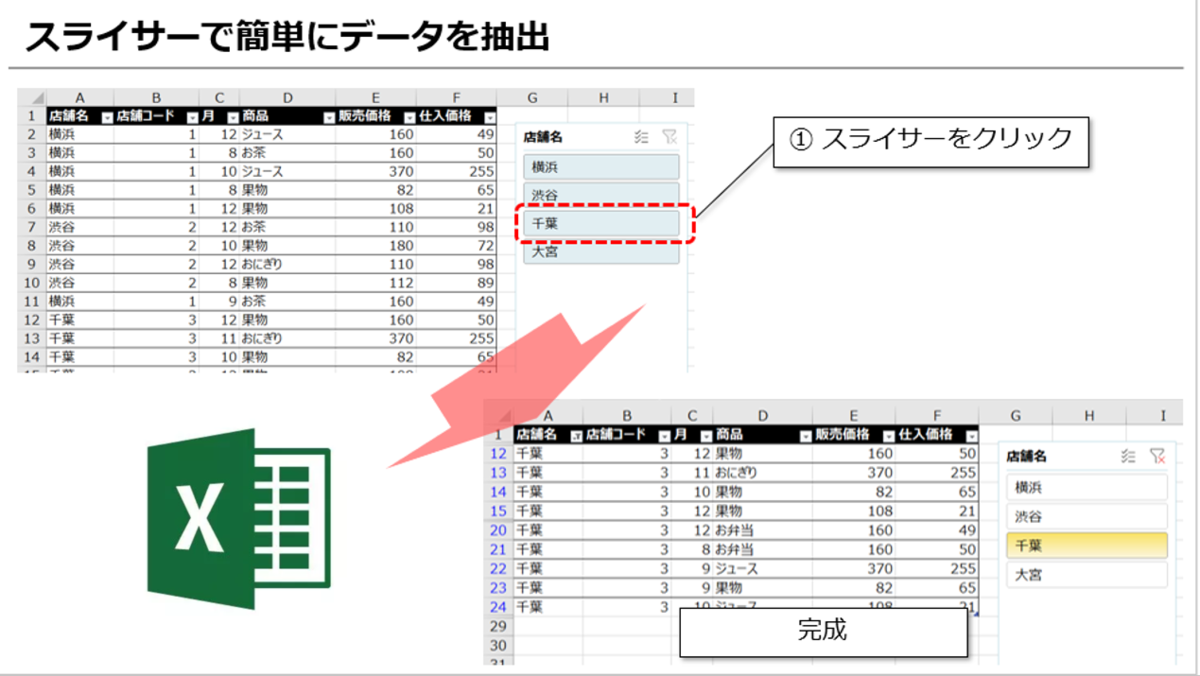
Excelで必要な情報だけ抽出する方法は、データのフィルタリングやソート、条件付き書式などを利用することができます。
フィルタリングを利用する
フィルタリングは、特定の条件に一致するデータだけを表示する機能です。以下の手順でフィルタリングを行います。
- データが含まれる範囲を選択します。
- 「データ」タブの「並べ替えとフィルター」グループにある「フィルター」をクリックします。
- フィルターを適用する列のフィルター矢印をクリックし、条件を設定します。
ソートを利用する
ソートは、データを特定の列の値に従って並べ替える機能です。以下の手順でソートを行います。
この記事が役に立つかもしれません。 ⚡️ Excel リスト機能を活用 - データ管理を効率化!
- データが含まれる範囲を選択します。
- 「データ」タブの「並べ替えとフィルター」グループにある「並べ替え」をクリックします。
- 並べ替えの条件を設定し、「OK」をクリックします。
条件付き書式を利用する
条件付き書式は、特定の条件に一致するセルを強調表示する機能です。以下の手順で条件付き書式を設定します。
- 条件を設定する範囲を選択します。
- 「ホーム」タブの「スタイル」グループにある「条件付き書式」をクリックします。
- 「ルールを新規作成」をクリックし、条件と書式を設定します。
XLOOKUPとVLOOKUPの違いは何ですか?
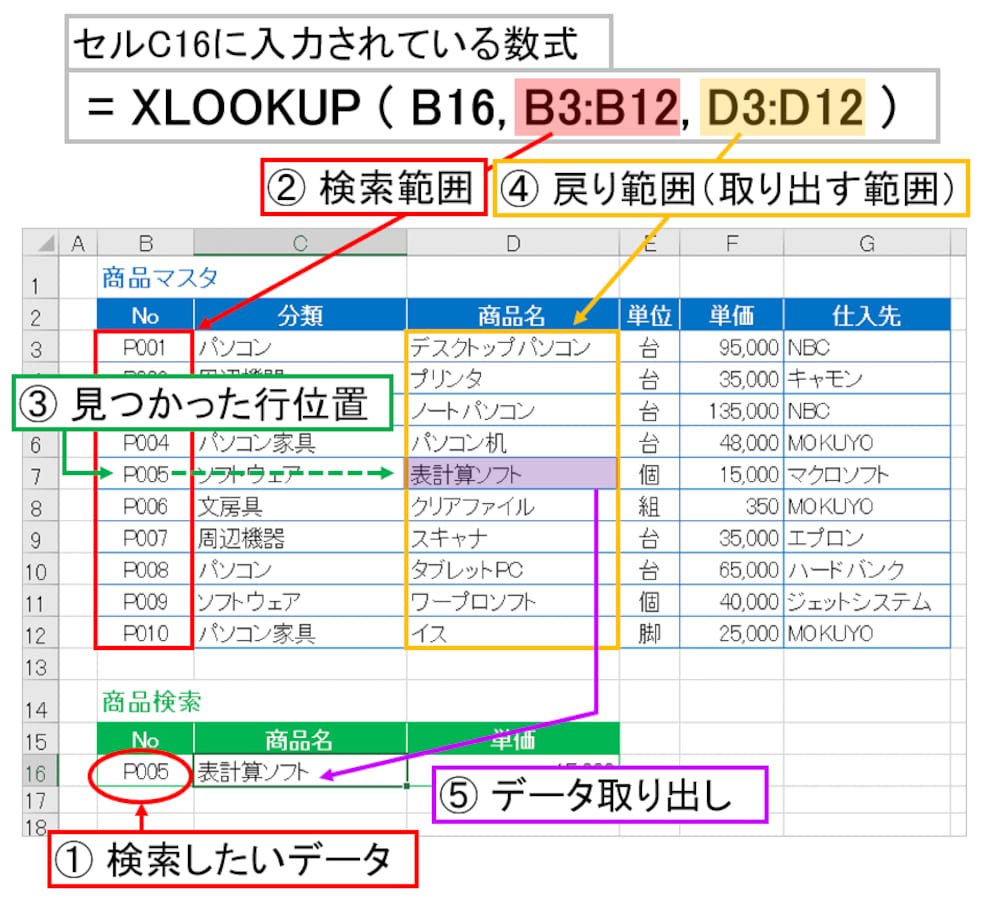
XLOOKUPとVLOOKUPの主な違いは、以下の通りです。
XLOOKUPの特徴
XLOOKUPは、Excelの新しい関数で、VLOOKUPに比べてより柔軟性があります。以下がその特徴です。
この記事が役に立つかもしれません。 Excel 比較:2つのデータを簡単に比較!
- 左右の検索: XLOOKUPは、左または右の列を検索できますが、VLOOKUPは右の列しか検索できません。
- 精密一致と近似一致: XLOOKUPは、精密一致と近似一致の両方をサポートしています。
- エラー処理: XLOOKUPは、検索値が見つからない場合に返すカスタム値を指定できます。
VLOOKUPの特徴
VLOOKUPは、Excelで長い間使用されてきた関数です。以下がその特徴です。
- 右方向の検索: VLOOKUPは、検索値を基準にして右の列しか検索できません。
- 近似一致: VLOOKUPは、近似一致をサポートしていますが、精密一致にするには引数を変更する必要があります。
- エラー処理: VLOOKUPは、検索値が見つからない場合、エラー値を返します。
どのように使い分けるか
XLOOKUPとVLOOKUPの使い分けは、以下の点を考慮して決定します。
- 検索方向: 左の列を検索する必要がある場合は、XLOOKUPを使用します。
- 一致の種類: 精密一致と近似一致を柔軟に切り替えるには、XLOOKUPを使用します。
- エラー処理: エラー値ではなくカスタム値を返す必要がある場合は、XLOOKUPを使用します。
DGET関数とVLOOKUP関数の違いは何ですか?

DGET関数とVLOOKUP関数の違いについて説明します。
DGET関数の特徴
DGET関数は、データベースの特定のフィールドから単一の値を返す関数です。以下がその特徴です。
- DGET関数は、データベースの特定のフィールドから単一の値を検索します。
- 検索条件に一致するレコードが複数存在する場合、DGET関数はエラー値を返します。
- DGET関数は、数値、文字列、日付などのさまざまなデータ型を扱うことができます。
VLOOKUP関数の特徴
VLOOKUP関数は、表の縦方向にデータを検索し、指定された列から対応する値を返す関数です。以下がその特徴です。
- VLOOKUP関数は、左側の列を基準に右側の列から対応する値を検索します。
- 検索条件に一致するレコードが複数存在する場合、VLOOKUP関数は最初に一致した値を返します。
- VLOOKUP関数は、検索対象の範囲内で指定された列インデックス番号を使用して値を返します。
DGET関数とVLOOKUP関数の主な違い
DGET関数とVLOOKUP関数の主な違いは以下の通りです。
- DGET関数はデータベースの特定のフィールドから単一の値を返すのに対し、VLOOKUP関数は表の縦方向にデータを検索し、指定された列から対応する値を返します。
- DGET関数は検索条件に一致するレコードが複数存在する場合、エラー値を返します。一方、VLOOKUP関数は最初に一致した値を返します。
- DGET関数は数値、文字列、日付などのさまざまなデータ型を扱うことができますが、VLOOKUP関数は検索対象の範囲内で指定された列インデックス番号を使用して値を返すため、データ型に制限があります。
参照表から目的のデータを取り出す関数は?
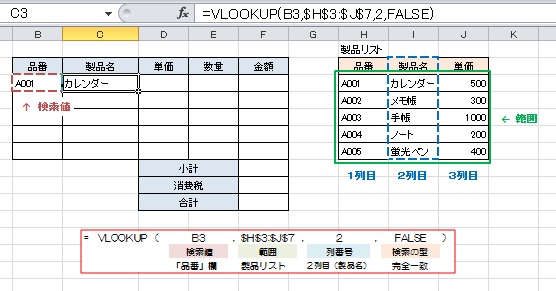
参照表から目的のデータを取り出す関数は、VLOOKUP(垂直方向の検索)またはHLOOKUP(水平方向の検索)です。これらの関数を使用すると、参照表の中から特定の値を基準にして、目的のデータを取り出すことができます。
VLOOKUP関数
VLOOKUP関数は、縦方向に並んでいるデータから目的のデータを取り出すことができます。関数の構文は以下の通りです。
- 検索する値を指定します。
- 検索対象の範囲を指定します。
- 戻り値の列番号を指定します。
- 範囲検索のタイプを指定します。TRUEは近似検索、FALSEは完全一致検索です。
HLOOKUP関数
HLOOKUP関数は、横方向に並んでいるデータから目的のデータを取り出すことができます。関数の構文は以下の通りです。
- 検索する値を指定します。
- 検索対象の範囲を指定します。
- 戻り値の行番号を指定します。
- 範囲検索のタイプを指定します。TRUEは近似検索、FALSEは完全一致検索です。
インデックスとマッチの組み合わせ
VLOOKUPやHLOOKUP以外に、インデックス関数とマッチ関数を組み合わせて使用する方法もあります。これにより、より柔軟な検索が可能になります。
- インデックス関数でデータを取り出す範囲を指定します。
- マッチ関数で検索する値と検索対象の範囲を指定します。
- マッチ関数の戻り値をインデックス関数の行番号または列番号に指定します。
よくある質問
Excelで大量のデータから特定の情報を検索するにはどうすればよいですか?
Excelで大量のデータから特定の情報を検索するには、「検索と置換」機能や「フィルター」機能を利用します。これらの機能を使用することで、目的の情報を迅速に特定し、効率的にデータを扱うことが可能です。また、「VLOOKUP」や「INDEX」、「MATCH」などの関数を活用することで、より複雑な検索条件にも対応できるため、大量のデータを効率的に検索・分析することが可能です。
Excelの検索機能で複数の条件を指定する方法を教えてください。
Excelで複数の条件を指定して検索するには、「フィルター」機能を使用します。フィルター機能を使うと、列ごとに条件を設定し、条件に一致するデータだけを表示させることができます。また、「高度なフィルター」を使用することで、より複雑な条件を設定し、目的のデータを絞り込むことが可能です。さらに、VLOOKUPやINDEX、MATCHなどの関数を組み合わせて使用することで、複数の条件を満たすデータを検索することができます。
Excelで特定の文字列を含むセルを検索する方法を教えてください。
Excelで特定の文字列を含むセルを検索するには、「検索と置換」機能を利用します。「検索と置換」ウィンドウを開き、検索する文字列を入力して「検索」をクリックします。また、ワイルドカード文字「」を使用することで、特定の文字列を含むセルをより柔軟に検索することができます。さらに、フィルター機能を使用し、テキストフィルターで「含む」を選択して、目的の文字列を入力することで、特定の文字列を含むセルを簡単に抽出することができます。
Excelで検索結果を別のシートに抽出する方法を教えてください。
Excelで検索結果を別のシートに抽出するには、「高度なフィルター」機能を使用します。検索結果を抽出するための条件を設定し、「抽出先」をクリックして、検索結果を表示するシートとセル範囲を指定します。その後、「OK」ボタンをクリックすると、条件に一致するデータが指定したシートに抽出されます。これにより、元のデータは保持したまま、目的の情報だけを別のシートに集約することが可能です。
⚡️ Excel 検索 - 大量のデータから目的の情報を見つけ出す! に類似した他の記事を知りたい場合は、Excel データ分析 カテゴリにアクセスしてください。
関連記事