
⚡️ Excel 時間計算 - 時間の加算、減算、時間差の計算方法
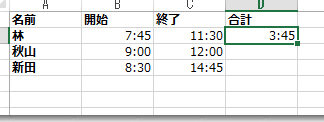
Excelは、時間の計算を行うための非常に便利な機能を提供しています。時間の加算、減算、時間差の計算など、さまざまなシチュエーションで活用できます。本記事では、Excelを使用して時間の計算を行う方法を詳しく解説します。具体的な例を用いて、時間の加算、減算、時間差の計算方法を理解しましょう。また、Excelの関数を使って効率的に時間計算を行うテクニックも紹介しますので、是非お試しください。
Excelで時刻に時間を加算するには?
Excelで時刻に時間を加算するには、様々な方法があります。その中でも、最も基本的な方法は、時間の加算を行うフォーミュラを使用することです。このフォーミュラでは、指定された時間に一定の時間を加算することができます。
時間の加算の基本フォーミュラ
この方法では、`TIME`関数と`+`演算子を使用して、時間を加算します。例えば、A1セルに「09:00」、B1セルに「02:00」という時間が入っている場合、A1+B1と入力することで、「11:00」という結果が得られます。
この記事が役に立つかもしれません。 ⚡️ Excel 足し算 - 簡単な計算から関数を使った計算まで!
- 時間の加算フォーミュラ:`TIME(時間) + TIME(加算時間)`
- 例えば、A1セルに「09:00」、B1セルに「02:00」という時間が入っている場合、`A1+B1`と入力することで、「11:00」という結果が得られます。
- この方法では、24時間制を使用するため、24時間を超える時間は、自動的に翌日の時間に変換されます。
時間の加算の応用
時間の加算フォーミュラを応用することで、様々な時間計算を実現することができます。例えば、指定された時間に一定の時間を加算する、あるいは、時間の差を計算することができます。
- 指定された時間に一定の時間を加算する:`TIME(時間) + TIME(加算時間)`
- 時間の差を計算する:`TIME(終了時間) TIME(開始時間)`
- 時間の加算結果を指定されたフォーマットに変換する:`TEXT(TIME(時間) + TIME(加算時間),hh:mm)`
時間の加算の注意点
時間の加算を行う際には、注意する点がいくつかあります。例えば、時間のフォーマットや、時間の桁数などを考慮する必要があります。
- 時間のフォーマット:時間のフォーマットを指定することで、時間の表示形式を変更することができます。
- 時間の桁数:時間の桁数を指定することで、時間の精度を変更することができます。
- 時間の加算のルール:時間の加算のルールを指定することで、時間の加算結果を変更することができます。
エクセルで時刻の経過時間を計算するには?
エクセルで時刻の経過時間を計算するには、以下の方法があります。
時間の加算方法
時刻の経過時間を計算するため、まずは時間の加算方法を学びましょう。エクセルでは、`=` 号を使用して時間を加算することができます。
この記事が役に立つかもしれません。 ⚡️ Excel 関数一覧 - 目的に合った関数を見つけよう!
- セルA1に「08:00」、セルA2に「02:00」を入力します。
- セルA3に`=A1+A2`と入力し、エンターを押します。
- 結果として「10:00」が表示されます。
時間の減算方法
次に、時間の減算方法を学びましょう。エクセルでは、`` 号を使用して時間を減算することができます。
- セルA1に「10:00」、セルA2に「02:00」を入力します。
- セルA3に`=A1A2`と入力し、エンターを押します。
- 結果として「08:00」が表示されます。
時間差の計算方法
最後に、時間差の計算方法を学びましょう。エクセルでは、`` 号を使用して時間差を計算することができます。
- セルA1に「10:00」、セルA2に「08:00」を入力します。
- セルA3に`=A1A2`と入力し、エンターを押します。
- 結果として「02:00」が表示されます。この値は、時間差を表します。
エクセルで勤務時間の合計を計算するには?
エクセルで勤務時間の合計を計算するには、時間を Disorder する必要があります。まず、時間をHH:MM形式に変換する必要があります。次に、時間を合計するためにSUM関数を使用します。
時間の Disorder の方法
エクセルで時間を Disorder するには、次の方法があります。
この記事が役に立つかもしれません。 ⚡️ Excel INDIRECT関数 - セルの参照を柔軟に!
- 時間をHH:MM形式に変換するには、TEXT関数を使用します。例えば、A1セルに「08:30」という値がある場合、=TEXT(A1,HH:MM)と入力します。
- 時間を Disorder するには、TIME関数を使用します。例えば、A1セルに「08:30」という値がある場合、=TIME(HOUR(A1),MINUTE(A1),SECOND(A1))と入力します。
- 時間を Disorder するには、DATEとTIME関数を組み合わせて使用します。例えば、A1セルに「2022/01/01 08:30」という値がある場合、=DATE(LEFT(A1,10))+TIME(RIGHT(A1,8))と入力します。
時間の合計の方法
エクセルで時間の合計を計算するには、次の方法があります。
- 時間を合計するには、SUM関数を使用します。例えば、A1:A10セルに時間が入力されている場合、=SUM(A1:A10)と入力します。
- 時間を合計するには、SUM関数とTIME関数を組み合わせて使用します。例えば、A1:A10セルに時間が入力されている場合、=SUM(TIME(HOUR(A1:A10),MINUTE(A1:A10),SECOND(A1:A10)))と入力します。
- 時間を合計するには、SUMIFS関数を使用します。例えば、A1:A10セルに時間が入力されている場合、=SUMIFS(A1:A10,B1:B10,条件)と入力します。
時間差の計算方法
エクセルで時間差を計算するには、次の方法があります。
- 時間差を計算するには、時間を Disorder してから引き算を行います。例えば、A1セルに「08:30」という値、A2セルに「10:30」という値がある場合、=A2A1と入力します。
- 時間差を計算するには、DATEDIF関数を使用します。例えば、A1セルに「08:30」という値、A2セルに「10:30」という値がある場合、=DATEDIF(A1,A2,h)と入力します。
- 時間差を計算するには、TIME関数とHOUR、MINUTE、SECOND関数を組み合わせて使用します。例えば、A1セルに「08:30」という値、A2セルに「10:30」という値がある場合、=TIME(HOUR(A2A1),MINUTE(A2A1),SECOND(A2A1))と入力します。
⚡️ Excel 時間計算 - 時間の加算、減算、時間差の計算方法
Excelでの時間計算は、ビジネスや日常生活において非常に便利な機能です。時間の加算、減算、時間差の計算方法をマスターすることで、スケジュール管理や時間管理が効率的になります。
1. 時間の加算方法
時間の加算を行うには、時間を表すセルを足し合わせます。例えば、セルA1に「1:30」、セルB1に「2:45」という時間が入力されている場合、セルC1に「=A1+B1」と入力すると、結果として「4:15」が表示されます。
この記事が役に立つかもしれません。 ⚡️ Excel シート名取得 - 関数を使ってシート名を取得!
2. 時間の減算方法
時間の減算も同様に、時間を表すセルを引きます。セルA1に「3:00」、セルB1に「1:30」という時間が入力されている場合、セルC1に「=A1-B1」と入力すると、結果として「1:30」が表示されます。
| セル | 値 |
|---|---|
| A1 | 3:00 |
| B1 | 1:30 |
| C1 | =A1-B1 |
3. 時間差の計算方法
時間差を計算するには、後者の時間から前者の時間を引きます。例えば、セルA1に「9:00」、セルB1に「17:30」という時間が入力されている場合、セルC1に「=B1-A1」と入力すると、結果として「8:30」が表示されます。この結果は、2つの時間の間の時間差を表しています。
4. 時間と分の加算・減算
時間と分を加算・減算する場合は、時間を表すセルに分を加算・減算します。例えば、セルA1に「2:30」という時間があり、30分を加算したい場合は、セルB1に「=A1+TIME(0,30,0)」と入力します。結果として「3:00」が表示されます。
5. 24時間以上の時間計算
24時間以上の時間計算を行う場合、Excelは自動的に日付として解釈します。例えば、セルA1に「25:00」と入力すると、Excelは「1900/1/1 25:00」と解釈します。このような場合は、時間を表すセルを足し合わせ、[数式] -> [日付と時間] -> [時間]の形式で表示形式を変更します。 これらの方法を活用することで、Excelでの時間計算が効率的かつ正確に行えます。時間管理やスケジュール管理に役立ててください。
エクセルで時差を計算するには?
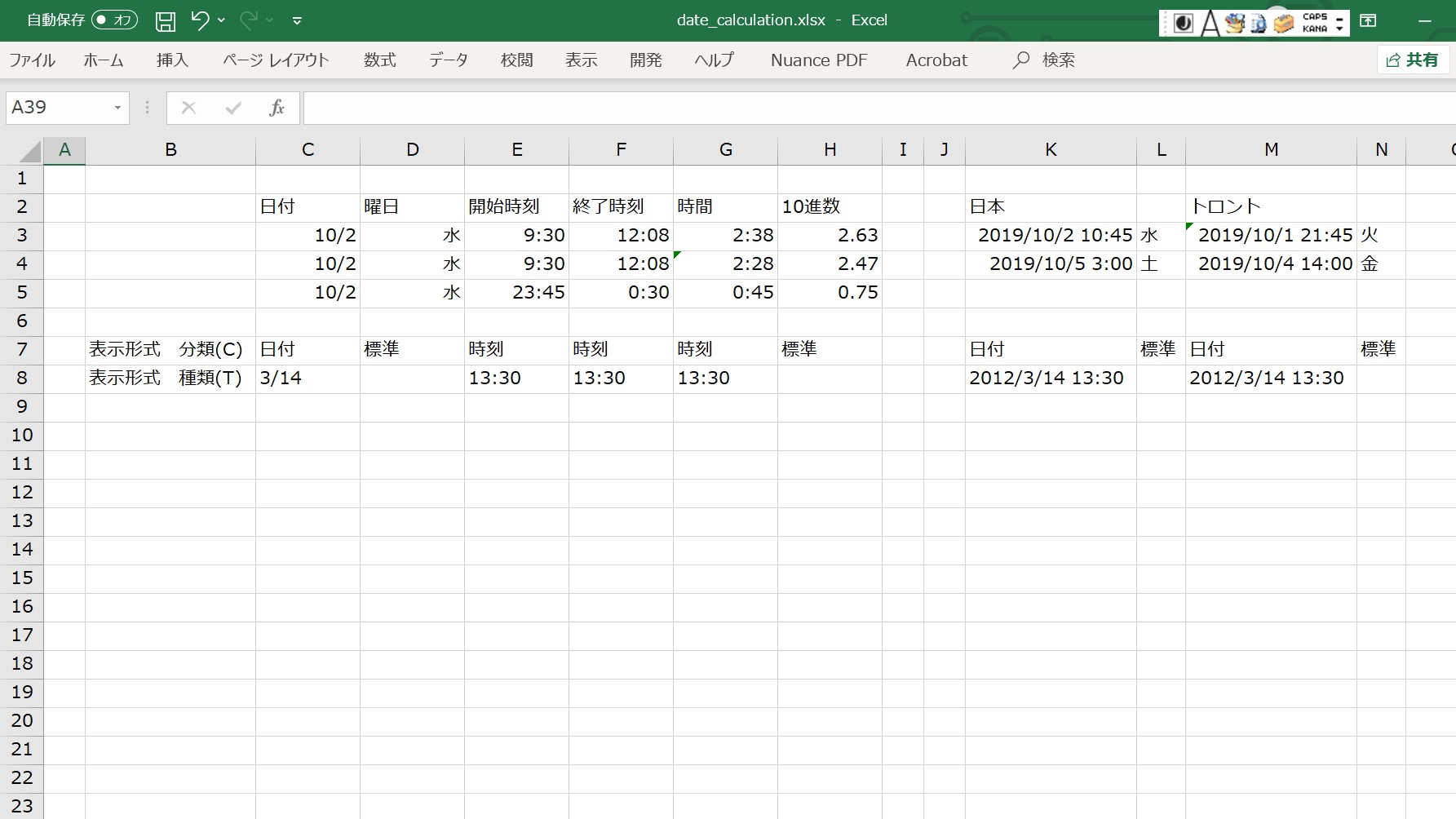
エクセルで時差を計算するには、次の手順に従います。
時差の計算に必要な情報
時差を計算するために、以下の情報が必要です。
- 基準となる時刻: 時差を計算するための出発点となる時刻。
- 時差の値: 加算または減算する時差の値。これは、時間、分、秒の単位で表されます。
- 計算結果の時刻: 基準となる時刻に時差を加算または減算した結果の時刻。
時差の計算手順
エクセルで時差を計算する手順は以下の通りです。
- セルに基準となる時刻を入力します。例: A1セルに「2023/01/01 10:00:00」を入力。
- 別のセルに時差の値を入力します。例: B1セルに「2:30」(2時間30分)を入力。
- 計算結果を表示するセルに、以下の式を入力します: =A1+B1 または =A1-B1 (時差の加算または減算に応じて)。
時差の計算のヒント
時差の計算を行う際に役立つヒントをいくつか紹介します。
- 時刻の表記を24時間制で統一することで、計算が容易になります。
- 時差の値が負の場合、減算することで正しく計算できます。例: A1セルに「2023/01/01 10:00:00」、B1セルに「-2:30」を入力し、=A1+B1 とする。
- エクセルの日付と時刻の計算機能を活用して、より複雑な計算を行うことができます。
Excelで時間を減算するには?

Excelで時間を減算する方法は以下の通りです。
1. 時間の形式を設定する
まず、減算するセルの形式を「時間」に設定します。これは、セルを選択し、ホームタブの「数値」グループ内の「日付と時間」アイコンをクリックして「時間」を選択することで行えます。
2. 減算式を入力する
次に、減算式を入力します。たとえば、セルA1からセルB1の時間を減算する場合、セルC1に「=A1-B1」と入力します。これで、セルA1の時間からセルB1の時間が減算されます。
3. 減算結果の形式を調整する
減算の結果が負の値になる場合、Excelは自動的に「」と表示します。これを回避するために、結果のセルの形式を「1904年以降の日付」をチェックを外すことで負の時間を表示できます。さらに、結果が24時間を超える場合は、時間の形式を「[h]:mm:ss」と変更することで正確に表示できます。
- セルの形式を「時間」に設定
- 減算式を入力
- 結果の形式を調整
エクセルで何時間経過したか計算するには?
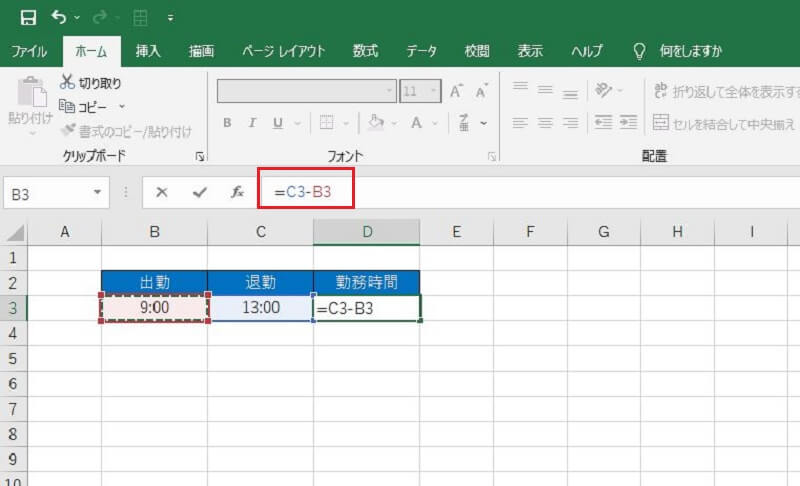
エクセルで何時間経過したか計算するには、以下の手順に従ってください。
時間の差を計算する
エクセルでは、2つの時間の差を計算することができます。例えば、開始時間と終了時間が分かっている場合、以下の式を使用します。
- 開始時間をA1、終了時間をB1に入力します。
- C1セルに式 =B1-A1 を入力します。
- C1セルに終了時間と開始時間の差が表示されます。
時間数を表示形式に設定する
計算結果を時間数で表示するには、セルの表示形式を設定する必要があります。
- 結果が表示されているセルを選択します。
- ホーム タブの 数値 グループ内の 表示形式 をクリックします。
- カスタム を選択し、[h]:mm:ss を入力します。
日期と時間の差を計算する
日期と時間の差を計算する場合、以下の手順を実行します。
- 開始日期と時間をA1、終了日期と時間をB1に入力します。
- C1セルに式 =B1-A1 を入力します。
- C1セルに終了日期と開始日期の差が表示されます。
Excelで時間数の引き算は?
Excelで時間数の引き算をする方法は以下の通りです。
まず、引き算を行いたい時間数を入力します。時間数は「時:分:秒」の形式で入力します。たとえば、「1:30:00」と入力すると、1時間30分を表します。
引き算を行いたいセルに、=B1-A1のように、引き算を行いたい2つのセルを「-」で結んで数式を入力します。そしてEnterキーを押すと、引き算の結果が表示されます。
もし、結果が「」と表示された場合は、セルの書式設定で「時間」または「分」を選択することで、正しく表示されるようになります。
時間数の引き算の基本
時間数の引き算を行うには、まず数式バーに「=セル1-セル2」と入力します。セル1とセル2には、引き算を行いたい時間数が入力されているセル番号を指定します。Enterキーを押すと、引き算の結果が表示されます。
時間数の引き算の結果をフォーマットする
引き算の結果が「」と表示されることがあります。これは、セルの書式設定が正しくないために生じる現象です。セルを選択し、書式設定で「時間」または「分」を選択すると、正しく表示されるようになります。
時間数の引き算で負の値を扱う
Excelでは、時間数の引き算で負の値を扱うことができます。たとえば、「0:30:00」から「1:00:00」を引くと、「-0:30:00」という結果になります。これは、30分の「負の時間」を表しています。
よくある質問
Excelで時間の加算や減算はどのように行いますか?
Excelでの時間の加算や減算は、基本的には数式を利用します。たとえば、セルA1に「10:30」、セルB1に「1:30」という時間が入力されている場合、A1+B1と入力することで、両者の時間の和を求めることができます。この場合、結果は「12:00」となります。減算の場合は、単純に引き算の式(A1-B1など)を入力することで実行できます。
Excelで時間の差を計算するにはどうすればよいですか?
時間の差を計算する場合も、引き算の式を利用します。しかし、単に引き算を行うだけでは、結果が正しく表示されない場合があります。その場合は、結果のセルを選択し、「セル書式」から「時間」を選択することで、正しい形式で結果が表示されるようになります。また、時間差を計算する際は、必ず24時間制を使用することが重要です。
Excelで時間計算を行う際のポイントは何ですか?
Excelで時間計算を行う際のポイントは、数式の入力と書式設定です。数式を正確に入力し、結果が予想通り表示されるか確認してください。また、結果が正しく表示されるように、適切なセル書式を設定することも重要です。特に、時間の差を計算する場合などは、書式設定に注意しましょう。
Excelで時間を含む式でエラーが発生した場合の対処法は何ですか?
Excelで時間を含む式でエラーが発生した場合は、まず入力値や数式が正しいか確認してください。次に、セル書式が適切に設定されているかも点検します。書式が原因でエラーが発生するケースは多いです。また、Excelの関数を利用することで、より複雑な時間計算もスマートに解決できる場合があります。その場合は、関数の使い方を調べてみてください。
⚡️ Excel 時間計算 - 時間の加算、減算、時間差の計算方法 に類似した他の記事を知りたい場合は、Excel 関数 カテゴリにアクセスしてください。
関連記事