
⚡️ Excel 引き算 - 簡単な計算から関数を使った計算まで!
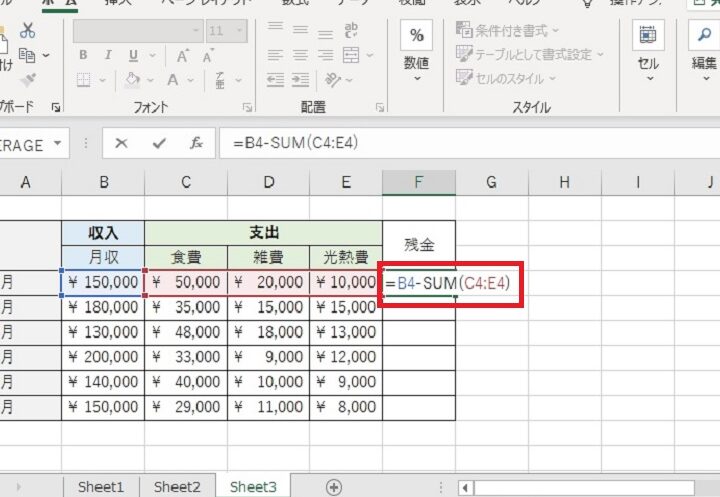
「」というタイトルの記事では、Microsoft Excelを使用して引き算を行う方法を詳しく解説します。Excelはビジネス、教育、個人用途など、さまざまな場面で広く利用されています。この記事では、まず基本的な引き算の方法から始まり、次に複数のセルを使用した引き算、そしてExcelの関数を活用した複雑な引き算までを紹介します。また、実際の業務においてよく使われる引き算のテクニックや、効率的な計算のための秘訣も紹介します。今回の記事を通じて、Excelの引き算機能を最大限に活用し、仕事や学習の効率を向上させる方法を学んでいただけることをお約束します。是非、お楽しみください。
Excelの計算式で引き算できる関数は?
Excelの計算式で引き算できる関数はいくつかあります。引き算とは、NSNumberの値を減算することを指します。Excelの計算式で引き算できる関数を紹介します。
基本的な引き算関数
基本的な引き算関数として、`SUBTRACT`関数や``演算子を使用することができます。
この記事が役に立つかもしれません。 ⚡️ Excel 時間計算 - 時間の加算、減算、時間差の計算方法
- `SUBTRACT`関数:`SUBTRACT(数値1, 数値2)`のように使用し、数値1から数値2を引き算します。
- ``演算子:`A1 B1`のように使用し、A1の値からB1の値を引き算します。
- `MINUS`関数:`MINUS(数値1, 数値2)`のように使用し、数値1から数値2を引き算します。
複雑な引き算関数
複雑な引き算関数として、`IF`関数や`SUMIF`関数を使用することができます。
- `IF`関数:`IF(A1>10, A110, 0)`のように使用し、A1の値が10以上の場合のみA1の値から10を引き算します。
- `SUMIF`関数:`SUMIF(A1:A10, >10, B1:B10)10`のように使用し、A1:A10の範囲で値が10以上のcellの値を合計し、さらに10を引き算します。
- `INDEX`関数と`MATCH`関数を組み合わせた関数:`INDEX(B1:B10, MATCH(A2, A1:A10, 0))10`のように使用し、A1:A10の範囲で値がA2と一致するcellの値を取得し、さらに10を引き算します。
その他の引き算関数
その他の引き算関数として、`DATEDIF`関数や`WORKDAY`関数を使用することができます。
- `DATEDIF`関数:`DATEDIF(A1, B1, D)`のように使用し、A1とB1の日付の差を日数で取得し、さらに個数を引き算します。
- `WORKDAY`関数:`WORKDAY(A1, 10)`のように使用し、A1の日付から10日前の日付を取得します。
- `EOMONTH`関数:`EOMONTH(A1, 1)10`のように使用し、A1の日付の月末から1ヶ月前の月末の日付を取得し、さらに10日を引き算します。
エクセルでひき算をするにはどうすればいいですか?
エクセルは、数値を計算するための強力なツールです。基本的な四則演算から、関数を使った複雑な計算まで、エクセルでは何でもできます。まずは、基本的な計算方法から始めましょう。
基本的な四則演算
基本的な四則演算は、エクセルで最も簡単に実現できます。加算、減算、乗算、除算の四則演算を、エクセルで実現する方法は次の通りです。
この記事が役に立つかもしれません。 ⚡️ Excel 足し算 - 簡単な計算から関数を使った計算まで!
- まず、 CELL に数式を入力します。
- 数式には、 CELL の値や数値を使用できます。
- 四則演算の記号には、+、、、/ を使用します。
関数を使った計算
エクセルには、多くの関数が用意されています。SUM 関数、AVERAGE 関数、COUNT 関数など、様々な関数を使って計算を実現できます。SUM 関数では、複数の CELL の値を合計することができます。AVERAGE 関数では、複数の CELL の値の平均を計算することができます。
- まず、 CELL に関数を入力します。
- 関数には、 CELL の値や数値を使用できます。
- 関数の引数には、範囲や CELL の値を指定します。
条件分岐や、三角関数
エクセルには、条件分岐や、三角関数を使って計算を実現することができます。IF 関数では、条件に応じて計算結果を変えることができます。MAX 関数では、複数の CELL の値の最大値を取得することができます。
- まず、 CELL に関数を入力します。
- 関数には、 CELL の値や数値を使用できます。
- 関数の引数には、範囲や CELL の値を指定します。
エクセルの自動計算のやり方は?
エクセルの自動計算のやり方は、数式や関数を使用して実現できます。自動計算とは、エクセルシート内での計算結果を自動的に更新することを指します。例えば、売上金額とコストを自動的に計算して利益を算出することができます。
基本的な自動計算方法
基本的な自動計算方法として、次のような方法があります。
この記事が役に立つかもしれません。 ⚡️ Excel 関数一覧 - 目的に合った関数を見つけよう!
- 数式を使用して計算結果を自動的に更新する。
- 自動計算の範囲を設定して、計算結果を自動的に更新する。
- 計算の優先順位を設定して、計算結果を自動的に更新する。
関数を使用した自動計算方法
関数を使用した自動計算方法として、次のような方法があります。
- SUM関数を使用して、複数の数値を合計する。
- AVERAGE関数を使用して、複数の数値の平均値を計算する。
- IF関数を使用して、条件に応じて計算結果を自動的に更新する。
条件に応じた自動計算方法
条件に応じた自動計算方法として、次のような方法があります。
- IF関数を使用して、条件に応じて計算結果を自動的に更新する。
- VLOOKUP関数を使用して、条件に応じて計算結果を自動的に更新する。
- INDEXMATCH関数を使用して、条件に応じて計算結果を自動的に更新する。
Excelで引き算するにはどうすればいいですか?
Excelで引き算を行う場合、基本的には数値を引き算するために``記号を使用します。例えば、A1セルに10、B1セルに5という値があり、A1セルからB1セルの値を引き算したい場合、`=A1B1`という式を使用します。結果として、A1セルには5という値が表示されます。
簡単な引き算の例
- 数値同士の引き算:`=A1B1`
- 数値と式の引き算:`=A1(B1+C1)`
- 複数の数値の引き算:`=A1B1C1`
関数を使用した引き算
- SUM関数を使用した引き算:`=SUM(A1:A5)SUM(B1:B5)`
- AVERAGE関数を使用した引き算:`=AVERAGE(A1:A5)AVERAGE(B1:B5)`
- MAX関数を使用した引き算:`=MAX(A1:A5)MAX(B1:B5)`
条件付き引き算
- IF関数を使用した引き算:`=IF(A1>10,A15,A1)`
- IFERROR関数を使用した引き算:`=IFERROR(A1B1,0)`
- IFS関数を使用した引き算:`=IFS(A1:A5,条件1,B1:B5)IFS(A1:A5,条件2,C1:C5)`
Excelで引き算を行う方法
Excelでは、簡単な引き算から複雑な計算まで、様々な方法で引き算を行うことができます。この記事では、Excelでの引き算の基本から、関数を使った計算までを詳しく解説します。
この記事が役に立つかもしれません。 ⚡️ Excel INDIRECT関数 - セルの参照を柔軟に!
セルの参照を使用した引き算
Excelでの引き算の基本は、セルの参照を使用して行います。たとえば、セルA1からセルB1を引く場合、「=A1-B1」と入力します。これにより、セルA1の値からセルB1の値を引きます。
数値を直接入力して引き算する
数値を直接入力して引き算を行うこともできます。たとえば、「=10-5」と入力すると、10から5を引いた結果である5が表示されます。
複数のセルを参照して引き算する
複数のセルを参照して引き算を行うこともできます。たとえば、セルA1からセルB1とセルC1を引く場合、「=A1-B1-C1」と入力します。これにより、セルA1の値からセルB1とセルC1の値を引きます。
関数を使った引き算
Excelには、引き算を行うための関数も用意されています。たとえば、SUM関数を使用して、複数のセルの値を足してから別のセルの値を引くことができます。
| 関数 | 説明 |
|---|---|
| SUM | 指定された複数のセルの値を足します。 |
たとえば、セルA1からセルA5までの値を足してからセルB1の値を引く場合、「=SUM(A1:A5)-B1」と入力します。
条件を指定して引き算する
IF関数を使用すると、条件を指定して引き算を行うことができます。たとえば、セルA1の値が10以上の場合にのみ、セルB1からセルC1を引く場合、「=IF(A1>=10, B1-C1, B1)」と入力します。これにより、セルA1の値が10以上の場合は、セルB1からセルC1を引いた値が表示され、そうでない場合はセルB1の値が表示されます。
Excelで引き算の関数は?
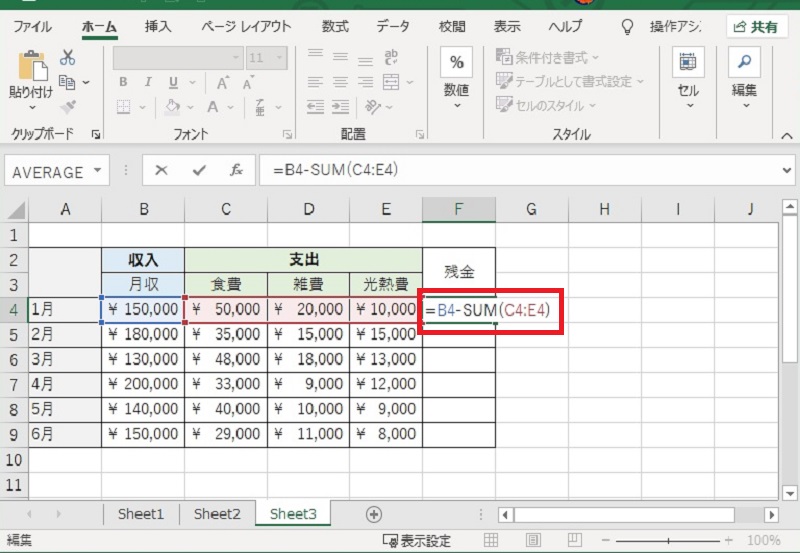
Excelで引き算の関数は、 SUM 関数を使用して行います。具体的には、= SUM(値1, -値2) の形式で記述します。ここで、値1から値2を引くことができます。
SUM関数の基本的な使い方
SUM関数は、Excelで最も基本的な関数の一つであり、数値の合計を計算することができます。引き算を行う場合も、この関数を利用します。以下に、SUM関数の基本的な使い方を示します。
- SUM関数を入力するセルを選択します。
- =SUM(値1, -値2) と入力します。値1と値2には、具体的な数値やセル参照を指定します。
- エンターキーを押すと、引き算の結果が表示されます。
引き算の例
引き算の具体的な例を以下に示します。
- セルA1の値からセルB1の値を引く場合は、=SUM(A1, -B1) と入力します。
- 100から50を引く場合は、=SUM(100, -50) と入力します。
- セルC1とセルD1の値を足してから、セルE1の値を引く場合は、=SUM(C1, D1, -E1) と入力します。
その他の引き算の方法
SUM関数以外にも、Excelで引き算を行う方法があります。以下に、その方法を示します。
- セル参照を使用した引き算:=A1-B1 のように、直接セル参照を使用して引き算を行うことができます。
- 数式バーを使用した引き算:数式バーに直接、=値1-値2 と入力して引き算を行うことができます。
- 複数のセルの引き算:=A1-A2-A3 のように、複数のセルを連続して引き算することができます。
Excelで引く計算はどうやってする?
Excelで引く計算をする方法は非常に簡単です。以下の手順で計算を行います。
セルの参照を使用して引く
セルに数値を入力し、それらのセルを参照して引き算を行うことができます。
- セルA1に数値「10」を入力します。
- セルB1に数値「3」を入力します。
- セルC1に「=A1-B1」と入力し、Enterキーを押します。
これで、セルC1には「7」という結果が表示されます。
数値を直接入力して引く
セルに直接数値を入力して引き算を行うこともできます。
- セルA1に「=10-3」と入力します。
- Enterキーを押します。
これで、セルA1には「7」という結果が表示されます。
複数のセルを参照して引く
複数のセルを参照して引き算を行うこともできます。
- セルA1に数値「10」を入力します。
- セルB1に数値「3」を入力します。
- セルC1に数値「2」を入力します。
- セルD1に「=A1-B1-C1」と入力し、Enterキーを押します。
これで、セルD1には「5」という結果が表示されます。
Excelでまとめて計算する方法は?
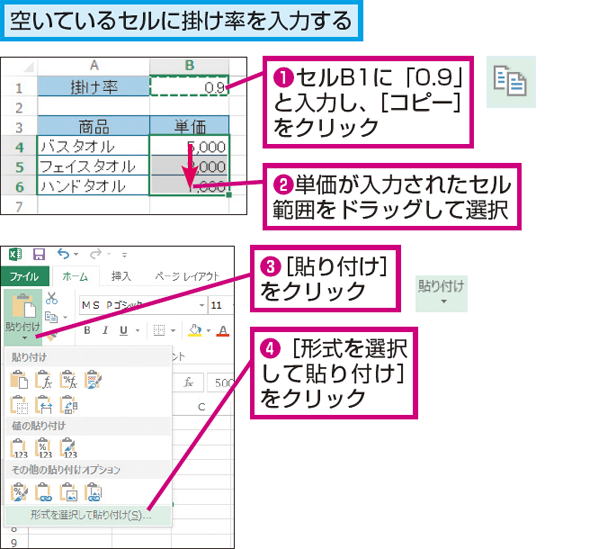
Excelでまとめて計算する方法は、数式や関数を活用して一度に複数のセルの計算を行うことができます。以下に、Excelでまとめて計算するための方法をいくつか紹介します。
数式を使って複数のセルをまとめて計算する
数式を使用して、複数のセルを一度に計算することができます。たとえば、セルA1からA10までの合計を求める場合、「=SUM(A1:A10)」と入力することで、A1からA10までの数字の合計を算出できます。
- 数式を入力するセルを選択する。
- =(イコール)を入力し、関数名やセル番地を入力する。
- セル範囲を指定して、Enterキーを押す。
条件付き書式を使って特定の条件を満たすセルをまとめて計算する
条件付き書式を使用すると、特定の条件を満たすセルをまとめて計算することができます。たとえば、セルB1からB10までの値が50以上のものの合計を求める場合、「=SUMIF(A1:A10,>=50)」と入力することで、条件を満たすセルの合計を算出できます。
- 条件付き書式を設定するセル範囲を選択する。
- ホームタブの「条件付き書式」をクリックし、「新しいルール」を選択する。
- 条件と書式を設定し、「OK」をクリックする。
ピボットテーブルを使ってデータを要約して計算する
ピボットテーブルは、大量のデータを要約し、さまざまな角度から分析できる機能です。ピボットテーブルを使用することで、データの合計、平均、最大値、最小値などを簡単に計算することができます。
- データが含まれているセル範囲を選択する。
- 挿入タブの「ピボットテーブル」をクリックする。
- ピボットテーブルの作成先を選択し、「OK」をクリックする。
- 行、列、値の項目を設定して、必要な計算を行う。
Excelの減算関数は?
Excelの減算関数は、数値から別の数値を減算するための関数です。减算関数は、Excelでは「-」記号を使用して行います。たとえば、セルA1の値からセルB1の値を減算したい場合は、次の式を使用します。
=A1-B1
減算関数の使い方
減算関数を使用するには、まず「-」記号を入力し、減算する数値やセル参照を指定します。複数の数値を減算する場合は、「-」記号を繰り返し使用して式を構築できます。
例: =100-20-5 (結果は75)
- 「-」記号を使用して減算を行います。
- 数値やセル参照を指定して減算の対象を定めます。
- 必要に応じて、複数の減算を繰り返し適用できます。
減算関数の応用例
減算関数は、各種の計算に応用することができます。例えば、売上額から経費を減算して利益を算出する、在庫數から売上個数を減算して残りの在庫を計算する、など様々なシーンで活用できます。
- 利益計算: 売上額(セルA2)から経費(セルB2)を減算して利益を算出。
=A2-B2 - 在庫計算: 初期在庫(セルA3)から売上個数(セルB3)を減算して残りの在庫を計算。
=A3-B3 - 期間計算: 終了日(セルA4)から開始日(セルB4)を減算して期間を算出。
=A4-B4
減算関数の注意点
減算関数を使用する際は、数値やセル参照が正確であることを確認してください。また、減算結果が負の値になる場合もありますので、結果の解釈に注意が必要です。
- 数値やセル参照が正確であることを確認します。
- 減算結果が負の値になる可能性に注意します。
- 式の構築時に括弧を適切に使用して、演算の順序を制御します。
よくある質問
Excelで引き算を行うにはどのようにすればよいですか?
Excelで引き算を行うには、まずセルに「=数値1-数値2」と入力します。この式を入力することで、数値1から数値2を引きます。例えば、A1セルに10、B1セルに5が入力されている場合、「=A1-B1」と入力することで、A1セルの数値からB1セルの数値を引くことができます。また、特定のセル範囲の合計から別のセル範囲の合計を引く場合には、SUM関数を利用して「=SUM(範囲1)-SUM(範囲2)」と入力します。
Excelで複数のセルの値を一括して引き算するにはどうすればよいですか?
複数のセルの値を一括して引き算するには、まず引き算を行いたい数値が入力されているセル範囲を選択し、=A1:B10のように入力します。そして、引くべき数値が入力されているセルを選択し、-C1などと入力します。この式をコピーして、引き算を行いたい範囲に貼り付けることで、一括して引き算が行われます。
Excelで条件付き引き算を行う方法を教えてください。
Excelで条件付き引き算を行うには、IF関数を利用します。IF関数は、「=IF(条件, trueの場合の値, falseの場合の値)」という形式で使用します。例えば、A1セルの値が10以上の場合にB1セルの値を引く引き算を行いたい場合は、「=IF(A1>=10, A1-B1, A1)」と入力します。これにより、A1セルの値が10以上の場合はA1-B1の計算結果が、それ以外の場合はA1の値が返されます。
Excelで日付間の引き算を行うにはどのようにすればよいですか?
Excelで日付間の引き算を行うには、単純に日付が入力されているセルを引き算するだけでできます。例えば、A1セルに2023/5/1、B1セルに2023/4/1が入力されている場合、「=A1-B1」と入力することで、2つの日付間の日数の引き算が行われます。また、日付と日数を指定して引き算を行いたい場合は、DATE関数を利用して、「=A1-DATE(2023,4,1)」のように入力します。これにより、A1セルの日付から2023年4月1日までの日数が計算されます。
⚡️ Excel 引き算 - 簡単な計算から関数を使った計算まで! に類似した他の記事を知りたい場合は、Excel 関数 カテゴリにアクセスしてください。
関連記事