
⚡️ Excel 小数点以下切り捨て - 表示形式と関数を使った方法を紹介
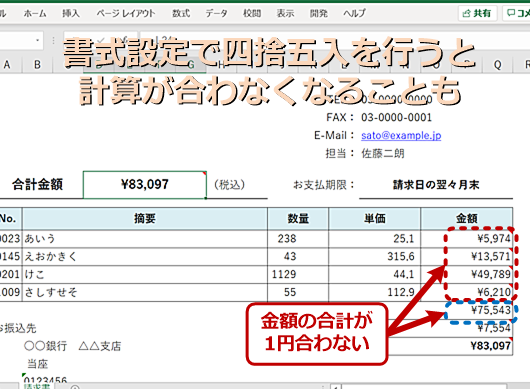
Excelを使用していると、小数点以下の数字を切り捨てて表示したいというニーズが出てくることがあります。特に金融や科学計算などでの正確性が要求される場面では、小数点以下の数字を適切に扱うことが重要です。本記事では、小数点以下を切り捨て表示するためのExcelの表示形式と関数を使った方法を紹介します。これらの方法を活用することで、データの表示をシンプルに保ちながらも、必要な精度を維持することが可能です。
小数点以下を切り捨てるExcelの式は?
小数点以下を切り捨てるExcelの式は、`=INT(A1)`や`=TRUNC(A1)`などの関数を使用することができます。これらの関数では、小数点以下を切り捨てて整数部分のみを抽出します。
方法1:INT関数を使用する
小数点以下を切り捨てるには、INT関数を使用することができます。INT関数は、小数点以下を切り捨てて整数部分のみを抽出します。
この記事が役に立つかもしれません。 ⚡️ Excel 引き算 - 簡単な計算から関数を使った計算まで!
- =INT(A1)
- 小数点以下を切り捨てて整数部分のみを抽出
- 例えば、=INT(10.5)では10を抽出
方法2:TRUNC関数を使用する
TRUNC関数も、小数点以下を切り捨てるために使用することができます。TRUNC関数は、指定した桁数で切り捨てることができます。
- =TRUNC(A1)
- 小数点以下を切り捨てて整数部分のみを抽出
- 例えば、=TRUNC(10.5)では10を抽出
方法3:表示形式を使用する
小数点以下を切り捨てるもう1つの方法は、表示形式を使用することです。数値を整数形式に設定することで、小数点以下を切り捨てることができます。
- 表示形式を整数形式に設定
- 小数点以下を切り捨てて整数部分のみを抽出
- 例えば、10.5を整数形式に設定すると10となる
Excelで小数点第2位以下を切り捨てるには?
Excelで小数点第2位以下を切り捨てるには、複数の方法があります。以下は、その中でもっとも一般的な方法を紹介します。
表示形式を使用した方法
小数点第2位以下を切り捨てるには、表示形式を使用することができます。具体的には、セルに数値を入力し、セルの右クリックメニューから「数値」を選択し、「小数点以下」を「0」に設定します。これにより、小数点第2位以下が切り捨てられます。
この記事が役に立つかもしれません。 ⚡️ Excel 時間計算 - 時間の加算、減算、時間差の計算方法
- セルに数値を入力します。
- セルの右クリックメニューから「数値」を選択します。
- 「小数点以下」を「0」に設定します。
TRUNC関数を使用した方法
小数点第2位以下を切り捨てるには、TRUNC関数を使用することもできます。TRUNC関数は、指定された小数点以下の桁数で切り捨てることができます。例えば、TRUNC(A1, 2)と入力すると、小数点第2位以下が切り捨てられます。
- TRUNC関数を使用するセルにカーソルを置きます。
- フォーミュラーバーに「TRUNC(A1, 2)」と入力します。
- Enterキーを押すと、小数点第2位以下が切り捨てられます。
INT関数を使用した方法
小数点第2位以下を切り捨てるには、INT関数を使用することもできます。INT関数は、小数点以下を切り捨てることができます。例えば、INT(A1100)/100と入力すると、小数点第2位以下が切り捨てられます。
- INT関数を使用するセルにカーソルを置きます。
- フォーミュラーバーに「INT(A1100)/100」と入力します。
- Enterキーを押すと、小数点第2位以下が切り捨てられます。
Rounddown関数で小数点以下を切り捨てるには?
Rounddown関数で小数点以下を切り捨てるには、小数点以下を指定された桁数で切り捨てることができます。例えば、`Rounddown(A1, 2)`と入力すると、小数点以下2桁目を切り捨てた値を返します。
Rounddown関数の基本的な使い方
Rounddown関数は、指定された桁数で小数点以下を切り捨てる関数です。
この記事が役に立つかもしれません。 ⚡️ Excel 足し算 - 簡単な計算から関数を使った計算まで!
- 第一引数には、切り捨てる値を指定します。
- 第二引数には、切り捨てる桁数を指定します。
- 桁数を指定しない場合は、小数点以下をすべて切り捨てます。
Rounddown関数とTRUNC関数の違い
Rounddown関数とTRUNC関数は、どちらも小数点以下を切り捨てる関数ですが、挙動が異なります。
- Rounddown関数は、切り捨てる値を丸め捨てます。
- TRUNC関数は、切り捨てる値を切り捨てます。
- 例えば、`Rounddown(1.7, 0)`だと2になり、`TRUNC(1.7, 0)`だと1になるなどです。
Rounddown関数を組み合わせて使うことで、より高度な計算が可能
Rounddown関数を他の関数と組み合わせることで、より高度な計算が可能になります。
- 例えば、`Rounddown(AVERAGE(A1:A10), 2)`と入力すると、平均値を小数点以下2桁目を切り捨てた値を返します。
- `Rounddown(SUM(A1:A10), 2)`と入力すると、合計値を百の位で切り捨てた値を返します。
- `Rounddown(NOW(), 3)`と入力すると、現在時刻を千の位で切り捨てた値を返します。
⚡️ Excel 小数点以下切り捨て - 表示形式と関数を使った方法を紹介
Excelで小数点以下を切り捨てる方法は、表示形式を変更する方法と関数を使用する方法があります。これらの方法を理解しておくことで、Excelでのデータ処理が効率的になります。
表示形式を変更する方法
表示形式を変更することで、小数点以下を切り捨てることができます。これは、セルの値自体は変更されず、表示されるだけなので、計算には影響しません。以下の手順で表示形式を変更します。 1. 小数点以下を切り捨てたいセルまたはセル範囲を選択します。 2. ホームタブの「数値」のグループにある「数値の書式」ボタンをクリックします。 3. 「数値」を選択し、右側の「小数点位置」で「0」を選択します。 これで、選択したセルの表示形式が変更され、小数点以下が切り捨てられて表示されます。
この記事が役に立つかもしれません。 ⚡️ Excel 関数一覧 - 目的に合った関数を見つけよう!
関数を使用する方法
Excelには、小数点以下を切り捨てるための関数が用意されています。ここでは、主にINT関数とTRUNC関数を紹介します。
INT関数
INT関数は、与えられた数値の小数点以下を切り捨て、整数部分のみを返します。以下がINT関数の構文です。 =INT(数値) 例えば、セルA1に「3.14」と入力されている場合、以下の式を使用します。 =INT(A1) これにより、「3」が返されます。
TRUNC関数
TRUNC関数は、与えられた数値の小数点以下を切り捨て、整数部分のみを返します。INT関数との違いは、負の数の扱いです。以下がTRUNC関数の構文です。 =TRUNC(数値, [桁数]) [桁数]を指定することで、切り捨てる桁数を指定できます。省略すると、0として扱われ、小数点以下がすべて切り捨てられます。例えば、セルA1に「-3.14」と入力されている場合、以下の式を使用します。 =TRUNC(A1) これにより、「-3」が返されます。INT関数と違い、負の数でも切り捨てが可能です。
まとめ
| 方法 | 特徴 |
|---|---|
| 表示形式の変更 | セルの値は変更されず、表示だけが変わる |
| INT関数 | 小数点以下を切り捨て、整数部分のみを返す |
| TRUNC関数 | 負の数でも小数点以下を切り捨て可能 |
これらの方法を活用して、Excelでのデータ処理を効率化しましょう。
Excelで小数点以下を切り捨てる関数は?
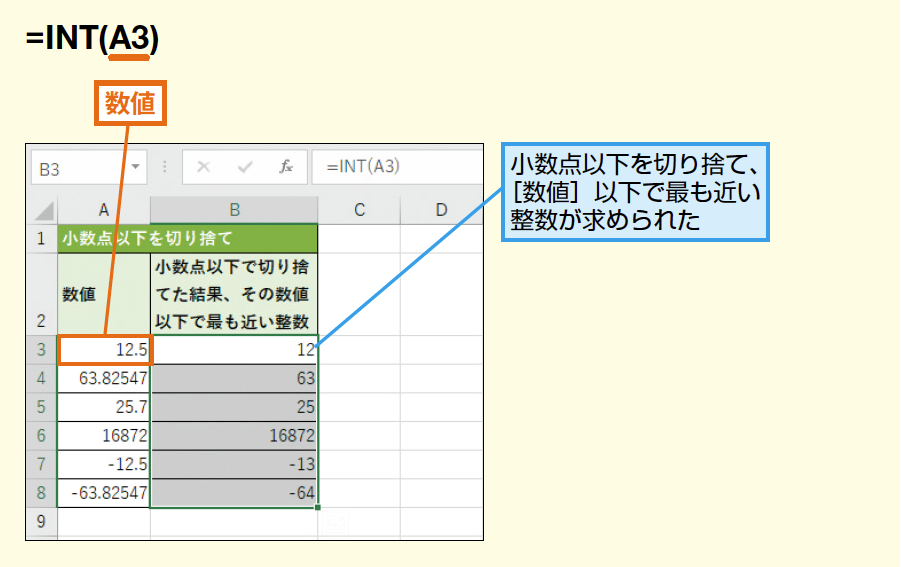
Excelで小数点以下を切り捨てる関数はINT関数です。INT関数は、与えられた数値の小数点以下を切り捨て、整数部分のみを返す関数です。
INT関数の使い方
INT関数は、以下のように使用します。
- =INT(数値) と入力します。
- 数値の部分には、小数点以下を切り捨てたい数値を入力します。
- Enterキーを押すと、数値の小数点以下が切り捨てられた結果が表示されます。
INT関数の주의点
INT関数を使う際には、以下の点に注意してください。
- 負の数値を切り捨てるときは、切り捨て方向が変わることに注意してください。
- INT関数は、切り捨て先の桁数を指定することができません。小数点以下をすべて切り捨てます。
- 整数値を引数に渡すと、その値がそのまま返されます。
INT関数の応用
INT関数は、以下のような応用ができます。
- 小数点以下を切り上げるには、ROUNDUP関数を使用します。
- 小数点以下を四捨五入するには、ROUND関数を使用します。
- 小数点以下を指定した桁数で切り捨てるには、TRUNC関数を使用します。
Excelで小数点以下を切り捨てて四捨五入しない方法はありますか?
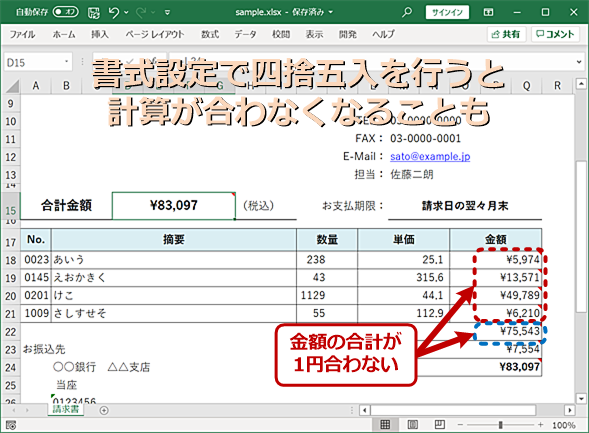
はい、Excelでは、小数点以下を切り捨てる方法があります。具体的には、「切り捨て」関数を使用します。この関数を使用することで、小数点以下の桁を指定した桁数で切り捨てることができます。
切り捨て関数の使い方
切り捨て関数は、次のように使用します。「=TRUNC(数値, 戻り値の桁数)」と入力します。数値は切り捨てたい数値を、戻り値の桁数は小数点以下で残したい桁数を指定します。例えば、3.14159を小数点以下2桁で切り捨てたい場合は、「=TRUNC(3.14159, 2)」と入力します。
- セルに「=TRUNC(」と入力します。
- 切り捨てたい数値を入力します。
- カンマを入力し、戻り値の桁数を入力します。
- 「)」を入力して完了します。
切り捨て関数の注意点
切り捨て関数を使用する際には、次の点に注意してください。まず、戻り値の桁数を負の数にすると、小数点以上の桁が切り捨てられます。また、切り捨て関数は、四捨五入ではなく、単純に切り捨てるだけなので、端数の処理には注意が必要です。
- 戻り値の桁数を正確に指定する。
- 戻り値の桁数を負の数にすると、小数点以上の桁が切り捨てられる。
- 切り捨て関数は四捨五入ではなく、単純に切り捨てる。
切り捨て関数の応用
切り捨て関数は、単純な切り捨て以外にも、さまざまな応用が可能です。例えば、切り捨て関数を使用して、小数点以下を2桁に固定することができます。これは、会計や請求書での金額の表記などに役立ちます。
- 小数点以下を2桁に固定する際は、「=TRUNC(数値, 2)」と入力する。
- 切り捨て関数は、会計や請求書での金額の表記に役立つ。
- 切り捨て関数を組み合わせて複雑な計算を行うこともできる。
Excelで小数点以下のみを表示するにはどうすればいいですか?

Excelで小数点以下のみを表示する方法はいくつかありますが、ここでは以下の3つの方法を紹介します。
セル数式を使って小数点以下を表示する
セル数式を使って、小数点以下の部分のみを表示することができます。
- 小数点以下を表示したい数値が入力されたセルを選択します。
- 新しいセルに以下の数式を入力します:=MOD(元のセル, 1)
- これで、小数点以下の部分のみが表示されます。
TEXt関数を使って小数点以下を表示する
TEXT関数を使って、小数点以下の部分のみを指定した書式で表示することができます。
- 小数点以下を表示したい数値が入力されたセルを選択します。
- 新しいセルに以下の数式を入力します:=TEXT(元のセル, 0.00)
- 上記の例では、小数点以下2桁を表示していますが、必要に応じて桁数を変更してください。
セル書式を変更して小数点以下を表示する
セルの書式を変更することで、小数点以下の部分のみを表示することができます。
- 小数点以下を表示したい数値が入力されたセルを選択します。
- 右クリックして「セルの書式設定」を選択します。
- 「数タブ」で「カスタム」を選択し、「型」フィールドに「0.00」と入力します。
- これで、小数点以下2桁が表示されます。必要に応じて桁数を変更してください。
Excelで小数点以下の表示が勝手に四捨五入されてしまうのはなぜですか?
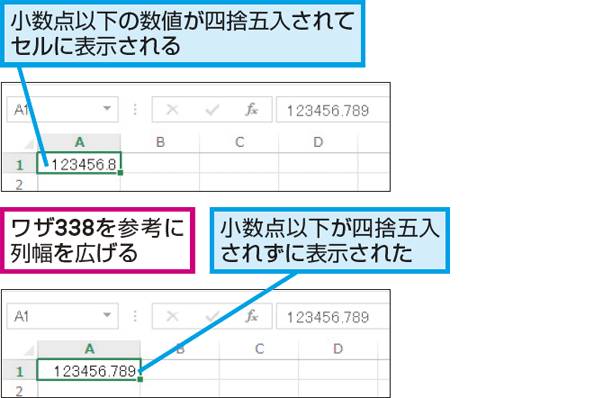
Excelで小数点以下の表示が勝手に四捨五入されてしまうのは、Excelのデフォルトの設定が小数点以下の数字を自動的に四捨五入するように設定されているためです。Excelでは、セルに表示される数字の表示形式を変更することができます。しかし、デフォルトでは、多くの場合、小数点以下の桁数が自動的に四捨五入されて表示されてしまいます。これは、Excelが表示の簡潔さを重視しているためです。
四捨五入が適用されるケース
Excelで小数点以下の表示が勝手に四捨五入されてしまうケースは以下の通りです。
- セルの形式が「通貨」や「会計」として設定されている場合。こういった形式では、小数点以下2桁まで表示されることが一般的であり、3桁目以降は四捨五入されます。
- セルの形式が「パーセント」として設定されている場合。パーセント形式では、小数点以下の桁数が自動的に四捨五入されることが多いです。
- セルの形式が「数値」で、表示桁数が制限されている場合。小数点以下の桁数が設定されている場合、設定された桁数を超える部分は四捨五入されます。
四捨五入を防ぐ方法
Excelで小数点以下の表示が勝手に四捨五入されるのを防ぐためには、以下の方法があります。
- セルの形式を「標準」や「テキスト」に変更する。こうすることで、数値がそのまま表示されるようになります。
- 数値形式のセルで、表示される小数点以下の桁数を指定する。表示桁数を増やすことで、四捨五入されることを防ぐことができます。
- 四捨五入されないようにするためには、「数値」>「詳細設定」から「小数点以下の位数」を増やすか、「テキスト」形式に変更して数値をそのまま表示するように設定します。
四捨五入の設定を変更する方法
Excelの四捨五入の設定を変更する方法は以下の通りです。
- まず、変更したいセルを選択します。
- 次に、「ホーム」タブにある「数値」グループの「数値の書式設定」をクリックします。
- 表示されるダイアログで、「数値」タブを選択し、「小数点以下の位数」を希望する桁数に設定します。
これにより、選択したセルの小数点以下の表示が設定した桁数に合わせて調整され、四捨五入が適用されなくなります。
よくある質問
Excelで小数点以下を切り捨てする方法は何がありますか?
Excelで小数点以下を切り捨てする方法には、主に2つの方法があります。一つは表示形式を変更する方法で、もう一つは関数を使う方法です。表示形式を変更する方法は、セルの表示だけを変えたい場合に適しており、実際のデータは変更されません。一方、関数を使う方法は、実際のデータを変更することができるため、計算や他の処理に影響を与えることがあります。
表示形式を使って小数点以下を切り捨てするにはどうしたらよいですか?
表示形式を使って小数点以下を切り捨てするには、まず切り捨てたいセルを選択します。その後、ホームタブの数値グループにある小数点以下表示桁数をクリックし、切り捨てたい桁数を選択します。これにより、選択したセルの表示が切り捨てられた状態になりますが、元のデータは変更されません。
関数を使って小数点以下を切り捨てするにはどのような関数がありますか?
関数を使って小数点以下を切り捨てするには、ROUND関数やFLOOR関数、TRUNC関数などがあります。例えば、ROUND関数を使って、小数点以下を切り捨てるときは、`=ROUND(数値, 切り捨てたい桁数)`のように入力します。同じように、FLOOR関数やTRUNC関数でも、切り捨てたい桁数を指定して小数点以下を切り捨てすることができます。
関数を使って小数点以下を切り捨てるときの注意点は何がありますか?
関数を使って小数点以下を切り捨てるときの注意点は、関数の使い方とデータの変更です。まず、関数の使い方として、各関数の引数や返り値を理解して適切に使い分けることが重要です。また、関数を使って小数点以下を切り捨てると、実際のデータが変更されるため、それに伴う計算や他の処理に影響を与える可能性があることに注意してください。
⚡️ Excel 小数点以下切り捨て - 表示形式と関数を使った方法を紹介 に類似した他の記事を知りたい場合は、Excel 関数 カテゴリにアクセスしてください。
関連記事