
⚡️ Excel 固定 - 行や列を固定して見やすく!

Excelを使用する際、データが多いとスールする度に見え方が変わるため、操作が難しくなります。しかし、固定機能を使えば、行や列を固定して見やすくすることができます。この記事では、Excelの固定機能について詳しく解説し、行や列を固定する方法を分かりやすく紹介します。また、固定機能を効果的に活用するコツや、固定と関連する便利な機能も取り上げますので、Excelを使いこなして仕事効率をアップさせましょう!
⚡️ Excel 固定 - 行や列を固定して見やすく!
Excelでは、行や列を固定することができます。これによって、スールしても特定の行や列が常に表示されるようになり、データの閲覧がしやすくなります。
行を固定する方法
行を固定するには、固定したい行の下の行を選択し、「表示」タブの「ウィンドウ」グループにある「固定」をクリックします。ドロップダウンメニューから「行を固定」を選択し、行番号を指定します。
この記事が役に立つかもしれません。 ⚡️ Excel 置換 - 特定の文字列を一括置換!
| ステップ | 操作 |
|---|---|
| 1 | 固定したい行の下の行を選択 |
| 2 | 「表示」タブの「ウィンドウ」グループにある「固定」をクリック |
| 3 | 「行を固定」を選択し、行番号を指定 |
列を固定する方法
列を固定するには、固定したい列の右隣の列を選択し、「表示」タブの「ウィンドウ」グループにある「固定」をクリックします。ドロップダウンメニューから「列を固定」を選択し、列番号を指定します。
| ステップ | 操作 |
|---|---|
| 1 | 固定したい列の右隣の列を選択 |
| 2 | 「表示」タブの「ウィンドウ」グループにある「固定」をクリック |
| 3 | 「列を固定」を選択し、列番号を指定 |
行と列を同時に固定する方法
行と列を同時に固定するには、固定したい行の下の行と固定したい列の右隣の列を選択し、「表示」タブの「ウィンドウ」グループにある「固定」をクリックします。ドロップダウンメニューから「行と列を固定」を選択し、行番号と列番号を指定します。
| ステップ | 操作 |
|---|---|
| 1 | 固定したい行の下の行と固定したい列の右隣の列を選択 |
| 2 | 「表示」タブの「ウィンドウ」グループにある「固定」をクリック |
| 3 | 「行と列を固定」を選択し、行番号と列番号を指定 |
固定を解除する方法
行や列の固定を解除するには、「表示」タブの「ウィンドウ」グループにある「固定」をクリックし、「固定解除」を選択します。
| ステップ | 操作 |
|---|---|
| 1 | 「表示」タブの「ウィンドウ」グループにある「固定」をクリック |
| 2 | 「固定解除」を選択 |
固定機能の活用例
固定機能を活用すると、以下のようなシーンで便利です。
この記事が役に立つかもしれません。 ⚡️ PDFをExcelに変換 - 表形式のデータをExcelで編集!
- 大きな表データの見比べ: 行や列を固定して、スールしても特定の行や列が常に表示されるようにすることで、大きな表データの見比べがしやすくなります。
- 項目名や日付の固定: 項目名や日付などの重要な情報を固定しておくと、スールしてもそれらの情報が常に表示されるため、データの把握がしやすくなります。
エクセルで行や列を固定するにはどうすればいいですか?
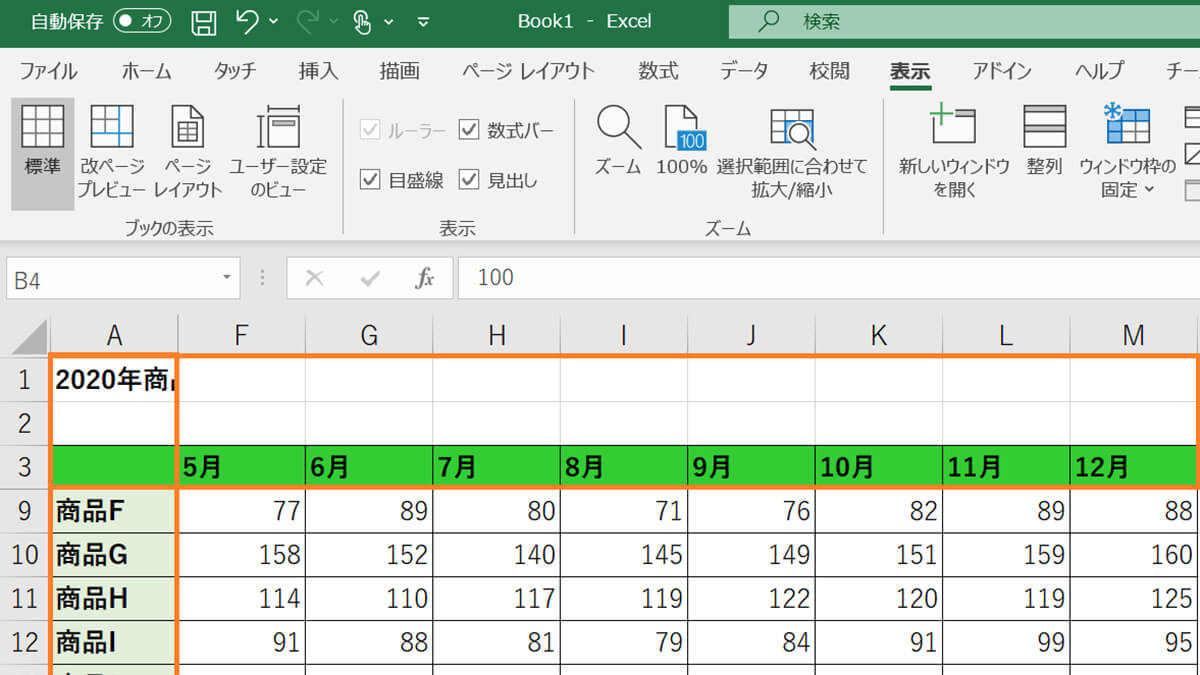
エクセルで行や列を固定するには、以下の手順に従ってください。
ビューの固定
行や列を固定するには、「ビュー」タブの「ウィンドウ」グループにある「固定」を選択します。そこから、以下のオプションを選択できます。
- 上部行を固定: このオプションを選択すると、選択した行の上にあるすべての行が固定されます。
- 左列を固定: このオプションを選択すると、選択した列の左にあるすべての列が固定されます。
- 行と列を固定: このオプションを選択すると、選択したセルの上にある行と左にある列が固定されます。
固定の解除
固定した行や列を解除するには、再度「ビュー」タブの「ウィンドウ」グループにある「固定」を選択し、「固定の解除」を選択します。
この記事が役に立つかもしれません。 ⚡️ Excel ショートカットキー一覧 - 作業効率をアップさせる!
- 固定の解除: これを選択すると、固定されているすべての行と列が解除されます。
固定行や列の移動
固定した行や列を移動するには、まず固定を解除し、次に新しい位置で再度固定を行います。
- 固定の解除: まず、上記の手順に従って固定を解除します。
- 新しい位置で固定: 次に、移動したい行や列を選択し、再度「ビュー」タブの「ウィンドウ」グループにある「固定」を選択して、希望の固定オプションを選択します。
行と列を同時に固定するにはどうすればいいですか?
行と列を同時に固定するには、以下の手順を実行します。
1. データの選択
まず、行と列を固定したいデータを含むセル範囲を選択します。この際、行と列の両方を含む範囲を選択することが重要です。
この記事が役に立つかもしれません。 ⚡️ Excel バージョン確認方法 - 使用中のExcelのバージョンを確認!
2. 「表示」メニューの使用
次に、Excelのリボンメニューにある「表示」タブを開きます。このタブには、行や列を固定するためのオプションが用意されています。
- ウィンドウ枠グループを探します。
- その中に「ウィンドウ枠」というボタンがあるので、それをクリックします。
- 表示されるメニューから、「行と列を固定」を選択します。
3. 行と列の固定
「行と列を固定」を選択すると、さらにオプションが表示されます。
- 行と列の交差点にいるセルを選択します。これは、固定したい行の上と固定したい列の左にあるセルです。
- その状態で、再度「行と列を固定」をクリックします。
- これで、選択したセルの左と上の行と列が固定されます。
エクセルで見出しを固定するには?
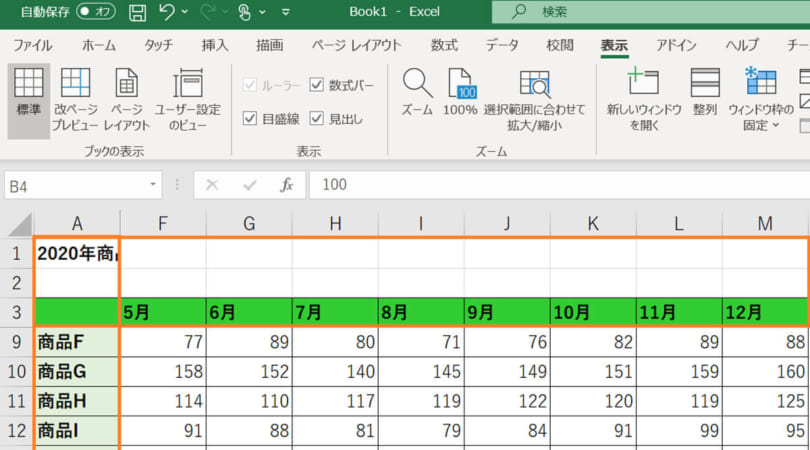
エクセルで見出しを固定する方法は以下の通りです。
ウィンドウを固定して見出しを表示
エクセルでは、ウィンドウを固定することで、スールしても見出しが表示されたままにすることができます。
- 固定したい見出しのセルを選択します。
- 表示タブをクリックします。
- ウィンドウグループで、ウィンドウの固定をクリックします。
- 表示されたオプションから、上の行を固定または左の列を固定を選択します。
テーブルの見出し行を固定
エクセルのテーブル機能を利用すると、テーブルの見出し行を自動的に固定することができます。
- データをテーブルに変換します。これは、データ範囲を選択し、挿入タブのテーブルをクリックすることで実行できます。
- テーブルのデザインタブで、見出し行オプションが選択されていることを確認します。
分割バーを使用して見出しを固定
分割バーを使用して、見出しを含む行や列を固定することもできます。
- 固定したい見出しの下の行または右の列を選択します。
- ウィンドウの右上隅にある分割バーをドラッグして、見出しを含む行や列を固定します。
ウィンドウ枠を固定したいのですが、行と列両方を固定するにはどうしたら?
ウィンドウ枠を固定したい場合、行と列両方を固定する方法は以下の通りです。
ウィンドウ枠の固定方法
ウィンドウ枠を固定するには、まずウィンドウを選択し、行と列のどちらか一方または両方を固定するかどうかを決定します。そして、次の手順に従ってください。
- 固定したい行または列を選択します。
- 右クリックしてコンテキストメニューを開きます。
- 「行を固定」または「列を固定」を選択します。
行と列の同時固定
行と列を同時に固定するには、次の手順を実行します。
- 固定したい行と列を選択します。
- 右クリックしてコンテキストメニューを開きます。
- 「行と列を固定」を選択します。
固定解除方法
固定された行や列を解除するには、次の手順を実行します。
- 固定された行または列を選択します。
- 右クリックしてコンテキストメニューを開きます。
- 「固定を解除」を選択します。
よくある質問
Excelで行や列を固定する方法は?
Excelで行や列を固定するには、「表示」タブを開き、「ウィンドウ」グループ内の「固定」をクリックします。そして、「行を固定」または「列を固定」を選択して、固定したい行や列の数を指定します。これにより、選択した行や列が固定され、スールしても常に表示されるようになります。
複数の行や列を一度に固定できますか?
はい、複数の行や列を一度に固定することができます。行や列を固定する際に、固定したい行や列の数を指定することができます。例えば、上から3行を固定したい場合は、「行を固定」をクリックし、「上から3行を固定」を選択します。これにより、上から3行が固定されます。
固定した行や列を解除する方法は?
固定した行や列を解除するには、「表示」タブを開き、「ウィンドウ」グループ内の「固定」をクリックします。そして、「固定を解除」を選択します。これにより、固定されていた行や列が解除され、通常の状態に戻ります。
行や列を固定すると、印刷時にどうなりますか?
行や列を固定しても、印刷時には影響しません。固定された行や列は、画面上でのみ常に表示されるようになりますが、実際の印刷結果には反映されません。印刷時に特定の行や列を常に表示したい場合は、「ページ設定」で「タイトル行」や「タイトル列」を設定する必要があります。
⚡️ Excel 固定 - 行や列を固定して見やすく! に類似した他の記事を知りたい場合は、Excel 基礎操作 カテゴリにアクセスしてください。
関連記事