
VALUE Excelで文字列を数値に変換!関数解説と使用例

Excelを使用する上で、文字列を数値に変換する必要がある場面はよくあります。しかし、いざその作業を実行しようとすると、どの関数を使用すれば良いのか迷ってしまう人も多いでしょう。この記事では、Excelで文字列を数値に変換するための関数を解説し、具体的な使用例も紹介します。これにより、Excelでのデータ整理がスムーズに行えるようになることでしょう。
ExcelのVALUE関数の使い方は?
ExcelのVALUE関数の使い方は、文字列を数値に変換するために使用します。この関数は、文字列を強制的に数値に変換し、計算や式の評価に使用することができます。
VALUE関数の基本的な使い方
VALUE関数の基本的な使い方は、次のようになります。
この記事が役に立つかもしれません。 CONCATENATE Excelで文字列を結合!関数解説と使用例
- まず、文字列を指定する必要があります。
- 次に、VALUE関数に文字列を指定します。
- 最後に、数値に変換された結果を取得することができます。
例えば、文字列「100」を数値に変換するには、次のように指定します。VALUE(100)
VALUE関数の注意点
VALUE関数を使用する際には、注意する点があります。
- 文字列が数値に変換できない場合、エラーになります。
- 文字列の形式が不正な場合、エラーになります。
- 数値に変換された結果が小数点以下を含む場合、その結果は四捨五入されます。
例えば、文字列「abc」を数値に変換しようとすると、エラーになります。VALUE!
VALUE関数の応用
VALUE関数は、さまざまな場面で応用することができます。
この記事が役に立つかもしれません。 Excel FILTER 関数でデータ抽出をスマートに!使い方と実例
- 文字列形式の日付を数値に変換し、計算することができます。
- 文字列形式の時間を数値に変換し、計算することができます。
- 文字列形式の数値を数値に変換し、計算することができます。
例えば、文字列「2022/01/01」を数値に変換し、計算するには、次のように指定します。VALUE(2022/01/01)+1
Excelで文字列を数値として認識させるにはどうすればいいですか?
Excelの数値として文字列を認識させるためには、VALUE関数を使用することができます。VALUE関数は、文字列を数値に変換するために使用されます。この関数を使用することで、文字列を数値として認識させることができます。
VALUE関数の基本的な使い方
VALUE関数の基本的な使い方は、次の通りです。
- `=VALUE(A1)`のように、セルA1の値を数値に変換します。
- 文字列を直接指定することもできます。例えば、`=VALUE(123)`のようにします。
- 数値に変換する値を指定することができます。例えば、`=VALUE(A1&B1)`のようにします。
VALUE関数の注意点
VALUE関数を使用する際には、注意点があります。
この記事が役に立つかもしれません。 Excel LOOKUP関数で目的の値を検索!使い方と応用例
- 文字列が数値に変換できない場合、エラー値VALUE!が返されます。
- 文字列に数値以外の文字が含まれている場合、エラー値VALUE!が返されます。
- 数値に変換する値が空白の場合、0が返されます。
VALUE関数の応用例
VALUE関数を応用することで、様々な処理を行うことができます。
- 文字列を数値に変換して、計算を行うことができます。
- 文字列を日付に変換して、日付関連の計算を行うことができます。
- 文字列を時間に変換して、時間関連の計算を行うことができます。
VALUE Excelで文字列を数値に変換!関数解説と使用例
ExcelのVALUE関数を使用すると、文字列を数値に変換することができます。この関数は、たとえば数値として扱いたいセルの内容がテキスト形式で入力されている場合に非常有用です。VALUE関数の特徴や使い方、具体的な使用例を詳しく解説します。
VALUE関数の基本
VALUE関数は、引数として与えられた文字列を数値に変換します。関数の構文は以下の通りです。 VALUE(テキスト) ここで、テキストは数値に変換したい文字列です。たとえば、セルA1に「100」という文字列が入力されている場合、=VALUE(A1)と入力すると、文字列「100」は数値100に変換されます。
| 関数 | 引数 | 戻り値 |
|---|---|---|
| VALUE | 100 | 100 |
VALUE関数の使用例
VALUE関数は、以下のような situation で役立ちます。 1. 数値として扱いたいセルの内容がテキスト形式で入力されている場合 2. テキスト形式の数値データを計算に使用する場合 例えば、セルA1に「10」という文字列、セルA2に「20」という文字列が入力されているとします。=A1+A2と入力すると、VALUE!エラーが返されます。これは、Excelが2つの文字列を結合しようとしているためです。しかし、=VALUE(A1)+VALUE(A2)とVALUE関数を使用すると、数値10と20が正しく加算され、結果として30が返されます。
この記事が役に立つかもしれません。 Excel MATCH 関数で一致する値の位置を取得!使い方と応用事例
| セル | 内容 |
|---|---|
| A1 | 10 |
| A2 | 20 |
| A3 | =VALUE(A1)+VALUE(A2) |
| A4 | 30 |
VALUE関数の注意点
VALUE関数を使用する際は、以下の点に注意してください。 1. 引数として与えられた文字列が数値に変換できない場合、VALUE!エラーが返されます。 2. 引数が日付型や時刻型の場合、そのシリアル値が返されます。 3. 負の数や小数、指数表現も正しく変換されます。
| 関数 | 引数 | 戻り値 |
|---|---|---|
| VALUE | -1.23 | -1.23 |
| VALUE | 1e3 | 1000 |
VALUE関数の代替手法
VALUE関数の代わりに、数値への変換を表すダブルマイナス(--)演算子を使用できます。この演算子は、テキストを数値に変換するだけでなく、数値の正負も反転します。ただし、ダブルマイナス演算子を2回使用すると、数値の正負は元に戻ります。 例えば、セルA1に「100」という文字列が入力されている場合、=--A1と入力すると、文字列「100」は数値100に変換されます。
| 式 | 結果 |
|---|---|
| --100 | 100 |
VALUE関数と他の関数の組み合わせ
VALUE関数は他の関数と組み合わせて使用することができます。たとえば、SUM関数と組み合わせて、複数の文字列セルを数値に変換し、合計を求めることができます。 例えば、セルA1からA3までにそれぞれ「10」、「20」、「30」という文字列が入力されている場合、=SUM(VALUE(A1),VALUE(A2),VALUE(A3))と入力すると、文字列は数値に変換され、合計値60が返されます。
| 式 | 結果 |
|---|---|
| =SUM(VALUE(10),VALUE(20),VALUE(30)) | 60 |
エクセル関数のVALUEとは?
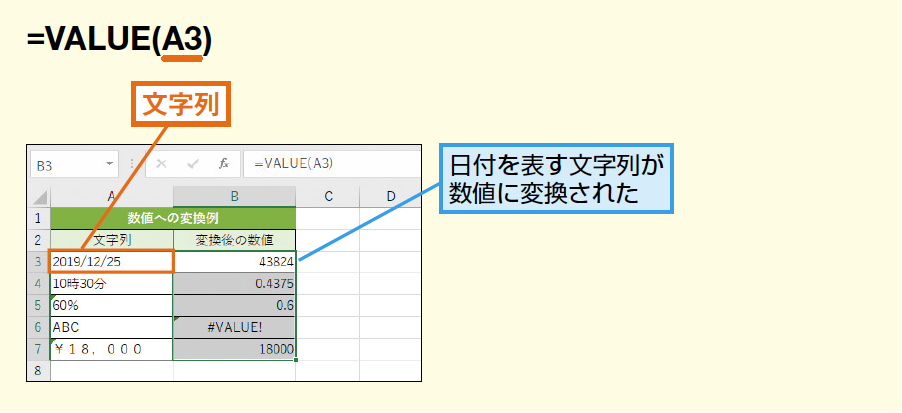
VALUEとは、エクセル関数の一つで、文字列を数値に変換する機能を持ちます。これは、セルに入力されている文字列を数値データとして扱う必要がある場合に非常びて便利です。例えば、数字が文字列として入力されており、数値演算を行いたい場合にこの関数を使用します。
VALUE関数の使い方
VALUE関数は、VALUE(テキスト)という形式で使用します。ここで、テキストは変換したい文字列を表します。例えば、セルA1に「123」という文字列が入力されている場合、VALUE(A1)と入力することで、文字列「123」を数値123に変換できます。
- VALUE関数を入力するセルを選択します。
- =VALUE(と入力します。
- 変換したい文字列が入力されているセルを選択するか、直接文字列を入力します。
- )を入力して式を完了します。
VALUE関数のエラー
VALUE関数を使用すると、以下のようなエラーが発生することがあります。
- VALUE! エラー:変換しようとした文字列が数値に変換できない場合に発生します。
- 式が文字列を返す場合:式の結果が文字列の場合、VALUE関数はエラーではなく、その文字列を返します。
VALUE関数の応用
VALUE関数は、他の関数と組み合わせて使用することで、より複雑なデータ変換を行うことができます。
- IF関数との組み合わせ: IF関数と組み合わせることで、特定の条件を満たす場合にのみ文字列を数値に変換することができます。
- VLOOKUP関数との組み合わせ: VLOOKUP関数で検索した結果を数値に変換するためにVALUE関数を使用することがあります。
- CONCATENATE関数との組み合わせ: 複数のセルの値を結合して数値に変換する場合に、CONCATENATE関数とVALUE関数を組み合わせて使用します。
エクセルで文字列を数値に変換する関数は?
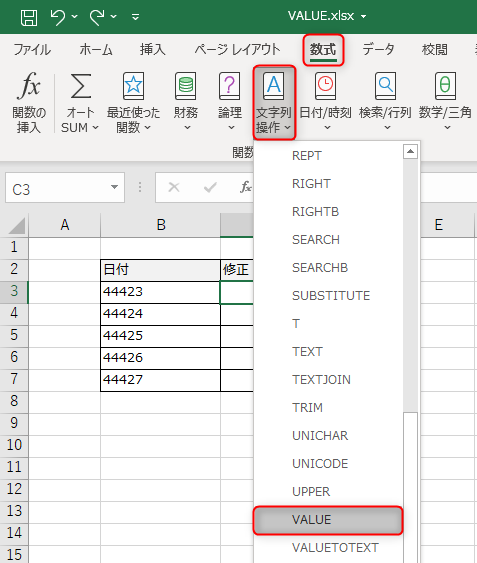
エクセルで文字列を数値に変換する関数は「VALUE」関数です。この関数を使って、文字列形式で表された数値を数値形式に変換することができます。
VALUE関数の使い方
VALUE関数は、次のように使用します。
- 空いているセルを選択し、=VALUE(と入力します。
- 変換したい文字列が入力されているセルを選択するか、直接文字列を入力します。
- )を入力して、Enterキーを押します。
これで、指定された文字列が数値に変換されます。
VALUE関数の注意点
VALUE関数を使用する際には、以下のことに注意してください。
- 文字列が数値として解釈できない場合、エラー値「VALUE!」が返されます。
- 文字列にスペースや特殊文字が含まれている場合、エラー値「VALUE!」が返されることがあります。
- 文字列が日付形式の場合、シリアル値に変換されます。
VALUE関数の代替手段
VALUE関数の代わりに、以下の方法で文字列を数値に変換することもできます。
- 文字列を含むセルを選択し、ホームタブの数値グループにある書式を選択して、数値をクリックします。
- 数式バーに文字列を入力し、Enterキーを押す前に矢印キーを押してからEnterキーを押します。
- TEXT関数を使用して、文字列を数値形式に変換します。例: =TEXT(100, 0)
これらの方法を利用して、文字列を数値に変換することができます。
Excelのバリュー関数の使い方は?
Excelのバリュー関数(VALUE関数)は、テキスト形式で表された数値を数値形式に変換する関数です。この関数を使用すると、数値として扱いたいがテキスト形式で入力されてしまったデータを、計算ができる数値形式に変換することができます。
VALUE関数の基本的な使い方
VALUE関数は、VALUE(テキスト)という形式で使用します。ここで、テキストは数値に変換したいテキストデータを指定します。
- 変換したいテキストデータが格納されているセルを選択します。
- 数式バーに=VALUE(と入力し、変換したいセルを選択します。
- )を入力して数式を完成させ、Enterキーを押します。
VALUE関数の使用上の注意点
VALUE関数を使用する際は、以下の点に注意してください。
- 引数に指定したテキストが数値として解釈できない場合、VALUE!エラーが返されます。
- 引数が既に数値の場合、その数値がそのまま返されます。
- 引数が日付形式の場合は、シリアル値に変換されます。
VALUE関数の応用例
VALUE関数は、以下のような場面で応用できます。
- テキスト形式で入力された数値データを計算可能な数値に変換する。
- テキスト形式の数字を含むセルを基にした計算を行う。
- 日付や時間をシリアル値に変換して、計算や比較を行う。
Excelで文字列を数値に変換しても変わらないのはなぜですか?
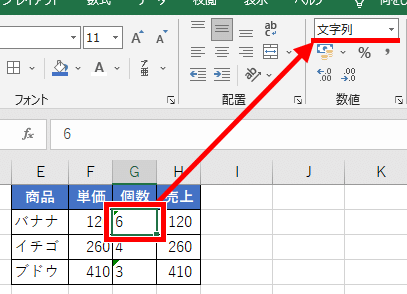
Excelで文字列を数値に変換しても変わらないのは、セルの書式設定が原因です。もしセルの書式が「文字列」や「テキスト」に設定されている場合、それらのセルに数値を入力しても、Excelはそれを文字列として扱い続けるため、数値への変換が反映されません。
セルの書式設定を変更する方法
セルの書式設定を変更して数値への変換を反映させるには、次の手順を実行します。
- 変換したいセルを選択します。
- 「ホーム」タブの「番号」グループにある「数字」のドロップダウン矢印をクリックします。
- 「数値」または「通貨」などの適切な書式を選択します。
VALUE関数を使用する方法
VALUE関数を使用して文字列を数値に変換することもできます。
- 空のセルを選択します。
- =VALUE(文字列を含むセル)と入力します。例えば、A1セルに文字列が含まれている場合は、=VALUE(A1)と入力します。
- Enterキーを押します。選択したセルに数値に変換された結果が表示されます。
テキストを数値に変換する別の方法
テキストを数値に変換するには、次の方法もあります。
- 変換したいセルを選択します。
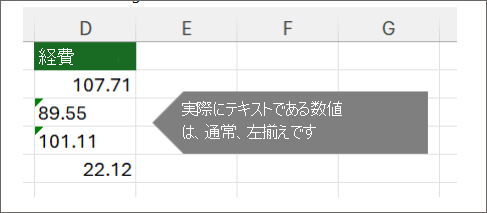
- セルの右側に緑の三角形が表示されます。それをクリックします。
- 「数値に変換」を選択します。
よくある質問
VALUE関数とは何か?
VALUE関数は、Excelで文字列を数値に変換するために使用される関数です。この関数を使用することで、文字列として表された数値を、実際の数値データに変換することが可能です。例えば、セルの値が「100」という文字列である場合、VALUE関数を使用することで、これを数値の100に変換することができます。
VALUE関数の構文はどうなるか?
VALUE関数の構文は非常にシンプルで、VALUE(テキスト)の形式です。ここで、テキストは、数値に変換したい文字列を表します。例えば、セルA1に「123」という文字列が入力されている場合、=VALUE(A1)と入力することで、A1の文字列を数値に変換することができます。
VALUE関数を使う際の注意点は何か?
VALUE関数を使用する際の注意点は、変換しようとしている文字列が数値として解釈できない場合、エラー値VALUE!が返されることです。例えば、セルに「123abc」という文字列が入力されている場合、この文字列をVALUE関数で変換しようとすると、エラー値が返されます。このため、VALUE関数を使用する前に、文字列が数値として正しく解釈できるかどうかを確認しておくことが重要です。
VALUE関数の使用例を教えてください。
VALUE関数の使用例として、たとえば、セルA1に「100」、セルA2に「200」、セルA3に「300」という文字列が入力されているとします。これらの文字列を数値に変換し、合計を求める場合、=VALUE(A1)+VALUE(A2)+VALUE(A3)と入力することで、これらの文字列を数値に変換し、合計を計算することができます。この例では、結果として600が返されます。
VALUE Excelで文字列を数値に変換!関数解説と使用例 に類似した他の記事を知りたい場合は、Excel 関数 カテゴリにアクセスしてください。
関連記事