
SUBTOTAL Excelで集計を効率化!使い方と関数一覧
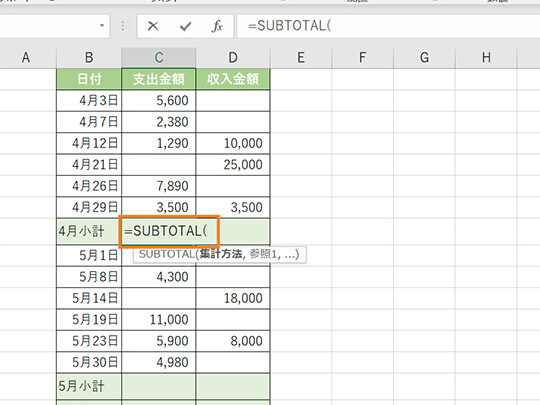
ExcelのSUBTOTAL関数は、データの集計を効率的に行うための非常に便利な機能です。この関数を使用することで、指定された範囲内のデータを簡単に合計、平均、最大値、最小値などの統計値を計算することができます。また、フィルタリングされたデータに対しても正確に集計を行うことができるため、データ分析の効率を大幅に向上させることが期待できます。本記事では、SUBTOTAL関数の使い方や関数一覧について詳しく解説しますので、Excelを活用したデータ分析を行っている方はぜひご一読ください。
エクセルでSubtotal関数の集計方法9は?
エクセルでSubtotal関数の集計方法9は、次の通りです。
基本的な集計方法
エクセルでの集計は、SUM関数やAVERAGE関数を使用することが多いですが、Subtotal関数を使用することで、より効率的に集計を行うことができます。Subtotal関数は、指定された範囲内の数値を集計し、条件に応じて集計結果を返します。
この記事が役に立つかもしれません。 VALUE Excelで文字列を数値に変換!関数解説と使用例
- 指定された範囲内の数値を集計する
- 条件に応じて集計結果を返す
- 複数の範囲を指定できる
Subtotal関数の使用例
エクセルでの集計では、Subtotal関数を使用して、月別売上高を集計したり、部門別の売上高を集計したりすることができます。Subtotal関数を使用することで、集計結果を簡単に取得することができます。
- 月別売上高を集計する
- 部門別の売上高を集計する
- 商品別の売上高を集計する
Subtotal関数の注意点
エクセルでの集計では、Subtotal関数を使用する際には注意点があります。Subtotal関数は、隠れた行や列には集計しません。また、Subtotal関数を使用する際には、範囲を正しく指定する必要があります。
- 隠れた行や列には集計しない
- 範囲を正しく指定する必要がある
- 複数の範囲を指定できる
ExcelのSUBTOTAL関数とは?
===================================== SUBTOTAL関数は、Excelの集計関数の1つで、指定された範囲内の数値を集計するために使用します。指定された関数や範囲に応じて、合計、平均、最大値、最小値、個数などを計算することができます。SUBTOTAL関数は、隠れ行や隠れ列を無視するため、データの集計を行う際には非常に便利です。
主な特徴
SUBTOTAL関数の主な特徴として、以下のような点があります。
この記事が役に立つかもしれません。 CONCATENATE Excelで文字列を結合!関数解説と使用例
- 隠れ行や隠れ列を無視:SUBTOTAL関数は、隠れ行や隠れ列には影響されません。
- 柔軟な集計:SUBTOTAL関数では、合計、平均、最大値、最小値、個数などを計算することができます。
- 複雑な計算を簡単化:SUBTOTAL関数を使用することで、複雑な計算を簡単化することができます。
基本的な使い方
SUBTOTAL関数の基本的な使い方として、以下のような点があります。
- 関数の指定:SUBTOTAL関数では、1番目の引数に集計関数を指定します。
- 範囲の指定:2番目の引数以降には、集計する範囲を指定します。
- 隠れ行や隠れ列の無視:SUBTOTAL関数は、隠れ行や隠れ列には影響されません。
関数の種類
SUBTOTAL関数には、以下のような種類があります。
- SUBTOTAL 関数 1:合計:合計を計算します。
- SUBTOTAL 関数 101:平均:平均を計算します。
- SUBTOTAL 関数 104:最大値:最大値を計算します。
Subtotal関数と類似の関数は?
Subtotal関数と類似の関数は、SUMIF関数、SUMIFS関数、FILTERXML関数などです。これらの関数は、特定の条件に基づいてデータを集計することができます。
条件付き集計関数
Subtotal関数と似ている条件付き集計関数として、SUMIF関数とSUMIFS関数があります。これらの関数は、指定された条件に基づいてデータを集計することができます。
この記事が役に立つかもしれません。 Excel FILTER 関数でデータ抽出をスマートに!使い方と実例
- SUMIF関数:指定された範囲にある値が条件に合致する場合、該当する値を合計します。
- SUMIFS関数:複数の範囲にある値が条件に合致する場合、該当する値を合計します。
データ抽出関数
Subtotal関数と似ているデータ抽出関数として、FILTERXML関数があります。この関数は、XML形式のデータを抽出して集計することができます。
- FILTERXML関数:XML形式のデータを抽出して集計することができます。
集計関数
Subtotal関数と似ている集計関数として、AGGREGATE関数があります。この関数は、指定された関数を使用してデータを集計することができます。
- AGGREGATE関数:指定された関数を使用してデータを集計することができます。
Subtotalの集計方法の9と109の違いは何ですか?
Subtotal関数には、9と109という2つの集計方法があります。両方の方法は、SUM関数と同様に数値を合計することができますが、異なる点があります。 9は、自動フィルター適用の影響を受けます。一方、109は、自動フィルター適用の影響を受けません。つまり、9を使用すると、フィルター適用された(range)のデータのみを合計対象にすることができます。一方、109を使用すると、フィルター適用されていない全てのデータを合計対象にすることができます。
9の特徴
9の特徴は、自動フィルター適用の影響を受ける点です。このため、フィルター適用された(range)のデータのみを合計対象にすることができます。
この記事が役に立つかもしれません。 Excel LOOKUP関数で目的の値を検索!使い方と応用例
- フィルター適用されたデータのみを合計対象にする
- 自動フィルター適用の影響を受ける
- SUM関数と同様の結果を返す
109の特徴
109の特徴は、自動フィルター適用の影響を受けない点です。このため、フィルター適用されていない全てのデータを合計対象にすることができます。
- フィルター適用されていない全てのデータを合計対象にする
- 自動フィルター適用の影響を受けない
- Hidden行も合計対象にする
使用する場合
使用する場合によって、9か109を選択する必要があります。例えば、特定の条件に基づいてフィルター適用されたデータを合計対象にする場合は9を使用し、全てのデータを合計対象にする場合は109を使用します。
- 特定の条件に基づいてフィルター適用されたデータを合計対象にする場合:9
- 全てのデータを合計対象にする場合:109
- Hidden行を合計対象にする場合:109
SUBTOTAL関数でExcelの集計を効率化する方法
Excelでのデータ分析や集計作業は、業務の効率化に欠かせないスキルです。その中でも、SUBTOTAL関数は非常に強力な集計ツールであり、その使い方をマスターすることで、作業の効率が大幅に向上します。本記事では、SUBTOTAL関数の使い方や関数一覧を詳しく解説します。
SUBTOTAL関数の基本的な使い方
SUBTOTAL関数は、指定された範囲のデータを集計することができます。関数の構文は次の通りです。 SUBTOTAL(関数番号, 範囲1, [範囲2], ...) 関数番号には、集計に使う関数を指定します。例えば、合計を求める場合は109、平均を求める場合は101を指定します。範囲には、集計対象のセル範囲を指定します。
SUBTOTAL関数で利用可能な関数一覧
SUBTOTAL関数では、さまざまな集計関数を指定できます。以下に、主要な関数番号とその説明を表にまとめました。
| 関数番号 | 関数名 | 説明 |
|---|---|---|
| 101 | AVERAGE | 平均を求めます。 |
| 102 | COUNT | 数値を含むセルの数を数えます。 |
| 103 | COUNTA | 空でないセルの数を数えます。 |
| 109 | SUM | 合計を求めます。 |
| 110 | VAR | 母集団の分散を求めます。 |
非表示の行を集計から除外する
SUBTOTAL関数の関数番号が100以上の場合、フィルタリングや行の非表示によって隠されたセルは集計対象から除外されます。これにより、必要なデータのみを集計することができます。
SUBTOTAL関数とIF関数の組み合わせ
SUBTOTAL関数は、IF関数と組み合わせて使用することができます。例えば、一定の条件を満たすデータのみを集計する場合に便利です。 IF(条件, SUBTOTAL(関数番号, 範囲1), ) このように記述することで、条件を満たすデータのみが集計されます。
SUBTOTAL関数の注意点
SUBTOTAL関数を使用する際の注意点として、集計結果が別のSUBTOTAL関数に含まれないように注意が必要です。SUBTOTAL関数は、他のSUBTOTAL関数の結果を集計に含まないため、意図しない結果になることがあります。
Subtotal関数はどんな時に使う?
Subtotal関数の基本的な使い方
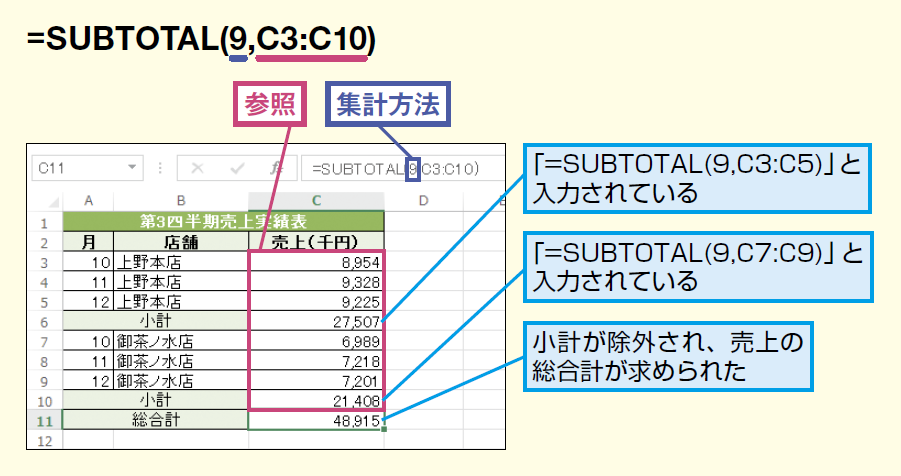
Subtotal関数は、Microsoft Excelでデータの合計や平均、最大値、最小値などを計算する際に使用される関数です。この関数は、フィルターが適用されたデータや非表示の行を含むデータを扱うことができるため、データの分析や集計に役立ちます。
- 関数の構文:Subtotal(計算の種類, 範囲)
- 計算の種類:合計(9)、平均(1)、最大値(4)、最小値(5)など、101種類の計算ができる
- 範囲:計算対象となるセル範囲を指定
Subtotal関数の利点
Subtotal関数を使うことで、以下のような利点があります。
- フィルターに応じた計算:フィルターが適用されたデータに対して、自動的に計算範囲を調整
- 非表示行の排除:非表示にされた行を計算から除外できる
- 複数の計算:合計や平均だけでなく、最大値や最小値などのさまざまな計算が可能
Subtotal関数の使用例
Subtotal関数を使用することで、以下のようなシナリオで効果を発揮します。
- データの集計:売上データや在庫データなどの集計で、フィルター条件に応じた合計や平均を計算
- データの分析:アンケート結果やテストの点数など、データの最大値や最小値を求めることで、分析に役立てる
- ダッシュボード作成:Subtotal関数を組み合わせて、複数の指標をリアルタイムで計算し、ダッシュボードを作成
Subtotal関数の9と109の違いは何ですか?

サブトータル関数の機能
サブトータル関数は、Excelでよく使われる関数の一つで、データの計算や絞り込みを行う際に非常に便利です。この関数は、指定された範囲のデータに対して、合計、平均、最大値、最小値などの計算を行うことができます。特に、数値データの分析やレポート作成において重宝される機能です。
オプション9と109の違い
サブトータル関数では、オプションの数字により、どのような計算を行うかを指定します。オプション9と109の違いは、計算対象となるデータの種類にあります。
- オプション9:隠さないすべてのデータを計算対象とする。
- オプション109:_visibleメソッドで指定されたデータのみを計算対象とする。
- つまり、オプション9はすべてのデータを計算し、オプション109は特定の条件に合ったデータのみを計算するという違いがあります。
オプション9と109の使用場面
オプション9は、データ全体の概要を把握したい場合に適しています。一方、オプション109は、特定の条件に基づいてデータを絞り込んで計算したい場合に便利です。例えば、特定の期間のデータのみを対象にしたい場合や、特定のカテゴリのデータのみを対象にしたい場合などが考えられます。
エクセルのSUM関数とSUBTOTAL関数の違いは何ですか?
SUM関数とSUBTOTAL関数の基本的な違い
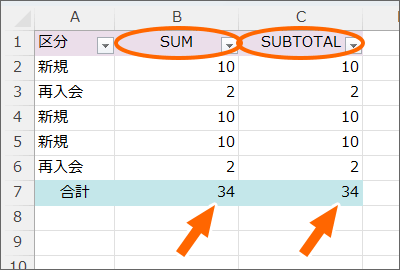
SUM関数とSUBTOTAL関数の主な違いは、SUM関数は与えられた範囲のすべての数値を足し合わせるのに対し、SUBTOTAL関数はフィルタリングや非表示の行を考慮しながら合計を計算することです。
- SUM関数は、指定された範囲内のすべての数値を合計します。
- SUBTOTAL関数は、指定された範囲内の数値を合計しますが、フィルターで隠された行や手動で非表示にされた行は無視されます。
- SUBTOTAL関数には、合計以外にも平均、最大値、最小値など、いくつかの集計方法が用意されています。
SUBTOTAL関数の機能とオプション
SUBTOTAL関数には、いくつかの集計方法が用意されており、第一引数で指定することでさまざまな計算が可能です。
- 合計を計算する場合は、第一引数に109または9を指定します。
- 平均を計算する場合は、第一引数に101または1を指定します。
- 最大値を求める場合は、第一引数に104または4を指定します。
SUM関数とSUBTOTAL関数の使い分け
SUM関数とSUBTOTAL関数の使い分けは、データの性質や集計の目的によって決まります。
- データ全体の合計が欲しい場合や、フィルタリングや非表示の行を考慮する必要がない場合は、SUM関数を使います。
- フィルタリングや非表示の行を考慮して合計や平均などの集計値を求める場合には、SUBTOTAL関数を使います。
- ピボットテーブルやテーブルのように動的なデータの集計を行う場合にも、SUBTOTAL関数が適しています。
Excelで集計するのに便利な関数は?
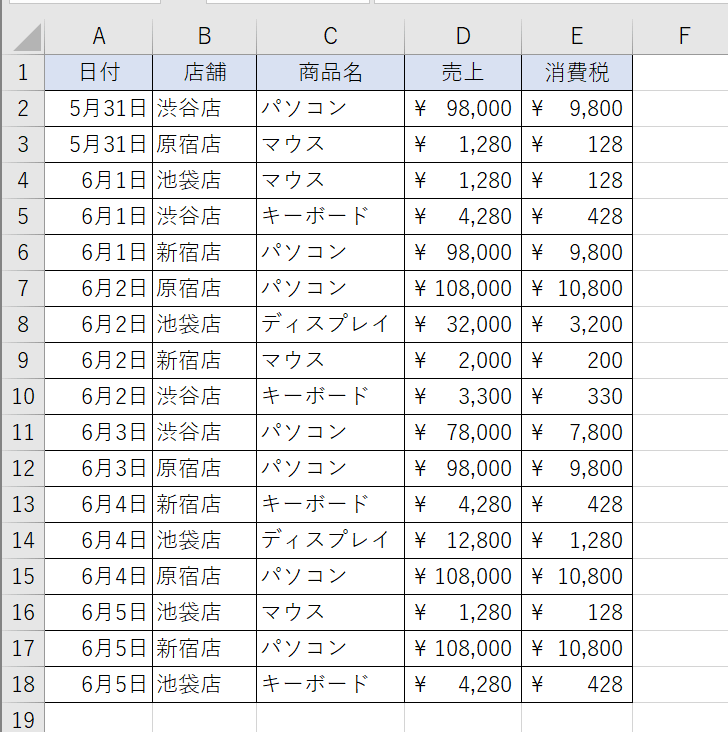
Excelで集計するのに便利な関数は以下の通りです。
合計を求める関数:SUM
SUM関数は、指定された範囲の数値の合計を返します。数値が入力されたセル範囲を引数に取ることができます。
- SUM(範囲):範囲内の数値の合計を求める
- SUM(範囲1, 範囲2):複数の範囲内の数値の合計を求める
- SUM(数値1, 数値2, ...):複数の数値の合計を求める
平均を求める関数:AVERAGE
AVERAGE関数は、指定された範囲の数値の平均を返します。数値が入力されたセル範囲を引数に取ることができます。
- AVERAGE(範囲):範囲内の数値の平均を求める
- AVERAGE(数値1, 数値2, ...):複数の数値の平均を求める
最大値・最小値を求める関数:MAX・MIN
MAX関数とMIN関数は、それぞれ指定された範囲の最大値・最小値を返します。数値が入力されたセル範囲を引数に取ることができます。
- MAX(範囲):範囲内の最大値を求める
- MIN(範囲):範囲内の最小値を求める
- MAX(数値1, 数値2, ...):複数の数値の最大値を求める
- MIN(数値1, 数値2, ...):複数の数値の最小値を求める
よくある質問
「SUBTOTAL」関数とは何ですか?
「SUBTOTAL」関数は、Excelでよく使われる関数のひとつで、特定の範囲内のデータの集計を行うためのものです。この関数を使うことで、 합계、平均、最大値、最小値などの計算を効率的に行うことができます。さらに、「SUBTOTAL」関数の特徴として、フィルタリングされたデータや隠れている行を除外して集計できる点が挙げられます。これにより、より正確なデータ分析が可能となります。
「SUBTOTAL」関数の使い方を教えてください。
「SUBTOTAL」関数の使い方は非常に簡単です。まず、関数を入力するセルを選択し、「=SUBTOTAL(関数番号, 範囲)」と入力します。ここで、関数番号は集計する方法を示し、範囲は集計対象のセル範囲を指定します。例えば、合計を計算したい場合は、「=SUBTOTAL(109, A1:A10)」と入力します。この場合、「109」が合計を表す関数番号です。
「SUBTOTAL」関数で使用できる関数番号とは何ですか?
「SUBTOTAL」関数で使用できる関数番号は、1から11と101から111までの番号が割り当てられています。1〜11は隠れている行を含めた集計、101〜111は隠れている行を除外した集計を行います。例えば、合計は「109」、平均は「101」、最大値は「104」、最小値は「105」です。他にも、個数、標準偏差、変異係数など様々な集計方法があります。
「SUBTOTAL」関数を使用する利点は何ですか?
「SUBTOTAL」関数を使用する主な利点は、Excelでデータの集計を効率化できることです。また、フィルタリングされたデータや隠れている行を除外して集計できるため、正確なデータ分析が可能です。その他にも、関数番号を変更するだけで様々な集計方法を適用できる柔軟性があるため、データ分析の幅が広がります。これらの利点から、「SUBTOTAL」関数はExcelを使った業務効率化に役立っています。
SUBTOTAL Excelで集計を効率化!使い方と関数一覧 に類似した他の記事を知りたい場合は、Excel 関数 カテゴリにアクセスしてください。
関連記事