
⚡️ Excel 印刷範囲設定で無駄をカット - 用紙節約&エコ活動!

Excelの印刷範囲設定は、用紙の無駄を使わずに済む便利な機能です。しかし、実際に使うときには、意外と設定が難しいものです。この記事では、Excelの印刷範囲設定の方法を詳しく解説し、用紙の節約やエコ活動に貢献できるようなコツを紹介します。無駄のない印刷で、環境にもお財布にもやさしいオフィスライフを送りましょう。
Excelの印刷範囲設定でエコ活動に貢献
Excelの印刷範囲設定を上手く活用することで、無駄な印刷を減らし、用紙の節約や環境への貢献が可能です。以下に、印刷範囲設定の tips を詳しく紹介します。
印刷範囲の設定方法
印刷範囲を設定することで、必要な部分のみを印刷することができます。設定方法は以下の通りです。 1. 印刷したい範囲を選択する。 2. [ページレイアウト] タブの [印刷範囲] をクリックし、[印刷範囲設定] を選択する。 3. [OK] をクリックして設定を完了する。 印刷範囲を設定すれば、無駄な印刷を減らせます。
この記事が役に立つかもしれません。 ⚡️ Excel 印刷範囲 - 必要な部分だけを印刷!
ページ設定の活用
ページ設定を活用することで、より効果的な印刷が可能です。例えば、余白を小さくしたり、横向きに印刷したりすることで、用紙を効率的に使うことができます。
| 設定項目 | 効果 |
|---|---|
| 余白を小さくする | 余白を小さくすることで、より多くの情報を1枚の用紙に収めることができます。 |
| 横向きに印刷する | 横向きに印刷することで、特に表やグラフなどが見やすくなります。 |
印刷プレビューで確認を入れる
印刷プレビューで印刷結果を確認することで、無駄な印刷を防ぐことができます。また、プレビューで不必要な部分が印刷されないように調整できます。
複数シートを一括印刷
複数のシートを一括で印刷することで、用紙の節約が可能です。[Ctrl] キーを押しながら、印刷したいシートを選択し、一括で印刷設定を行ってください。
エコ印刷の活用
エコ印刷機能を活用することで、さらに環境にも優しい印刷が可能です。例えば、両面印刷を行ったり、トナーセーブモードで印刷したりすることができます。 Excelの印刷範囲設定を活用し、無駄をカットして用紙節約とエコ活動に貢献しましょう。
この記事が役に立つかもしれません。 Excel を PDF 化する方法:簡単変換ガイド
エクセルで用紙いっぱいに印刷したいが余白が設定されている。どうしたら?
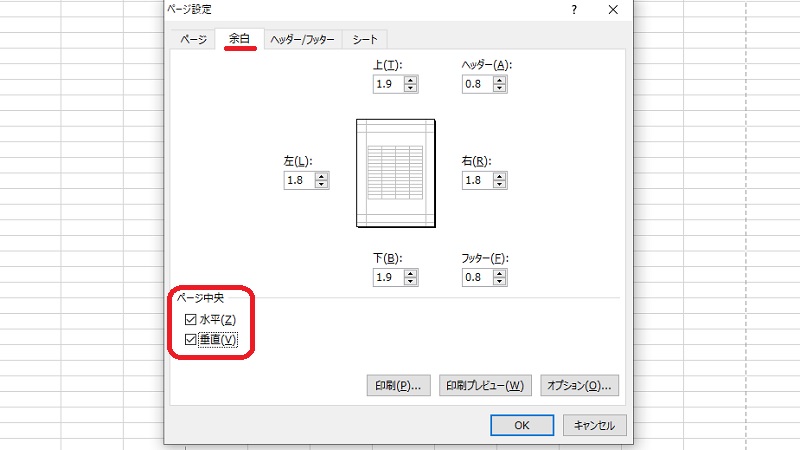
エクセルで用紙いっぱいに印刷するためには、余白設定を変更する必要があります。以下の手順で設定してください。
余白の設定を変更する
Excelの用紙設定で余白を変更することができます。具体的な手順は以下の通りです。
- Excelを開き、印刷したいワークシートを選択します。
- 「ページレイアウト」タブをクリックします。
- 「余白」のドロップダウンメニューから、「余白なし」を選択します。
印刷範囲を設定する
印刷範囲を指定することで、用紙いっぱいに印刷することができます。具体的な手順は以下の通りです。
この記事が役に立つかもしれません。 Excel コメントを印刷する方法:設定と注意点
- 印刷したい範囲を選択します。
- 「ページレイアウト」タブにある「印刷範囲」をクリックします。
- 「印刷範囲を設定」から、「選択範囲」を選びます。
用紙サイズを変更する
用紙サイズを変更することで、より多くの内容を印刷できるようになります。具体的な手順は以下の通りです。
- 「ページレイアウト」タブをクリックします。
- 「用紙サイズ」をクリックし、適切な用紙サイズを選択します。
- 「印刷」メニューから印刷プレビューで確認し、問題がなければ印刷します。
Excelで印刷したい範囲をどのように設定しますか?
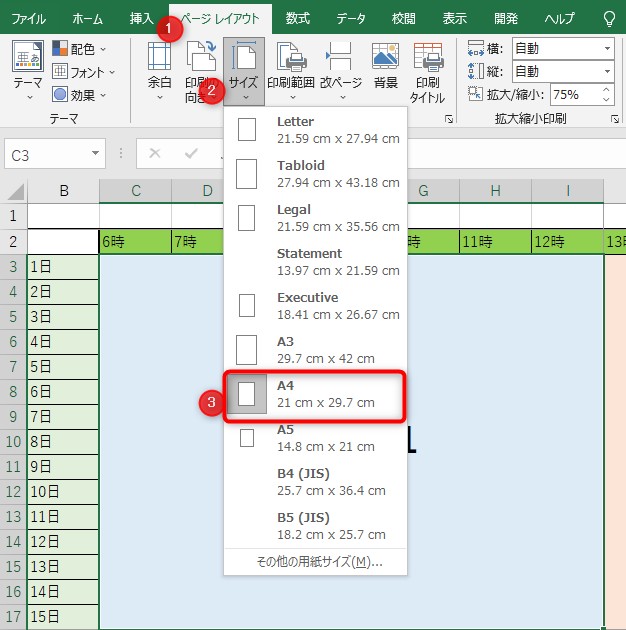
Excelで印刷したい範囲を設定する方法は以下の通りです。
1. まず、印刷したい範囲を選択します。複数のセルを選択する場合は、マウスドラッグやシフトキーを押しながら矢印キーを使用して選択範囲を広げます。
2. ページレイアウトタブを開き、印刷範囲グループの印刷範囲設定をクリックします。
3. ドロップダウンリストから選択範囲の印刷を選択します。
 Excel ヘッダーとフッター:印刷設定をマスター!
これで、選択した範囲のみが印刷されるようになります。
印刷範囲の設定を解除する方法
印刷範囲の設定を解除するには、以下の手順を行ってください。
- ページレイアウトタブを開き、印刷範囲グループの印刷範囲設定をクリックします。
- ドロップダウンリストから印刷範囲の解除を選択します。
これで、印刷範囲の設定が解除され、全体が印刷されるようになります。
複数の印刷範囲を設定する方法
Excelでは、複数の印刷範囲を設定することも可能です。以下の手順で設定してください。
- 最初の印刷範囲を選択し、ページレイアウトタブの印刷範囲設定から選択範囲の印刷を選択します。
- 次に、追加したい印刷範囲を選択します。
- 页面レイアウトタブの印刷範囲設定から印刷範囲に追加を選択します。
これで、複数の印刷範囲が設定されます。
印刷プレビューで確認する方法
設定した印刷範囲を印刷プレビューで確認する方法は以下の通りです。
- ファイルタブを開き、印刷をクリックします。
- プレビューが表示され、設定した印刷範囲のみが印刷されることを確認できます。
印刷プレビューで確認し、問題がなければ実際に印刷を行ってください。
Excelの印刷範囲を減らすにはどうすればいいですか?

Excelの印刷範囲を減らすには、以下の手順を実行してください。
ページ設定を変更する
ページ設定で印刷範囲を調整することができます。以下の手順でページ設定を開き、必要な変更を加えます。
- Excelで印刷したいワークシートを開きます。
- ページレイアウトタブをクリックします。
- ページ設定ボタンをクリックして、ページ設定ダイアログボックスを開きます。
- ページタブで、印刷範囲の設定を変更します。
- 必要に応じて余白や向きを調整します。
印刷範囲を手動で設定する
印刷したい範囲を手動で選択して、印刷範囲を減らすこともできます。
- 印刷したいセル範囲を選択します。
- ページレイアウトタブをクリックします。
- 印刷範囲グループで、印刷範囲の設定をクリックします。
- 選択した範囲が印刷範囲に設定されます。
印刷プレビューで確認する
印刷プレビューで印刷範囲を確認し、必要に応じて調整することができます。
- ファイルタブをクリックします。
- 印刷をクリックして、印刷プレビューを開きます。
- 印刷プレビューで印刷範囲を確認します。
- 範囲が適切でない場合は、ページ設定をクリックして調整を行います。
エクセルで印刷範囲を微調整するには?
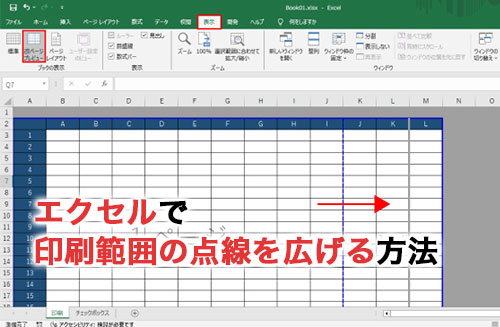
エクセルで印刷範囲を微調整する方法は以下の通りです。
ページ設定を利用する
ページ設定から印刷範囲を指定することができます。
- 対象のワークシートを開きます。
- 「ページレイアウト」タブをクリックします。
- 「印刷範囲」グループ内の「印刷範囲を設定」をクリックします。
- 印刷したい範囲を選択し、エンターを押します。
「印刷」プレビューで調整する
印刷プレビューから直接印刷範囲を微調整することができます。
- 「ファイル」タブをクリックし、「印刷」を選択します。
- プレビュー画面で、「ページ設定」をクリックします。
- 「シート」タブで、「印刷範囲」を選択します。
- 必要に応じて範囲を調整し、「OK」をクリックします。
ビューレイアウトを変更する
ビューレイアウトを変更することで、印刷範囲を視覚的に調整することができます。
- 「表示」タブをクリックします。
- 「ワークシートの表示」グループで、「ページ区切りプレビュー」をクリックします。
- ページ区切り線をドラッグして、印刷範囲を調整します。
よくある質問
Q1: Excelで印刷範囲を設定する際に、無駄をカットする方法は何ですか?
A1: Excelで印刷範囲を設定する際、無駄をカットするためには、まず必要なデータのみを選択します。その後、「ページレイアウト」タブにある「印刷範囲」をクリックし、「印刷範囲設定」を選択します。これにより、選択したデータのみが印刷され、無駄な紙の使用を抑えることができます。また、「ページ設定」でマージンや紙の向きを調整することで、さらに紙の使用量を削減できます。
Q2: 用紙節約に役立つExcelの機能には何がありますか?
A2: 用紙節約に役立つExcelの機能のひとつが、「ページ設定」です。ここで、「1ページに収める」オプションを使用すると、シートの内容を1ページに収まるように自動的に調整してくれます。また、「印刷範囲」機能を使って、必要な部分のみを印刷することも有効です。さらに、「マージンの設定」でマージンを狭くすることで、より多くの情報を1ページに収めることができます。
Q3: エコ活動の一環として、Excelの印刷設定でどのような工夫ができますか?
A3: エコ活動の一環として、Excelの印刷設定でいくつかの工夫ができます。まず、「両面印刷」を利用することで、紙の使用量を半減させることができます。また、「トーンの保存」オプションを使用すると、インクの使用量を抑えることができます。さらに、「下書き品質」で印刷することで、インクの使用量をさらに減らすことができます。これらの設定を活用することで、環境への負担を軽減できます。
Q4: 印刷範囲を設定することで、どのようなメリットがありますか?
A4: 印刷範囲を設定することで、以下のようなメリットがあります。まず、紙の無駄遣いを減らすことができます。必要な部分のみを印刷することで、不要な紙の使用を避けることができます。また、印刷にかかる時間とコストを削減することができます。さらに、ドキュメントの整理が容易になります。必要な情報のみを印刷することで、目的の情報をすぐに見つけやすくなります。これらのメリットにより、印刷範囲の設定はエコ活動としてだけでなく、効率的な作業にもつながります。
⚡️ Excel 印刷範囲設定で無駄をカット - 用紙節約&エコ活動! に類似した他の記事を知りたい場合は、Excel 印刷 カテゴリにアクセスしてください。
関連記事