
⚡️ Excel 四捨五入で値を丸める - 計算結果を見やすく表示!
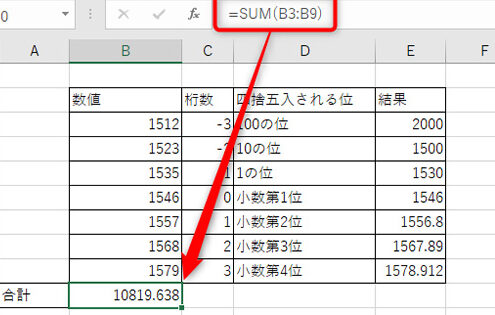
Excelでの計算結果を扱う際、数値を四捨五入して丸めることが見やすさを大幅に向上させることがあります。この記事では、Excelの四捨五入機能について詳しく紹介します。具体的には、四捨五入の基本的な使い方から、より高度な丸め処理の方法までを解説。さらに、四捨五入を活用することでどのようにしてデータの解析やレポート作成が効率化されるか、そのメリットについても述べていきます。Excelを使って計算を行う全ての方に、お役立ていただける内容をお届けします。
エクセルで四捨五入で表示するには?
四捨五入の方法
ROUND関数やINT関数を使用することで、エクセルで四捨五入を実現できます。 ROUND関数は、指定された桁数で丸めを行うことができます。一方、INT関数は、整数部だけを取得することができます。
- ROUND関数:=ROUND(A1, 0) ここでA1には丸めたい値を指定
- INT関数:=INT(A1) ここでA1には丸めたい値を指定
- TRUNC関数:=TRUNC(A1, 0) ここでA1には丸めたい値を指定
丸めの基準
四捨五入の丸めの基準には、半端丸め、偶数丸め、奇数丸めの3種類があります。各丸めの基準には、異なる丸めの方法があります。
この記事が役に立つかもしれません。 ⚡️ Excel 文字数カウント - 文字数制限のある文書作成に便利!
- 半端丸め:五捨六入の丸めの基準
- 偶数丸め:五捨六入の丸めの基準だが、五捨六入の場合でも偶数に丸める
- 奇数丸め:五捨六入の丸めの基準だが、五捨六入の場合でも奇数に丸める
丸めの例
エクセルで四捨五入を実際に実現するためには、数式を組み立てる必要があります。例えば、A1セルに123.456という値がある場合、次のような数式を組み立てることができます。
- =ROUND(A1, 0) →結果:123
- =ROUND(A1, 1) →結果:123.5
- =ROUND(A1, 2) →結果:123.46
エクセルで数字を丸める関数は?
エクセルで数字を丸める関数は、`ROUND`関数、`ROUNDUP`関数、`ROUNDDOWN`関数の3つがあります。これらの関数を使うことで、数字を丸めることができます。
丸め方の選択
丸め方は、`ROUND`関数の第二引数に指定することができます。第二引数に指定する値としては、以下のようなものがあります。
- 0: 切り捨てる
- 1: 四捨五入
- 1: 切り上げる
丸めの例
エクセルで数字を丸める例として、`ROUND`関数を使う場合の例を挙げます。
この記事が役に立つかもしれません。 ⚡️ Excel 日付自動入力 - 関数で今日の日付を自動挿入!
- =ROUND(A1, 0) : 切り捨てる
- =ROUND(A1, 1) : 四捨五入
- =ROUND(A1, 1) : 切り上げる
A1には丸める対象の数字を指定します。
丸めの注意点
エクセルで数字を丸める際の注意点として、丸めの基準が異なる場合があることを挙げます。
- ROUND 関数は、基準が0.5以上の場合切り上げ、0.5以下の場合切り捨てる
- ROUNDUP 関数は、基準が0.1以上の場合切り上げる
- ROUNDDOWN 関数は、基準が0.1以下の場合切り捨てる
エクセルの計算式でROUND関数を使うとどうなる?
エクセルで計算結果を丸めるには、ROUND関数を使用します。この関数は、指定された桁数で丸めることができます。例えば、`ROUND(A1, 2)`という計算式では、A1の値を小数点以下2桁で丸めます。
丸め方の指定
ROUND関数で丸め方を指定するには、第2引数に丸め方を指定します。以下は丸め方の指定方法です。
この記事が役に立つかもしれません。 ⚡️ Excel IF関数 複数条件指定 - より複雑な条件分岐も実現!
- ROUND(number, 0) : 近似値で丸める
- ROUND(number, 1) : 小数点以下1桁で丸める
- ROUND(number, 1) : 10の位で丸める
ROUND関数の利点
ROUND関数を使用する利点は、計算結果を簡潔に表示できることです。また、丸め方を指定できるため、必要な桁数で丸めることができます。
- 計算結果を簡潔に表示できる
- 丸め方を指定できる
- 小数点以下の桁数を指定できる
ROUND関数の注意点
ROUND関数を使用する際の注意点は、丸め方が指定されていない場合、エクセルは近似値で丸めることです。また、丸め方を指定する際は、桁数を指定する必要があります。
- 丸め方が指定されていない場合、近似値で丸める
- 桁数を指定する必要がある
- 丸め方を指定する際は、桁数を指定する必要がある
ExcelのRoundup関数の使い方は?
ExcelのRoundup関数の使い方は、数値を指定された桁数で丸めるために使用する関数です。这関数は、四捨五入の方法で値を丸めるため、計算結果を見やすく表示することができます。
丸め方の指定
Roundup関数で丸め方を指定するには、num_digits引数に丸めたい桁数を指定します。丸め方は、以下の通りです。
この記事が役に立つかもしれません。 ⚡️ Excel カウント関数でデータ集計 - データ分析に必須の関数!
- num_digitsが0の場合、整数部分を丸めます。
- num_digitsが正の場合、小数点以下の桁数を丸めます。
- num_digitsが負の場合、左側の桁数を丸めます。
Roundup関数の基本的な使い方
Roundup関数の基本的な使い方は、以下の通りです。値を丸めるには、Roundup関数に値を指定します。丸め方を指定するには、num_digits引数に丸めたい桁数を指定します。
- =ROUNDUP(A1, 2) : A1の値を小数点以下2桁で丸めます。
- =ROUNDUP(A1, 2) : A1の値を左側2桁で丸めます。
- =ROUNDUP(A1, 0) : A1の値を整数部分で丸めます。
Roundup関数の応用
Roundup関数を応用することで、様々な丸め方を実現することができます。複数の値を丸めるには、Roundup関数を入れ子にします。条件付き丸め方を実現するには、IF関数とRoundup関数を組み合わせます。
- =ROUNDUP(A1, IF(A1>10, 1, 2)) : A1の値が10以上の場合は小数点以下1桁で丸め、以下の場合は小数点以下2桁で丸めます。
- =ROUNDUP(A1, ROUNDUP(A2, 1)) : A1の値をA2の値に基づいて丸めます。
- =ROUNDUP(A1, IF(ISERROR(A2), 1, 2)) : A1の値をA2の値がエラーの場合は小数点以下1桁で丸め、エラーでない場合は小数点以下2桁で丸めます。
Excelの四捨五入機能を利用して計算結果をきれいに表示する方法
Excelでの四捨五入は、数値を丸めることで計算結果を簡潔に見やすくすることができます。この機能は、Excelの基本的な機能の一つであり、ビジネスや研究、日常的な計算など、さまざまな場面で活用されています。四捨五入を行うことで、計算結果の見た目を整え、理解しやすい形でデータを提示することが可能になります。
四捨五入とは何か?
四捨五入は、日本では一般的に「五入四捨」とも呼ばれ、数字を丸める際のルールです。具体的には、数字の小数点以下をまるめる際に、五以上の数字が出たら一桁上の数字を一つ増やし、四以下の数字ならそのまま切り捨てる操作を行います。これにより、数値の端数を処理し、数値を簡素化して表現することができます。
| 元の数値 | 四捨五入後の数値 |
|---|---|
| 3.14159 | 3.14 |
| 2.71828 | 2.72 |
Excelで四捨五入する方法
Excelでの四捨五入は、関数を使用して簡単に行うことができます。「ROUND」関数が四捨五入を行うための標準的な関数です。また、「ROUNDUP」関数を使うと、常に切り上げ、「ROUNDDOWN」関数を使うと常に切り捨てができます。 ROUND関数の使い方は次の通りです。
| 関数 | 説明 |
|---|---|
| =ROUND(数値, 丸める位) | 数値を指定した位で四捨五入します |
四捨五入と切り捨て、切り上げの違い
四捨五入は、五以上で丸める数値を上げ、四以下で丸める数値を下げる方法ですが、切り捨ては常に下の位を捨て、切り上げは常に上の位に丸める方法です。ビジネスや研究などでは、用途に応じて切り捨てや切り上げが使われることがありますので、状況に応じて適切な方法を選択することが重要です。
| 方法 | 説明 |
|---|---|
| 四捨五入 | 五以上で上の位を増やす、四以下で下の位を捨てる |
| 切り捨て | 常に下の位を捨てる |
| 切り上げ | 常に上の位に丸める |
四捨五入の利点と注意点
四捨五入の利点は、数値を簡素化し、見やすくすることができることです。しかし、四捨五入を行うことで、元の数値との誤差が生じることがあるため、注意が必要です。特に、精密な計算が求められる場合には、四捨五入を行わずに計算を進めるか、丸め誤差が問題にならない範囲で適切に四捨五入を行うことが重要です。
四捨五入を活用する场合
四捨五入は、データの表示を簡素化し、理解しやすくするために活用されます。例えば、統計データの解析や財務報告などでは、四捨五入を用いてデータを整理することで、対象となる数字を見やすくすることができます。また、日常的な計算でも、四捨五入を利用することで、計算結果を簡潔に表示することが可能です。
Excelで四捨五入の表示は?
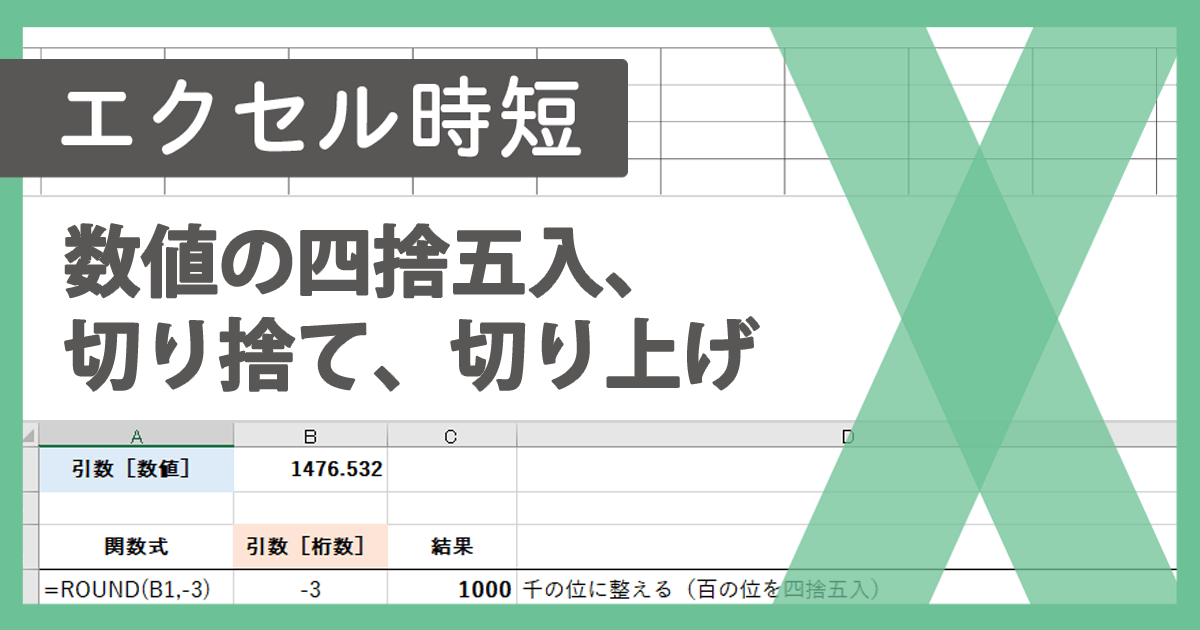
Excelで四捨五入の表示は、数値を小数点以下の指定した位で四捨五入することができます。これは、ROUND関数を使用して行います。例えば、=ROUND(123.456, 2)と入力すると、123.46と表示されます。また、切り上げや切り捨てを行うには、CEILING関数やFLOOR関数を使用します。
ROUND関数の使い方
ROUND関数は、指定した位で四捨五入を行うことができます。以下の形式で使用します。
=ROUND(数値, 桁数)- 数値: 四捨五入対象の数値
- 桁数: 四捨五入する小数点以下の位。正の数は小数点以下、0は整数、負の数は整数の位になります。
CEILING関数の使い方
CEILING関数は、指定した位で切り上げを行うことができます。以下の形式で使用します。
=CEILING(数値, 刻み)- 数値: 切り上げ対象の数値
- 刻み: 切り上げる単位。1や0.1、0.01など。
FLOOR関数の使い方
FLOOR関数は、指定した位で切り捨てを行うことができます。以下の形式で使用します。
=FLOOR(数値, 刻み)- 数値: 切り捨て対象の数値
- 刻み: 切り捨てる単位。1や0.1、0.01など。
エクセルで少数切り捨ての計算結果を表示するには?
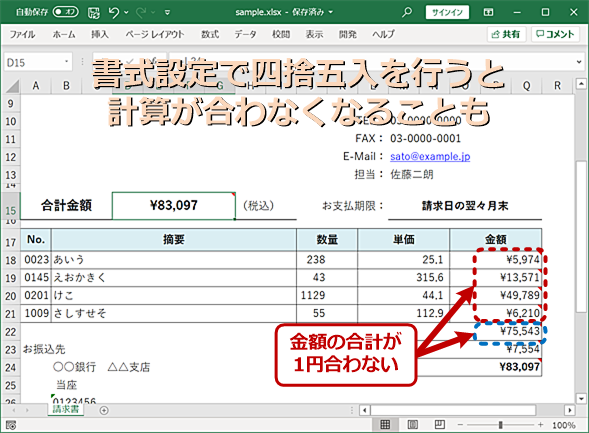
エクセルで少数切り捨ての計算結果を表示するには、ROUNDUP関数やTRUNC関数を使用します。これらの関数を使用することで、任意の桁数で少数を切り捨てできます。
ROUNDUP関数を使った少数切り捨て
ROUNDUP関数は、指定した小数点以下の桁数で切り上げを行う関数です。ただし、切り上げではなく切り捨てを行いたい場合は、引数に負の数を指定します。
- =ROUNDUP(数値, 列数)と入力します。
- 数値の部分には切り捨てを行いたい数値を入れます。
- 桁数の部分には、マイナスの値を入れます (-1で小数点以下1桁目を切り捨て、-2で小数点以下2桁目を切り捨て)。
TRUNC関数を使った少数切り捨て
TRUNC関数は、指定した桁数で数値を切り捨てる関数です。少数を切り捨てる場合は、引数に0を指定します。
- =TRUNC(数値, 列数)と入力します。
- 数値の部分には切り捨てを行いたい数値を入れます。
- 桁数の部分には、0を入れます。これで小数点以下をすべて切り捨てます。
数値の書式設定を利用した少数切り捨て
数値の書式設定を利用して、表示上のみ少数を切り捨てることもできます。
- セルを選択し、ホームタブの数値グループにある書式設定の詳細ボタンをクリックします。
- 数字タブでカスタムを選択します。
- タイプのボックスに0を入力し、OKボタンをクリックします。これで表示上は少数が切り捨てられます。
計算結果を四捨五入する関数は?
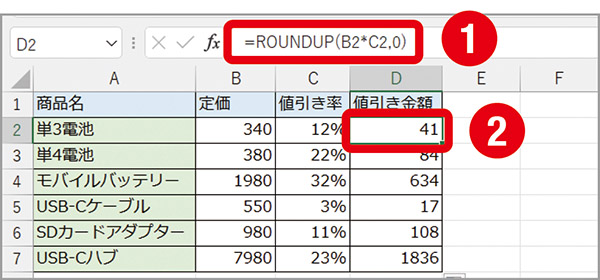
計算結果を四捨五入する関数は、round()関数です。この関数は、与えられた数値を四捨五入して、最も近い整数を返します。
round()関数の使い方
round()関数は、以下のように使用します。
- round(数値): 数値を四捨五入して、最も近い整数を返します。
- round(数値, 桁数): 数値を指定した桁数で四捨五入します。桁数が負の場合は、十の位や百の位などの整数部分で四捨五入します。
四捨五入の例
round()関数を使用した四捨五入の例を以下に示します。
- round(3.14159): 3.14159を四捨五入し、3を返します。
- round(2.71828, 2): 2.71828を小数点第2位で四捨五入し、2.72を返します。
- round(123.456, -1): 123.456を十の位で四捨五入し、120.0を返します。
round()関数の注意点
round()関数を使用する際には、以下の点に注意してください。
- 浮動小数点数の丸めは、ハードウェアや演算システムによって結果が異なることがあります。
- 桁数を指定しない場合、round()関数は最も近い整数を返しますが、format()関数を使用すると、必要な桁数で四捨五入した文字列を取得できます。
- 負の数を四捨五入する場合でも、round()関数は正確な結果を返します。
エクセルで合計を四捨五入するには?
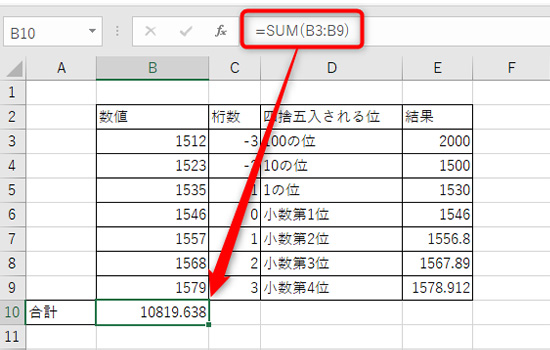
エクセルで合計を四捨五入するには、以下の手順に従ってください。
ROUND関数を使用する
- 四捨五入したいセルを選択します。
- 数式バーに「=ROUND(数値, 桁数)」と入力します。ここで、「数値」は四捨五入したい数値、「桁数」は四捨五入したい小数点以下の桁数です。
- Enterキーを押して数式を確定します。
フォーマットセルを使用する
- 四捨五入したいセルまたはセル範囲を選択します。
- ホームタブの「数値」グループにある「小数点以下の表示桁数」ボタンを使用して、表示したい桁数を選択します。
- これにより、選択したセルの表示が四捨五入されますが、元の数値は保持されます。
四捨五入した値で計算する
- 計算式内でROUND関数を使用して、四捨五入した値で計算を行います。
- 例えば、「=SUM(ROUND(A1:A10, 2))」と入力すると、A1からA10までのセルの値を小数点以下2桁で四捨五入し、それらの合計を求めます。
- この方法では、四捨五入された値を別のセルに表示することなく、直接計算に使用できます。
よくある質問
Excelで四捨五入をする方法は何ですか?
Excelで四捨五入を行うには、ROUND関数を使用します。この関数は、指定した桁数で数値を四捨五入します。例えば、=ROUND(3.14159, 2)と入力すると、3.14と表示されます。また、丸める桁数を負の数字にすると、十の位や百の位で四捨五入することも可能です。
四捨五入と切り捨ての違いは何ですか?
四捨五入は、丸められる桁が5以上の場合、上の桁に1を加え、下の桁を0にします。4以下の場合、下の桁を0にします。一方、切り捨ては、丸められる桁がどのような値であっても、単純に下の桁を0にします。例えば、3.7を四捨五入すると4になりますが、切り捨てすると3になります。
ROUND関数は小数だけでなく整数にも使用できますか?
はい、ROUND関数は小数だけでなく整数にも使用できます。丸める桁数を0に設定すると、最も近い整数に丸められます。例えば、=ROUND(27.8, 0)と入力すると、28と表示されます。また、丸める桁数を負の数に設定すると、十の位や百の位でも丸めることができます。
Excelで四捨五入を行っても、元の数値は保持されますか?
はい、Excelで四捨五入を行っても、元の数値は保持されます。四捨五入は表示上の変更であり、元のデータには影響を与えません。しかし、四捨五入した結果を別のセルに保存し、それを元に計算を行う場合、その計算結果は元の数値ではなく、四捨五入された数値を基に計算されます。これは、四捨五入を行うことで、数値の精度が失われる可能性があることを意味します。
⚡️ Excel 四捨五入で値を丸める - 計算結果を見やすく表示! に類似した他の記事を知りたい場合は、Excel 関数 カテゴリにアクセスしてください。
関連記事