
⚡️ Excel IF関数 複数条件指定 - より複雑な条件分岐も実現!

ExcelのIF関数は、条件に基づいて異なる結果を返すことができる非常に便利な関数です。しかし、より複雑な条件分岐が必要な場合、「複数条件指定」が求められます。本記事では、ExcelのIF関数を用いて複数の条件を指定する方法を詳しく解説します。複数の条件を組み合わせることで、より詳細な条件分岐を実現し、データの分析や操作を効率化することが可能です。ぜひご覧ください。
ExcelのIFS関数で複数の条件をテストできるのはいくつまでですか?
IFS関数は、最大で127個の条件を指定することができます。ただし、実際の使用场景では、10個程度の条件を指定することが多いため、127個という制限はほとんど問題になりません。
IFS関数の基本的な使い方
IFS関数は、基本的に以下のような構文で使用します。IFS( Logical_test1, [Value_if_true1], Logical_test2, [Value_if_true2], …)ここで、Logical_test1、Logical_test2などは条件式であり、Value_if_true1、Value_if_true2などは条件がtrueの場合の値です。
この記事が役に立つかもしれません。 ⚡️ Excel カウント関数でデータ集計 - データ分析に必須の関数!
- 条件式にANDやORを使用することができます。
- 複数の条件式を指定することで、より複雑な条件分岐を実現することができます。
- IFS関数は、IF関数よりも簡単に複数の条件を指定することができます。
IFS関数の便利な使い方
IFS関数は、以下のような場面で非常に便利です。
- 複数の条件に基づいて値を返す必要がある場合。
- 条件がtrueの場合の値が異なる場合。
- 条件式が長くなる場合に、読みやすくするために使用する場合。
IFS関数の注意点
IFS関数を使用する際には、以下のような点に注意する必要があります。
- IFS関数は、ANDの条件式を指定することができないため、ORの条件式を指定する必要があります。
- IFS関数は、条件式の順序が重要であるため、注意する必要があります。
- IFS関数は、条件式が複雑になる場合には難しくなるため、注意する必要があります。
複数の条件をIF関数で入れたいのですが、上限はいくつですか?
ExcelのIF関数には、複数の条件を指定することができます。しかし、上限はあります。IF関数の構文は、`IF(logical_test, [value_if_true], [value_if_false])`のようになります。ここで、logical_testには複数の条件を指定することができます。 複数の条件を指定するには、`AND`や`OR`関数を使用します。`AND`関数は、複数の条件がすべてTrueの場合にTrueを返します。一方、`OR`関数は、複数の条件のうちいずれかがTrueの場合にTrueを返します。
IF関数の複数条件指定の例
以下は、IF関数で複数の条件を指定する例です。
この記事が役に立つかもしれません。 ⚡️ Excel 割り算 - 関数や記号を使った計算方法を紹介!
- 条件Aと条件Bを両方満たす場合にTrueを返す:`IF(AND(A1>10, B1>20), 条件を満たす, 条件を満たさない)`
- 条件Aまたは条件Bを満たす場合にTrueを返す:`IF(OR(A1>10, B1>20), 条件を満たす, 条件を満たさない)`
- 複数の条件を指定する:`IF(AND(A1>10, B1>20, C1>30), 条件を満たす, 条件を満たさない)`
IF関数の複数条件指定の上限
IF関数の複数条件指定には上限があります。Excel 2019 以降では、最大128つの条件を指定することができます。
- Excel 2019 以降:128個の条件
- Excel 2016 及びそれ以前:64個の条件
- 条件の数が上限を超えた場合、エラーが発生します。
IF関数の複数条件指定のTips
IF関数の複数条件指定には、以下のようなTipsがあります。
- 複数の条件を指定する場合は、ANDやOR関数を使用します。
- 条件の数が多い場合、Nested IF関数を使用することもできます。
- IF関数の複数条件指定には、Error Handlingを考慮する必要があります。
ExcelのIF関数とIFS関数の違いは何ですか?
ExcelのIF関数とIFS関数は、条件分岐を実現するための関数ですが、使用方法や機能が異なります。IF関数は、単一の条件式を指定し、真偽値に応じて値を返します。一方、IFS関数は、複数の条件式を指定し、全ての条件が真である場合に値を返します。
IF関数の基本的な使い方
IF関数は、以下の形式で使用します。logical_testには条件式を、value_if_trueには真の場合の値を、value_if_falseには偽の場合の値を指定します。
この記事が役に立つかもしれません。 ⚡️ Excel 日付入力と計算 - 日付データを自在に操る!
- 単一の条件式を指定することができます。
- 真偽値に応じて値を返します。
- 簡単な条件分岐を実現することができます。
IFS関数の基本的な使い方
IFS関数は、以下の形式で使用します。criteria_range1には条件式1の範囲を、criteria1には条件式1を、criteria_range2には条件式2の範囲を、criteria2には条件式2を指定します。
- 複数の条件式を指定することができます。
- 全ての条件が真である場合に値を返します。
- 複雑な条件分岐を実現することができます。
IF関数とIFS関数の選択肢
IF関数とIFS関数のどちらを使用するかは、条件の複雑さや条件の数によって異なります。
- 単一の条件式ではIF関数を使用します。
- 複数の条件式ではIFS関数を使用します。
- 条件の複雑さによって、IF関数とIFS関数を組み合わせて使用することもあります。
ExcelのIF関数で複数の条件を指定する方法
ExcelのIF関数は、与えられた条件に基づいて異なる値を返すことができます。しかし、より複雑な条件分岐を行いたい場合、IF関数で複数の条件を指定する方法を知っておく必要があります。
IF関数の基本構文
IF関数の基本構文は以下の通りです。 IF(条件, Trueの場合の値, Falseの場合の値) 条件がTrueの場合、Trueの場合の値が返され、Falseの場合、Falseの場合の値が返されます。
この記事が役に立つかもしれません。 ⚡️ Excel 曜日関数 - 指定した日付の曜日を求める!
複数の条件を指定する方法
複数の条件を指定する場合、AND関数やOR関数を使用して、条件を組み合わせます。 例えば、以下のような式を使用できます。 IF(AND(条件1, 条件2), Trueの場合の値, Falseの場合の値) この式では、条件1と条件2の両方がTrueの場合にのみ、Trueの場合の値が返されます。
ネストされたIF関数
より複雑な条件分岐を行うためには、IF関数をネストすることができます。ネストされたIF関数は、以下のような構文を持ちます。 IF(条件1, Trueの場合の値, IF(条件2, Trueの場合の値, Falseの場合の値)) この式では、条件1がTrueの場合、Trueの場合の値が返されます。条件1がFalseの場合、条件2が評価され、Trueの場合の値が返されます。条件2もFalseの場合、Falseの場合の値が返されます。
条件式の例
以下は、複数の条件を指定したIF関数の例です。 IF(AND(A1>10, B1<20), 条件を満たす, 条件を満たさない) この式では、A1の値が10より大きく、B1の値が20より小さい場合にのみ、条件を満たすという文字列が返されます。いずれかの条件を満たさない場合、条件を満たさないという文字列が返されます。
条件式を使用した計算
IF関数を使用して、条件に基づいて異なる計算を行うこともできます。 例えば、以下のような式を使用できます。 IF(A1>10, A10.1, A10.2) この式では、A1の値が10より大きい場合、A1の値に0.1をかけた値が返されます。A1の値が10以下の場合、A1の値に0.2をかけた値が返されます。
| 関数 | 説明 |
|---|---|
| IF | 条件に基づいて異なる値を返す |
| AND | 複数の条件がすべてTrueであるかどうかを判断する |
| OR | 複数の条件のうち、どれか一つがTrueであるかどうかを判断する |
ExcelのIF関数で複数条件に対応する方法は?
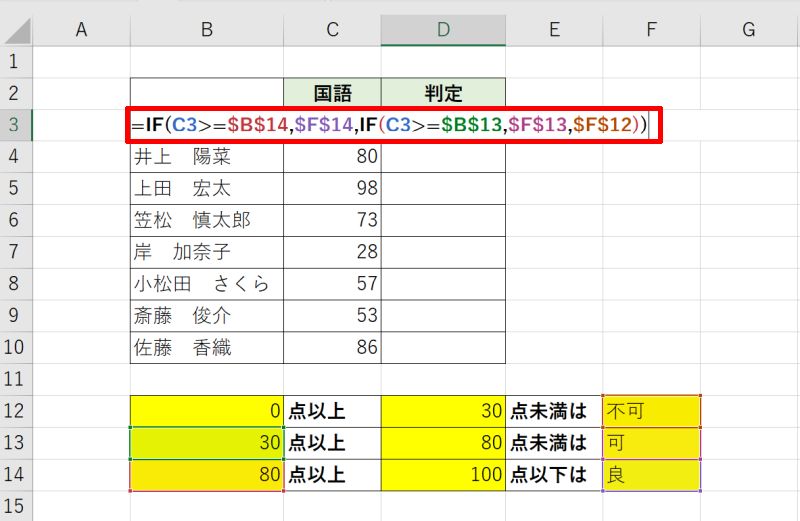
ExcelのIF関数で複数条件に対応する方法は、IF関数をネストするか、AND関数やOR関数と組み合わせて使用することができます。
IF関数をネストする
IF関数をネストすることで、複数の条件を評価できます。ネストとは、IF関数の中に別のIF関数を入れることです。
- IF関数の基本構文: =IF(条件, 真の場合の値, 偽の場合の値)
- ネストした場合の構文: =IF(条件1, 真の場合の値1, IF(条件2, 真の場合の値2, 偽の場合の値2))
- 条件1が真の場合は「真の場合の値1」を返し、条件1が偽で条件2が真の場合は「真の場合の値2」を返します。どちらも偽の場合は「偽の場合の値2」を返します。
AND関数と組み合わせる
AND関数を用いて、すべての条件が真である場合に特定の値を返すことができます。
- AND関数の基本構文: =AND(条件1, 条件2, ...)
- IF関数と組み合わせた場合の構文: =IF(AND(条件1, 条件2), すべての条件が真の場合の値, それ以外の場合の値)
- 条件1と条件2が両方とも真の場合に「すべての条件が真の場合の値」を返し、それ以外の場合は「それ以外の場合の値」を返します。
OR関数と組み合わせる
OR関数を用いて、どれか一つの条件が真である場合に特定の値を返すことができます。
- OR関数の基本構文: =OR(条件1, 条件2, ...)
- IF関数と組み合わせた場合の構文: =IF(OR(条件1, 条件2), いずれかの条件が真の場合の値, どちらも偽の場合の値)
- 条件1または条件2のどちらかが真の場合に「いずれかの条件が真の場合の値」を返し、どちらも偽の場合は「どちらも偽の場合の値」を返します。
ExcelのIF関数で複数条件を指定できる上限は?
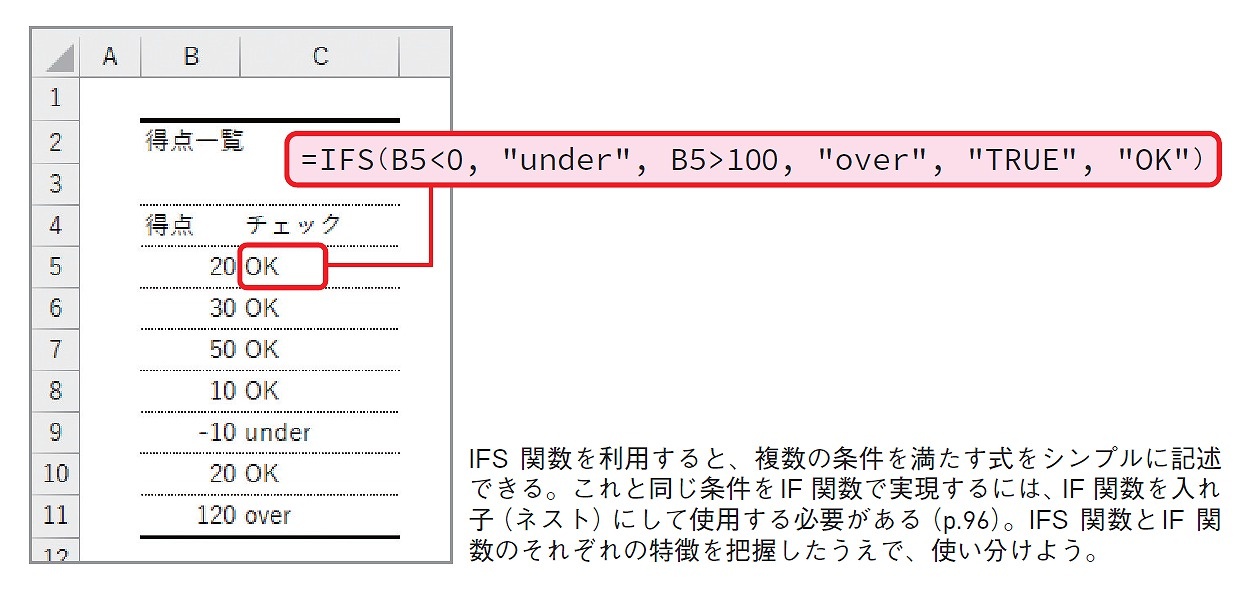
ExcelのIF関数で複数条件を指定できる上限は、最大で64個の条件を指定できます。
IF関数の基本構文
IF関数の基本構文は以下のようになります。
- IF(条件, 真の場合の値, 偽の場合の値)
- 条件には、数値、文字列、セル参照、式などを指定できます。
- 真の場合の値と偽の場合の値には、数値、文字列、セル参照、別の関数などを指定できます。
複数条件の指定方法
複数条件を指定する場合、AND関数やOR関数を使用します。
- AND関数:すべての条件を満たす場合に真になります。
- OR関数:どれか一つの条件を満たす場合に真になります。
- これらの関数をIF関数の条件部分に組み込むことで、複数条件を評価できます。
複数条件の具体例
複数条件を指定する場合の具体的な例を以下に示します。
- IF(AND(A1>10, B1<20), 条件を満たす, 条件を満たさない)
- IF(OR(A1>10, B1<20), 条件を満たす, 条件を満たさない)
- このように、AND関数やOR関数を組み合わせることで、複雑な条件判断が可能になります。
IF関数 複数条件 何個まで?
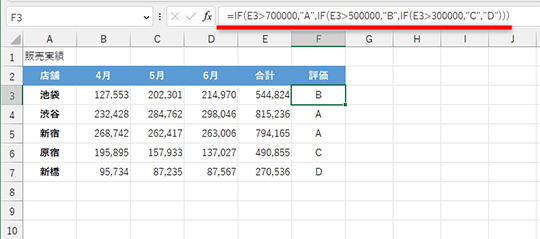
IF関数は、指定された条件に基づいて異なる値を返すことができるExcelの関数です。複数の条件を指定することができますが、条件の数には制限があります。
IF関数の基本構文
IF関数の基本構文は次の通りです。
- IF(条件, 真の場合の値, 偽の場合の値)
- 条件は、論理値または論理式を指定します。
- 真の場合の値は、条件が真の場合に返す値を指定します。
- 偽の場合の値は、条件が偽の場合に返す値を指定します。
複数の条件を指定する方法
複数の条件を指定する場合は、IF関数を入れ子にすることができます。
- IF(条件1, 真の場合の値1, IF(条件2, 真の場合の値2, 偽の場合の値2))
- 条件1が真の場合、真の場合の値1が返されます。
- 条件1が偽の場合、条件2が評価されます。
- 条件2が真の場合、真の場合の値2が返されます。
- 条件2が偽の場合、偽の場合の値2が返されます。
条件の数の制限
ExcelのIF関数では、64個までの条件を指定することができます。これは、IF関数を64回入れ子にすることができるという意味です。ただし、条件が多すぎると式が複雑になり、解析や管理が困難になることがあります。そのため、条件が多い場合は、他の関数(例えば、IFS関数やSUMIFS関数)を使用することを検討してください。
IF関数とIFS関数はどう使い分けますか?
IF関数とIFS関数の基本的な違い
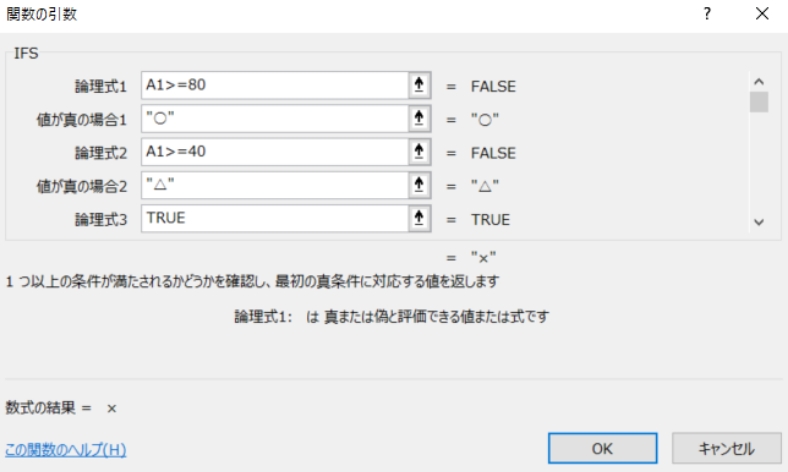
IF関数とIFS関数の主要な違いは、条件の数と複雑さにあります。IF関数は、一つの条件式に対して真偽を評価し、結果を返すのに対し、IFS関数は複数の条件式を一度に評価し、最初に満たされた条件の結果を返します。
- IF関数:条件が1つの場合に適しています。
- IFS関数:複数の条件を一度に評価する場合に適しています。
- IFS関数は、Excel 2016以降で利用可能です。
IF関数とIFS関数の構文の違い
IF関数とIFS関数の構文には、次のような違いがあります。
- IF関数:=IF(条件式, 真の場合の値, 偽の場合の値)
- IFS関数:=IFS(条件式1, 値1, 条件式2, 値2, ...)
- IF関数は、条件が真か偽かで結果を返すのに対し、IFS関数は最初に満たされた条件の結果を返します。
IF関数とIFS関数の使い分けのポイント
IF関数とIFS関数の使い分けは、以下のポイントに注意してください。
- 条件が1つだけの場合は、IF関数を使用します。
- 複数の条件を評価する場合や、条件が増える可能性がある場合は、IFS関数を使用します。
- Excelのバージョンが古い場合、IF関数を複数ネストして使用することがありますが、Excel 2016以降では、IFS関数を使用することで、式が簡潔になります。
よくある質問
IF関数で複数の条件を指定するにはどうすればよいですか?
IF関数で複数の条件を指定するには、ANDまたはOR関数と組み合わせて使用します。例えば、セルの値が「10以上」かつ「20以下」の場合に特定の値を返す場合は、=IF(AND(A1>=10, A1<=20), 条件を満たす, 条件を満たさない)というように式を記述します。また、複数の条件のいずれかが満たされる場合に特定の値を返すには、OR関数を使用します。これにより、より複雑な条件分岐を実現できます。
IF関数で複数の条件を指定する際の注意点は何ですか?
IF関数で複数の条件を指定する際には、括弧の書き忘れや論理関数の誤用に注意しましょう。また、条件が複雑になると式が長くなりがちですので、式が読みやすいように適切な改行やインデントを加えることをお勧めします。さらに、AND関数やOR関数を組み合わせた条件式では、Excelのバージョンによっては引数の数に制限がある場合がありますので、ご注意ください。
IF関数とVLOOKUP関数を組み合わせて使用することは可能ですか?
はい、IF関数とVLOOKUP関数を組み合わせて使用することは可能です。VLOOKUP関数を使用して、特定の条件に一致する値を別のテーブルから参照し、それをIF関数で評価することができます。这により、より動的な条件分岐を実現できます。たとえば、=IF(VLOOKUP(A1, B1:C10, 2, FALSE)>50, 条件を満たす, 条件を満たさない)という式は、A1の値をB1:C10のテーブルで検索し、対応する値が50を超える場合に「条件を満たす」と表示します。
IF関数の中に別のIF関数を入れることはできますか?
はい、IF関数の中に別のIF関数を入れることができます。これを入れ子構造と呼び、より複雑な条件分岐を実現するために使用されます。たとえば、=IF(A1>100, A, IF(A1>50, B, C))という式は、A1の値が100を超える場合は「A」を、50を超えるけど100以下の場合は「B」を、それ以外の場合は「C」を返します。しかし、入れ子構造は式が複雑になるため、可読性が低くなることがあるので、適切なコメントやインデントを加えることをお勧めします。
⚡️ Excel IF関数 複数条件指定 - より複雑な条件分岐も実現! に類似した他の記事を知りたい場合は、Excel 関数 カテゴリにアクセスしてください。
関連記事