
⚡️ Excel Onlineを使いこなす - どこでも作業できる!

「」という題目で、今日はMicrosoft Excelのオンライン版であるExcel Onlineの使い方に焦点を当てます。Excel Onlineはインターネット上でアクセスできる便利なツールで、どんなデバイスからでもデータの入力や分析、そして共同作業が可能です。この記事では、Excel Onlineの基本的な機能から上級者向けのテクニックまで、詳細に解説していきます。ぜひ、どこでも、どんな時でも効率的に作業ができる方法を学んで、Excel Onlineを最대한活用しましょう。
Excel Onlineの基本機能と活用方法
Excel Onlineは、Microsoftが提供するクラウドベースの表計算ソフトウェアであり、どこでも作業ができるように设计されています。この記事では、Excel Onlineの基本機能と活用方法について詳しく説明します。
Excel Onlineの主な機能
Excel Onlineには、データの入力、編集、計算、並べ替え、フィルター링、グラフ作成など、Excelのデスクトップ版と同様の機能が多数用意されています。また、リアルタイムで複数の人と共同作業ができるのも大きな特徴です。
この記事が役に立つかもしれません。 ⚡️ Excel PDF 貼り付け - 資料作成を効率化!
Excel Onlineの利点
Excel Onlineを利用する主な利点は以下の通りです。 1. インターネットがあればどこでもアクセスできる 2. 自動保存されるのでデータ損失の心配が少ない 3. 複数の人と同時に編集できるのでチームワークが向上する 4. 無料で利用できる
Excel Onlineでのデータ入力と編集
Excel Onlineでのデータ入力と編集は簡単です。セルをクリックしてデータを入力し、必要に応じて数式を使用して計算を行います。また、データの整理や分析には、並べ替えやフィルター機能が便利です。
Excel Onlineでのグラフ作成
Excel Onlineでは、データを視覚化するためにさまざまな種類のグラフを作成できます。例えば、折れ線グラフ、棒グラフ、円グラフなどがあります。グラフを作成するには、まずデータを選択し、次に挿入タブから適切なグラフタイプを選択します。
Excel Onlineの共有と共同編集
Excel Onlineの共有と共同編集機能を使用すると、チームで効率的に作業を行えます。共有するには、「共有」ボタンをクリックして相手のメールアドレスを入力します。共同編集中は、各ユーザーのカーソルが分别に表示されるので、誰がどの部分を編集しているのかが一目でわかります。
この記事が役に立つかもしれません。 ⚡️ Excel ドロップダウンリスト作成 - 入力ミスを防ぎ効率アップ!
| 機能 | 説明 |
|---|---|
| データ入力 | セルに直接データを入力できます。 |
| 数式を使った計算 | Excelの数式を使用して、データの計算ができます。 |
| 並べ替えとフィルター | データを並べ替えたり、フィルターをかけたりして、必要な情報を素早く見つけられます。 |
| グラフ作成 | データをもとに、さまざまなタイプのグラフを作成できます。 |
| 共同編集 | リアルタイムで複数の人と同時に編集が可能です。 |
Excel Onlineを使いこなすことで、どこでも作業ができるようになり、チームでの協力もスムーズになります。是非、今すぐ活用してみてください。
Excel Onlineでできないことは?
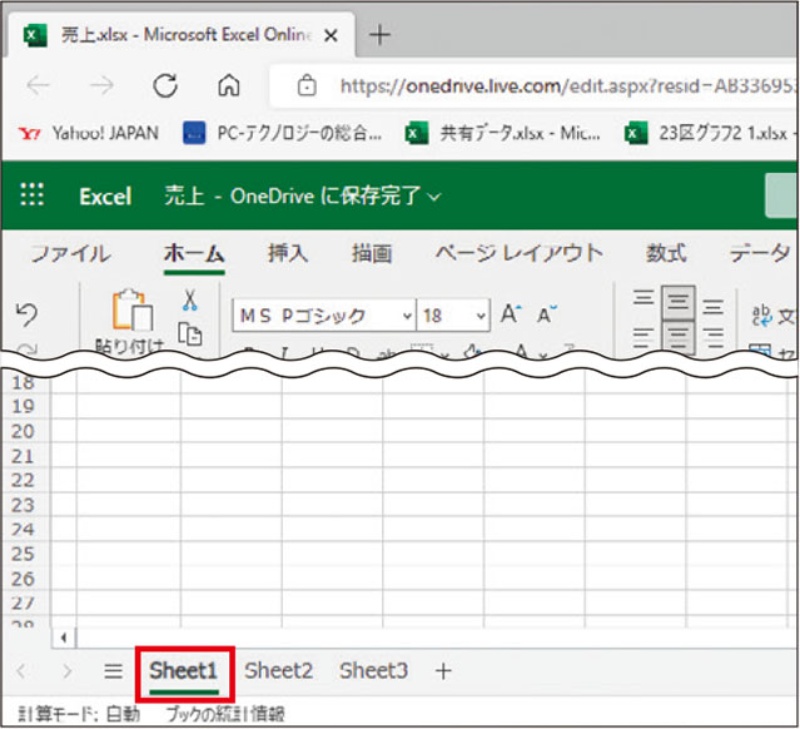
Excel Onlineは、Microsoft Excelの基本的な機能を提供していますが、デスクトップ版のExcelと比較して、いくつかの制限があります。以下は、Excel Onlineでできない主なことです。
高級なデータ分析機能
Excel Onlineでは、デスクトップ版で利用できるような高度なデータ分析機能が制限されています。例えば、以下のような機能がありません。
この記事が役に立つかもしれません。 ⚡️ Excel 使い方徹底ガイド - 初心者から上級者まで!
- ピボットテーブルの高度な機能
- データ分析ツールパック
- Power Pivotによる大規模データの分析
マとVBAのサポート
Excel Onlineでは、マやVBA(Visual Basic for Applications)がサポートされていません。これにより、自動化やカスタム機能の追加が難しくなります。
- マULKROの実行・編集
- VBAコードの作成・編集
- カスタム関数の追加
一部のチャートとグラフの種類
Excel Onlineでは、一部のチャートやグラフの種類が利用できません。これにより、データの視覚化に制限が生じる可能性があります。
- 3Dチャート
- パレートチャート
- サンバーストダイアグラム
エクセルオンラインのデメリットは?
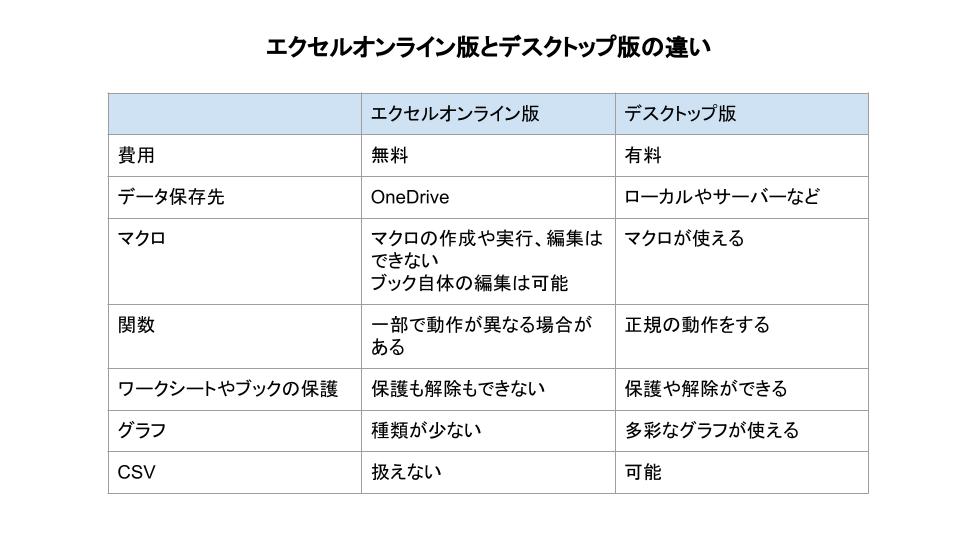
エクセルオンラインには、いくつかのデメリットが存在します。
この記事が役に立つかもしれません。 ⚡️ Excel 共有で共同作業をスムーズに - チームで効率的に作業!
インターネット接続の必要性
エクセルオンラインを利用するには、インターネット接続が必須です。そのため、オフラインで作業できない場合があります。
- インターネット接続が不安定な場合は、作業が遅延する可能性があります。
- 接続が切断された場合、データの損失や進捗の失われることがあります。
- 常時接続が求められるため、モバイルデータ通信の利用には注意が必要です。
機能制限
エクセルオンラインは、デスクトップ版のエクセルに比べて、一部の機能が制限されています。
- VBAマやアドインなどの高度な機能が使用できない場合があります。
- データの分析や可視化には制限があり、複雑なグラフやピボットテーブルが作成できないことがあります。
- 画面表示や印刷の設定が限定的で、細かいカスタマイズが難しいです。
同時編集の制約
エクセルオンラインでは、複数の人々が同時に編集を行うことができますが、同時編集にはいくつかの制約があります。
- 同時編集者が多い場合、編集の競合が発生することがあります。
- リアルタイムの同期が遅延することがあり、データの整合性が損なわれることがあります。
- 一部の機能が同時編集に対応していないため、編集範囲が限定されることがあります。
Excel Onlineでは編集できない?
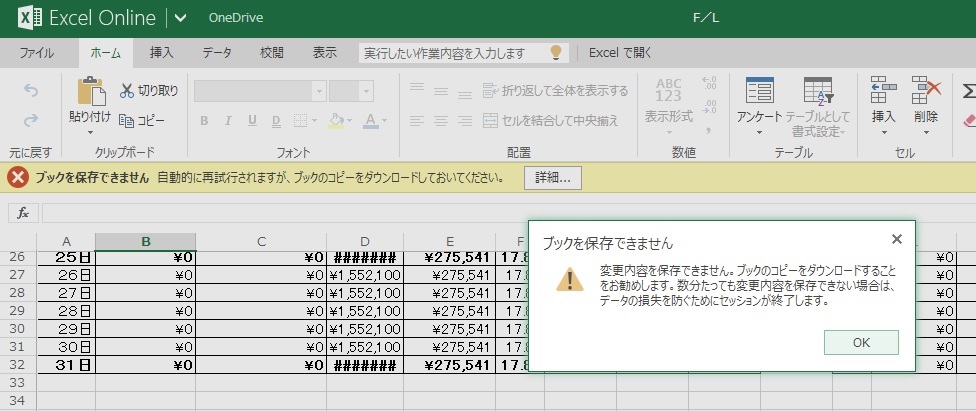
Excel Onlineでは、基本的な編集機能は利用できますが、デスクトップ版のExcelと比べて機能が制限されています。以下に、Excel Onlineで編集できない機能や、その理由を詳しく説明します。
Excel Onlineの編集制限
Excel Onlineでは、複雑なマやVBAコード、一部の形式のグラフや図形など、デスクトップ版で利用可能な一部の機能がサポートされていません。また、大規模なデータセットを扱う場合、パフォーマンスが低下することがあります。
- マとVBAコード:Excel Onlineでは、マやVBAコードを実行することができません。これは、セキュリティ上の理由から、オンライン版ではスクリプトの実行が制限されているためです。
- 一部のグラフと図形:Excel Onlineでは、一部の高度なグラフや図形がサポートされていません。例えば、3Dグラフや水流図などは、デスクトップ版でのみ利用可能です。
- 大規模データのパフォーマンス:Excel Onlineでは、大規模なデータセットを扱う場合、デスクトップ版に比べてパフォーマンスが低下することがあります。これは、オンライン版ではリソースが限られているためです。
Excel Onlineとデスクトップ版の違い
Excel Onlineとデスクトップ版の主要な違いは、機能の制限と利用できるリソースです。デスクトップ版では、高度なデータ分析ツールや大規模データ処理能力が提供されていますが、Excel Onlineは基本的な編集と協業機能に重点を置いています。
- データ分析ツール:デスクトップ版のExcelには、データ分析のためにさまざまな高度なツールが用意されていますが、Excel Onlineではこれらの機能が制限されています。
- 大規模データ処理:デスクトップ版のExcelは、大規模なデータセットを効率的に処理できますが、Excel Onlineではリソースが限られているため、大規模データの処理能力が低下することがあります。
- 協業機能:Excel Onlineの主な利点は、複数のユーザーが同時に同じファイルを編集できる協業機能です。これにより、チームでの作業がスムーズになります。
Excel Onlineの代替手段
Excel Onlineで不足している機能を利用する必要がある場合は、デスクトップ版のExcelを使用するか、他のオンラインスプレッドシートサービスを検討することができます。
- デスクトップ版Excel:デスクトップ版のExcelを使用することで、全ての機能を利用できます。しかし、協業機能は制限されることがあります。
- Googleスプレッドシート:Googleスプレッドシートは、Excel Onlineに似たオンラインスプレッドシートサービスですが、一部の機能が異なります。Googleスプレッドシートは、協業機能に優れています。
- その他のオンラインスプレッドシートサービス:Excel OnlineやGoogleスプレッドシート以外にも、さまざまなオンラインスプレッドシートサービスがあります。これらのサービスで、必要な機能が提供されているかを確認してください。
Excelのウェブ版でできないことは?
Excelのウェブ版でできないことの一つは、マの実行です。マはExcelで繰り返しの作業を自動化するための機能ですが、ウェブ版ではセキュリティ上の理由から利用できません。
データ解析ツールの利用制限
Excelのウェブ版では、一部のデータ解析ツールの利用が制限されています。例えば、以下の機能は利用できません。
- ピボットテーブル: データを要約し、分析するための機能です。
- スライサー: ピボットテーブルやピボットグラフでデータをフィルター링するための機能です。
- データ分析ツールパック: 統計解析やエンジニアリング計算に役立つ機能が含まれています。
外部データ接続の制限
Excelのウェブ版では、外部データソースへの接続が制限されています。以下の接続方法はサポートされていません。
- ODBC: Open Database Connectivityの略です。さまざまなデータベースに接続するための標準的な手法です。
- OLEDB: Object Linking and Embedding Databaseの略です。データベースへの接続方法の一つです。
- Microsoft Query: データベースからのデータ取得やクエリ実行を行うためのツールです。
istol表現の制限
Excelのウェブ版では、インクやペンの入力による直感的なデータ入力や表現が制限されています。具体的には、以下のような機能が利用できません。
- インク入力: ペンやタッチパネルを使って手書きでデータを入力する機能です。
- インク注釈: セルや図形にペンやハイライターで注釈を追加する機能です。
- インク描画: 自由曲線や図形を描くためのペン工具です。
よくある質問
Excel Onlineとは何ですか?
Excel Onlineは、マイソフトが提供するクラウドベースのスプレッドシートアプリケーションです。従来のデスクトップ版Excelと同様の機能を提供し、どこでもインターネットにアクセスできる環境であれば、作業が可能です。また、リアルタイムの共同編集機能により、チームでの作業効率が大幅に向上します。
Excel Onlineとデスクトップ版Excelの違いは何ですか?
Excel Onlineとデスクトップ版Excelの主な違いは、アクセス方法と一部の機能制限です。Excel OnlineはWebブラウザ経由でアクセスするため、デバイスにExcelをインストールする必要がありません。しかし、デスクトップ版に比べて、一部の高度な機能やマのサポートが制限されています。そのため、簡単な計算やデータ入力にはExcel Onlineが便利ですが、複雑なデータ分析や自動化処理が必要な場合はデスクトップ版を使用することをお勧めします。
Excel Onlineで作成したファイルはどこに保存されますか?
Excel Onlineで作成したファイルは、自動的にOneDriveに保存されます。OneDriveはマイソフトが提供するクラウドストレージサービスで、ファイルをオンライン上に安全に保管できます。また、OneDriveに保存されたファイルは、どのデバイスからでもアクセスできるため、作業の柔軟性が大幅に向上します。
Excel Onlineは安全ですか?
Excel Onlineは、マイソフトの厳格なセキュリティ対策の下で運用されています。ファイルの保存先となるOneDriveも同様のセキュリティ基準に準拠しており、データの安全性が保たれています。しかし、インターネットを通じたアクセスであるため、自身のアカウント情報を適切に管理し、パスワードの安全性に常に注意することが重要です。
⚡️ Excel Onlineを使いこなす - どこでも作業できる! に類似した他の記事を知りたい場合は、Excel 基礎操作 カテゴリにアクセスしてください。
関連記事