
⚡️ Excel PDF 貼り付け - 資料作成を効率化!
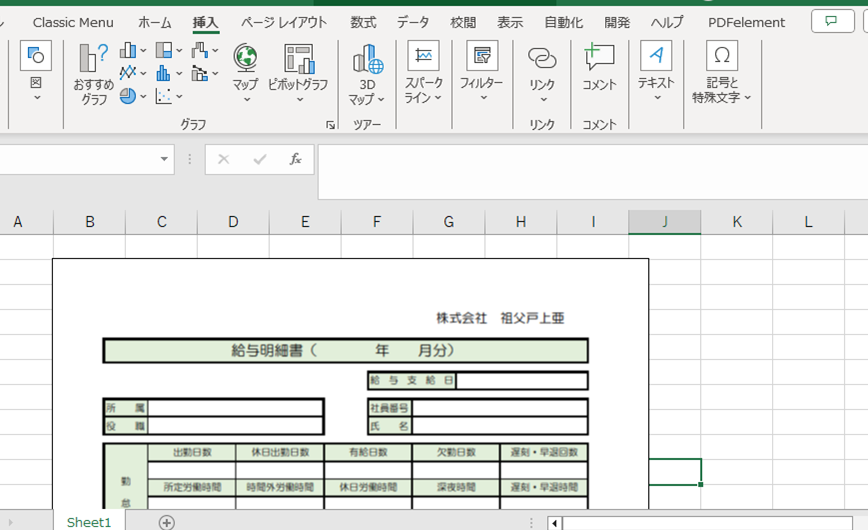
ビジネスシーンにおいて、ExcelやPDFファイルは不可欠なツールです。特に資料作成の際、これらのファイルを効率的に活用することが求められます。本記事では、ExcelデータをPDFに貼り付ける方法を解説し、資料作成の効率化に役立ちます。また、貼り付けの際のポイントや、データの見せ方、さらに資料のデザインや構成についても触れています。是非、ご一読ください。
⚡️ Excel PDF 貼り付けで資料作成を効率化する方法
ExcelからPDFへの貼り付けは、資料作成を効率化するための非常に有効な方法です。従来の方法とは異なり、PDF形式でデータを貼り付けることで、資料の整理や共有が非常に簡単になります。この記事では、Excel PDF 貼り付けに関する情報を詳しく説明し、資料作成を効率化する方法を紹介します。
ExcelデータをPDFにして貼り付ける利点
ExcelデータをPDFにして貼り付けることの最大の利点は、フォーマットの保持です。Excelのデータをそのまま貼り付ける場合、フォントやセルのサイズが変わってしまったり、グラフや図が崩れてしまうことがあります。しかし、PDFにして貼り付けることで、どのデバイスやソフトウェアで開いても、元のフォーマットが保持されるため、資料の品質が維持されます。
この記事が役に立つかもしれません。 ⚡️ Excel ドロップダウンリスト作成 - 入力ミスを防ぎ効率アップ!
PDF貼り付けに最適なソフトウェア
ExcelデータをPDFにして貼り付けるには、適切なソフトウェアが必要です。多くのソフトウェアがこの機能をサポートしていますが、特にAdobe AcrobatやMicrosoft Officeが広く使われています。これらのソフトウェアは、Excelデータを簡単にPDFに変換し、資料に貼り付けることができます。
ExcelデータをPDFに変換する手順
ExcelデータをPDFに変換する手順は非常に簡単です。まず、Excelでデータを選択し、「ファイル」メニューから「名前を付けて保存」を選択します。次に、ファイルの種類を「PDF」に変更し、保存先を指定して「保存」ボタンをクリックします。これでExcelデータがPDFに変換されます。
資料にPDFを貼り付ける方法
資料にPDFを貼り付ける方法は、使用しているソフトウェアによって異なりますが、基本的な手順は以下の通りです。 1. 資料を開き、PDFを貼り付ける場所を選択します。 2. 「挿入」メニューから「オブジェクト」を選択します。 3. 「ファイルから作成」を選択し、変換したPDFファイルを探して開きます。 4. 「OK」をクリックして、PDFを資料に貼り付けます。
貼り付けたPDFの編集方法
貼り付けたPDFを編集する方法は、使用しているソフトウェアによって異なります。Adobe AcrobatやMicrosoft Officeなど、一部のソフトウェアでは、貼り付けたPDFを直接編集することができます。しかし、他のソフトウェアでは、PDFを編集するためには、元のExcelデータを編集し、再度PDFに変換して貼り付ける必要があります。
この記事が役に立つかもしれません。 ⚡️ Excel 使い方徹底ガイド - 初心者から上級者まで!
| ソフトウェア | PDF貼り付け | PDF編集 |
|---|---|---|
| Adobe Acrobat | 可 | 可 |
| Microsoft Office | 可 | 可 |
| その他のソフトウェア | 可 | 不可 (再変換が必要) |
エクセルにPDFを貼り付けるとぼやけるのはなぜですか?
エクセルにPDFを貼り付けるとぼやけるのは、以下の理由が考えられます。
PDFの解像度が低い
PDFの元々の解像度が低い場合、エクセルに貼り付けるとぼやけて見えることがあります。这は、低解像度の画像を拡大すると、ピクセルが目立ってしまうためです。
エクセルの画像圧縮設定が原因
エクセルには、画像を貼り付けた際に自動的に圧縮する設定があります。这は、ファイルサイズを小さくするために行われる処理ですが、画像の質が低下することがあります。
この記事が役に立つかもしれません。 ⚡️ Excel 共有で共同作業をスムーズに - チームで効率的に作業!
PDFの変換方式が適切でない
PDFをエクセルに貼り付ける際に、適切な変換方式を選択していない場合、ぼやけたり、文字が乱れたりすることがあります。特に、スキャンされた文書をPDFに変換した場合、これが問題となることがあります。
- 解像度の高いPDFを使用する。
- エクセルの画像圧縮設定を変更する。
- PDFをエクセルに貼り付ける際は、適切な変換方式を選択する。
ExcelファイルにPDFを貼り付ける方法は?
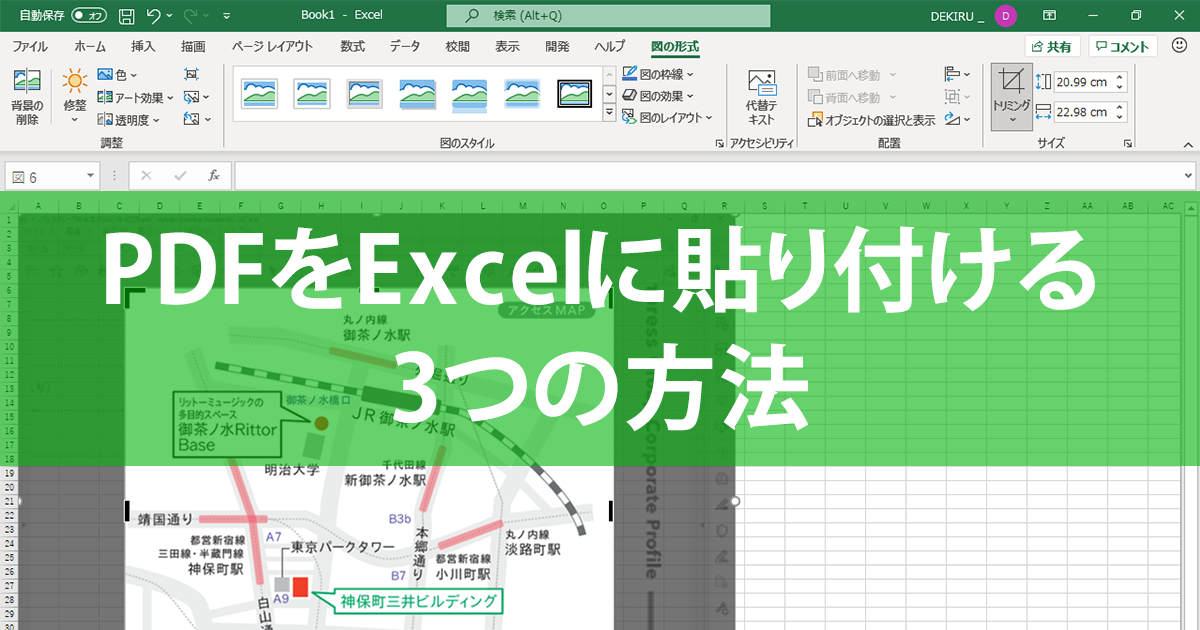
ExcelファイルにPDFを貼り付ける方法は以下の通りです。
方法1: PDFを画像として貼り付ける
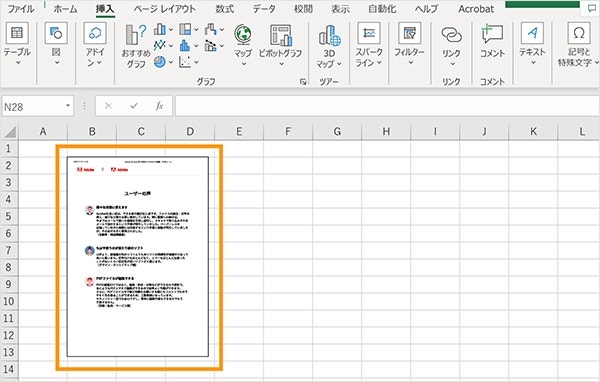
PDFをExcelファイルに貼り付けする最も簡単な方法は、PDFを画像として変換して貼り付けることです。この方法では、PDFの1ページ目を画像としてExcelに挿入します。
この記事が役に立つかもしれません。 ⚡️ Excel 用語集 - 分からない用語を分かりやすく解説!
- まず、PDFを画像形式(JPEGやPNGなど)に変換します。これには、オンラインのPDF変換ツールやAdobe Acrobatなどのソフトウェアを使用できます。
- 次に、Excelを開き、画像を貼り付けたいセルを選択します。
- 挿入タブをクリックし、画像を選択して、変換したPDF画像ファイルを選択し、開いて貼り付けます。
方法2: PDFをオブジェクトとして貼り付ける
PDF全体をExcelファイルに埋め込む方法です。この方法では、Excel内でPDFを直接開くことができますが、Excelファイルのサイズが大きくなります。
- Excelを開き、PDFを貼り付けたいセルを選択します。
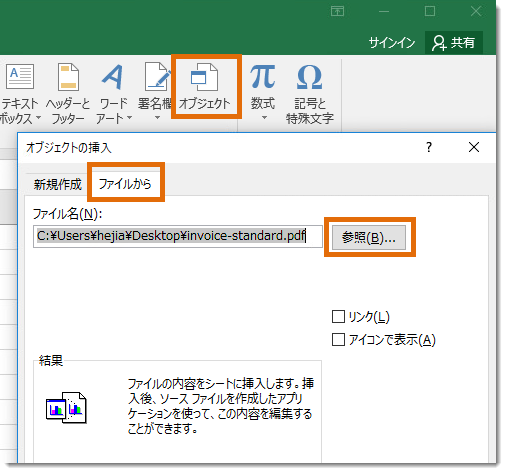
- 挿入タブをクリックし、テキストグループのオブジェクトをクリックします。
- Adobe Acrobat Documentを選択し、挿入するPDFファイルを選択して開きます。
方法3: PDFのハイパーリンクを貼り付ける
PDF自体をExcelファイルに貼り付けずに、PDFファイルへのリンクを貼り付ける方法です。この方法では、Excelファイルのサイズはほとんど増えません。
- Excelを開き、リンクを貼り付けたいセルを選択します。
- 挿入タブをクリックし、リンクをクリックします。
- リンク先に、PDFファイルのパスを指定します。また、表示テキストに、リンクのテキストを入力します。
PDFを鮮明にコピーするにはどうすればいいですか?
高品質のPDFコピーのためのスキャナー設定
鮮明なPDFコピーを取得するためには、スキャナーの設定を適切に調整することが重要です。以下の点に注意してください。
- 解像度: 300dpi以上の解像度を選択すると、鮮明なコピーが得られます。
- カラーモード: 必要に応じてカラーやグレースケールを選択します。カラーの場合、原色に忠実な再現が望めます。
- PDFの圧縮設定: 無圧縮または高い圧縮品質を選択することで、画像の品質低下を防ぎます。
スキャン後のPDF編集ソフトウェアの活用
スキャンしたPDFファイルをさらに鮮明にするために、PDF編集ソフトウェアを活用することができます。以下の機能を利用してみてください。
- 明るさ・コントラストの調整: 画像が暗すぎたり、コントラストが低すぎたりする場合、これらのパラメーターを調整することで改善できます。
- ノイズ除去: スキャン時に発生したノイズを除去することで、画像をクリーンな状態に維持できます。
- シャープ니스調整: 画像のシャープネスを調整することで、より鮮明なコピーを得られます。
スキャン前の原稿の準備
鮮明なPDFコピーを得るためには、スキャンする原稿自体がきちんとしていることも重要です。以下の点に注意して準備してください。
- 原稿の清潔さ: 原稿に汚れや折れがありませんか?できるだけきれいな状態でスキャンすることが望ましいです。
- 置き方・向き: 原稿を正しく置き、向きを合わせます。ずれや歪みがないように注意しましょう。
- 適切な освещение: スキャンする際、適切な освещение条件で行うことで、原稿の色や明暗が適切に再現されます。
ExcelでPDFを貼り付けてトリミングするには?
ExcelでPDFを貼り付けてトリミングする方法は以下の通りです。
PDFをExcelに挿入する
PDFをExcelに挿入するには、まず挿入タブを開き、オブジェクトを選択します。次に、Adobe Acrobat Documentを選択し、目的のPDFファイルを選択します。すると、PDFがExcelシートに挿入されます。
挿入したPDFをトリミングする
挿入したPDFをトリミングするには、まずPDFを選択し、ピクチャーツールのフォーマットタブを開きます。次に、サイズグループ内のトリミングをクリックし、トリミングする範囲を選択します。最後に、ENTERキーを押すと、選択した範囲がトリミングされます。
トリミングしたPDFを調整する
トリミングしたPDFを調整するには、ピクチャーツールのフォーマットタブを開き、サイズグループ内の高度なサイズ変更をクリックします。ここでは、以下の設定を行うことができます。
- 縦横比を保持する: オンにすると、縦横の比率が保持されます。
- 絶対位置: PDFの位置を絶対値で設定します。
- スケール: PDFの拡大率を設定します。
これらの手順を踏むことで、ExcelでPDFを貼り付けてトリミングすることができます。
よくある質問
⚡️ Excel PDF 貼り付けはどのような機能ですか?
Excel PDF 貼り付けは、Excelで作成した表やグラフをPDF形式で保存し、それを他の資料に簡単に貼り付けることができる機能です。この機能を利用することで、資料作成の効率が大幅に上がります。また、PDF形式で保存することで、資料の見た目を保持し、相手側でレイアウトが崩れる心配もありません。
この機能を利用するには、どのような操作が必要ですか?
Excel PDF 貼り付けを利用するには、まずExcelで作成した表やグラフを選択し、「ファイル」メニューから「名前を付けて保存」を選択します。その後、ファイル形式として「PDF」を選び、保存先を指定して保存します。保存されたPDFファイルを、資料に貼り付ける際は、対象の資料を開き、貼り付けを行いたい場所にカーソルを合わせて、「貼り付け」を選択します。
Excel PDF 貼り付けを利用することで、どのようなメリットがありますか?
Excel PDF 貼り付けを利用することで、資料作成の効率が大幅に向上します。また、PDF形式で表やグラフを保存することで、レイアウトの保持が可能となり、相手側で開く際にも崩れることがありません。また、PDF形式はデータの編集が制限されるため、情報漏洩のリスクを低減する効果も期待できます。
この機能はどのような場面で活用できますか?
Excel PDF 貼り付けは、ビジネスシーンをはじめ、様々な場面で活用できます。例えば、資料作成やプレゼンテーション、報告書などでExcelで作成した表やグラフを使用する場合、この機能を利用することで労力と時間を大幅に削減できます。また、学生のレポートや論文でも、データをLintegridadと紹介する際に活用できます。
⚡️ Excel PDF 貼り付け - 資料作成を効率化! に類似した他の記事を知りたい場合は、Excel 基礎操作 カテゴリにアクセスしてください。
関連記事