
⚡️ Excel 共有で共同作業をスムーズに - チームで効率的に作業!
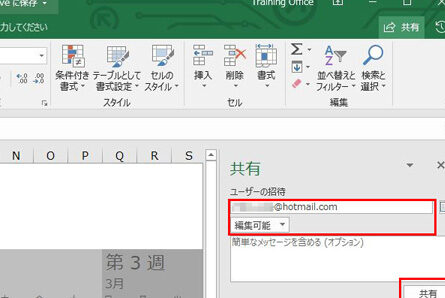
Excelの共有機能を活用することで、チームでの共同作業が格段にスムーズになります。この記事では、Excel共有の利点や活用方法、注意点などを詳しく解説します。チームでの作業効率を劇的に向上させるためのヒントをぜひチェックしてください。
Excel共有でチームワークを向上させる方法
チームでの作業において、効率的に進めるためには、Excelの共有機能を活用することが非常重要です。Excelの共有機能を使いこなすことで、チームの作業がスムーズになり、生産性が向上します。ここでは、Excelの共有機能を効果的に使う方法を詳しく解説します。
Excelの共有機能の設定方法
Excelの共有機能を利用するには、まず共有設定を行う必要があります。以下の手順で設定してください。 1. Excelファイルを開く 2. 「共有」ボタンをクリック 3. 共有先の選択(OneDriveまたはSharePoint) 4. 共有相手のメールアドレスを入力 5. 許可レベルの設定(読み取り専用or編集可) 6. 「共有」ボタンをクリック これで、指定した相手とExcelファイルを共有できます。
この記事が役に立つかもしれません。 ⚡️ Excel 用語集 - 分からない用語を分かりやすく解説!
| 手順 | 内容 |
|---|---|
| 1 | Excelファイルを開く |
| 2 | 「共有」ボタンをクリック |
| 3 | 共有先の選択(OneDriveまたはSharePoint) |
| 4 | 共有相手のメールアドレスを入力 |
| 5 | 許可レベルの設定(読み取り専用or編集可) |
| 6 | 「共有」ボタンをクリック |
同時編集機能の活用
Excelの共有機能を使うことで、複数人が同時に同じファイルを編集できます。これにより、チームでの作業が迅速に行えるようになります。同時編集を行う際は、以下の点に注意してください。 - セル範囲の設定:各メンバーが作業を進めるセル範囲を決定しておくことで、作業の重複を防ぐことができます。 - 変更履歴の確認:Excelの変更履歴機能を使って、誰がどの部分を編集したかを把握しておくことが重要です。 - 定期的な保存:クラウド上での編集なので、自動保存が行われますが、念のため定期的に手動で保存しておくことが望ましいです。
コメントとメンション機能でコミュニケーションを活性化
Excelの共有機能では、コメントやメンションを使ってチームメンバーとのコミュニケーションが行えます。これにより、作業に関する意見や質問をスムーズにやり取りできます。コメントを利用する際は、以下のポイントを押さえておきましょう。 - 具体的な表現:コメントでは、できるだけ具体的な表現を使い、特定のセルや範囲を明示しておくことが重要です。 - メンション機能の活用:メンション機能を使って、特定のメンバーにコメントを通知できます。これにより、迅速なフィードバックが得られます。
データの整理と可視化
Excelでの共同作業では、データの整理と可視化が非常に重要です。以下の機能を使って、データを効果的に整理・可視化しましょう。 - テーブルの作成:データをテーブルに変換することで、読みやすくなります。 - フィルターとソート:フィルターやソート機能を使って、必要なデータを素早く抽出できます。 - グラフとチャート:データをグラフやチャートで可視化することで、トレンドや傾向が一目でわかります。
定期的なレビューとフィードバック
チームでの作業において、定期的なレビューとフィードバックは非常に重要です。Excelの共有機能を使って、以下のようなレビューを行いましょう。 - 進捗の確認:定期的に進捗を確認し、スケジュールに遅れがないかを把握します。 - 問題点の抽出:作業の中で生じた問題点や課題を共有し、解決策を検討します。 - 成功例の共有:チームでの作業で成功した点を共有し、今後の Eccelでの作業においては、データの整理や可視化が非常に重要です。以下の機能を使って、データを効果的に整理・可視化しましょう。 - テーブルの作成:データをテーブルに変換することで、読みやすくなります。 - フィルターとソート:フィルターやソート機能を使って、必要なデータを素早く抽出できます。 - グラフとチャート:データをグラフやチャートで可視化することで、トレンドや傾向が一目でわかります。
この記事が役に立つかもしれません。 ⚡️ Excel ショートカットキー集 - 作業時間を大幅短縮!
定期的なレビューとフィードバック
チームでの作業において、定期的なレビューとフィードバックは非常に重要です。Excelの共有機能を使って、以下のようなレビューを行いましょう。 - 進捗の確認:定期的に進捗を確認し、スケジュールに遅れがないかを把握します。 - 問題点の抽出:作業の中で生じた問題点や課題を共有し、解決策を検討します。 - 成功例の共有:チームでの作業で成功した点を共有し、今後の作業に活かしましょう。 <table
エクセルで共有して同時作業するにはどうすればいいですか?
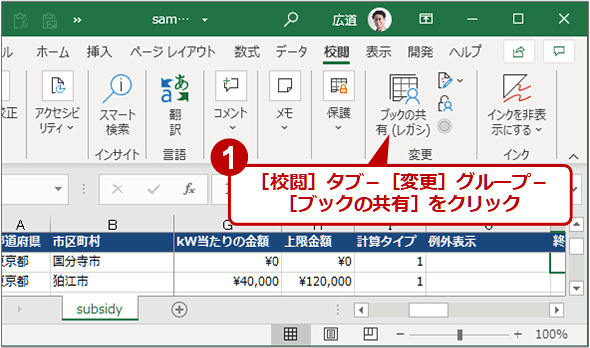
エクセルで共有して同時作業するためには、以下の手順を実行します。
OneDriveを利用する
ExcelファイルをOneDriveにアップロードし、共有することで、複数人が同時に編集できるようになります。手順は以下の通りです。
この記事が役に立つかもしれません。 ⚡️ Excel シートの保護を解除 - 編集制限を解除する方法
- ExcelファイルをOneDriveにアップロードする
- 共有したい人を招待するか、共有リンクを送る
- 招待を受けた人がリンクを開き、Excelファイルを編集する
Excel Onlineを利用する
Excel Onlineを利用すると、ブラウザ上で直接Excelファイルを編集できます。手順は以下の通りです。
- OneDriveにアップロードされたExcelファイルを開く
- 共有ボタンをクリックし、共有設定を行う
- 共有された人々がブラウザからExcel Onlineでファイルを編集する
同時編集時の注意点
複数人が同時に編集する際には、以下の点に注意してください。
- 保存は自動的に行われるので、手動での保存は不要
- 他人が編集中のセルは色で表示されるので、同時編集に気を付ける
- 変更履歴は自動的に保存されるので、必要があれば以前のバージョンに戻すことが可能
チームでエクセルを共有するにはどうすればいいですか?
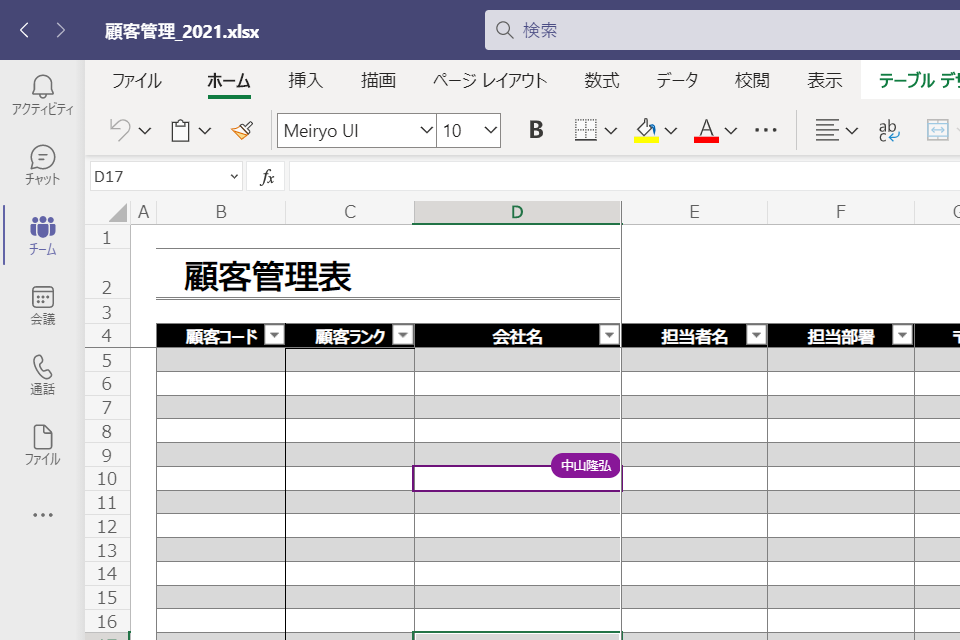
チームでエクセルを共有するには、以下の手順を実行します。
この記事が役に立つかもしれません。 ⚡️ Excel シートコピーで効率UP - 同じ形式のシートを簡単に作成!
1. まず、Excelファイルを共有するためのクラウドストレージ(OneDrive、Google Drive、Dropboxなど)を選択し、ファイルをアップロードします。
2. 次に、共有したいチームメンバーにファイルのリンクを送信します。リンクを送る際には、編集権限や閲覧権限を設定して、チームメンバーが適切にファイルを操作できるようにします。
3. チームメンバーは、リンクを開いてExcelファイルにアクセスし、同時に編集や閲覧が可能になります。
クラウドストレージの選択
Excelファイルを共有するためには、クラウドストレージサービスを利用することが最も一般的です。代表的なクラウドストレージサービスには、以下のようなものがあります。
- OneDrive:Microsoftが提供するクラウドストレージサービスで、Excelとシームレスに連携できます。
- Google Drive:Googleが提供するクラウドストレージサービスで、Google Sheetsを利用してExcelファイルを共有できます。
- Dropbox:人気のクラウドストレージサービスで、Excelファイルの共有も容易に行えます。
ファイルのアップロードとリンクの共有
クラウドストレージにファイルをアップロードしたら、チームメンバーにリンクを共有します。この際、以下の点に注意してください。
- リンクを共有する前に、編集権限や閲覧権限を適切に設定します。
- メールやチャット、プロジェクト管理ツールなど、チーム内で一般的に使用されているコミュニケーションツールを利用してリンクを送信します。
- リンクを共有する際には、ファイル名やプロジェクト名を明記し、チームメンバーが混乱しないようにしましょう。
同時編集の注意点
チームでExcelファイルを同時に編集する際には、以下の点に注意してください。
- 同時編集を行う場合、自動保存機能が有効であることを確認しましょう。
- 編集者が複数いる場合、それぞれの変更がリアルタイムに反映されるので、編集内容に注意しましょう。
- 同時編集中は、チームメンバーとコミュニケーションを取り、変更内容や編集範囲を確認することが重要です。
Excelの共同編集とは何ですか?
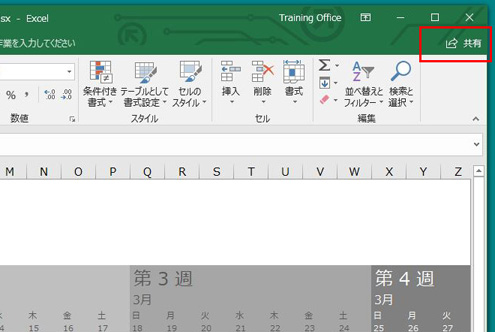
Excelの共同編集とは、一つのExcelファイルを複数の人と同時に編集する機能です。この機能を使えば、チームでの作業が効率化され、リアルタイムでデータの更新が可能になります。
共同編集の利点
共同編集機能には以下のような利点があります。
- リアルタイムでのデータ更新が可能
- チームでの作業が効率化される
- 複数人が同時にファイルにアクセスできる
共同編集の設定方法
共同編集を設定するには、以下の手順を実行します。
- Excelファイルを開く
- 共有ボタンをクリック
- 共有する相手のメールアドレスを入力
共同編集の注意点
共同編集を行う際には、以下の点に注意してください。
- インターネット接続が必要
- 同時編集がしやすいように、編集者には権限を設定することが望ましい
- 変更履歴を確認して、不測の事態に備える
チームスでエクセルの共同編集をするにはどうすればいいですか?
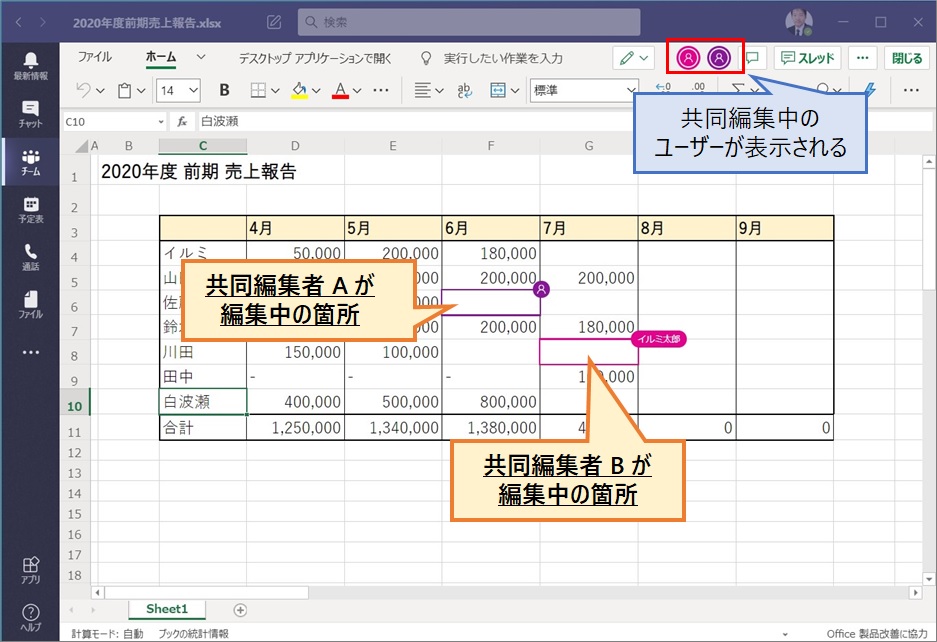
チームスでエクセルの共同編集をするには、以下の手順に従ってください。
ステップ 1: Excel ファイルをチームにアップロードする
最初に、共同編集したいExcelファイルをチームスのファイルタブにアップロードします。アップロードが完了したら、そのファイルをチームのメンバーと共有します。
ステップ 2: 共同編集を開始する
次に、チームのメンバーは、共有されたExcelファイルを開いて共同編集を開始します。共同編集中は、各メンバーの変更がリアルタイムで反映されます。
ステップ 3: 編集権限を設定する
必要に応じて、編集権限を設定して、特定のメンバーのみがファイルを編集できるようにすることができます。これにより、データの安全性と整合性が保たれます。
- ファイルを開く
- 「共有」をクリック
- 「共同編集の管理」を選択
- 編集権限を設定
よくある質問
Excelの共有機能を使って共同作業を行うにはどうしたらいいですか?
Excelの共有機能を利用することで、チームでの共同作業を効率的に進めることができます。まず、Excelファイルを開いた後、「共有」ボタンをクリックして共有したい相手のメールアドレスを入力します。そして、「共有」ボタンをクリックすれば、相手に共有が通知されます。共有されたファイルは、チームのメンバー全員が同時に編集できるため、スムーズな共同作業が可能となります。
Excelで共同作業中、他のメンバーの変更に気づく方法はありますか?
Excelでは、共同作業を行っている際に他のメンバーが行った変更をリアルタイムで確認できます。変更が加えられると、セルの周りに色が表示され、誰が変更を行ったかも示されます。さらに、「変更履歴」を利用することで、過去に加えられた変更を追跡することができます。これにより、チームでの作業が一層効率化されます。
Excelの共有機能を使う際の注意点は何ですか?
Excelの共有機能を利用する際には、いくつかの注意点があります。まず、共有設定で適切なアクセス権限を設定し、必要な人だけがファイルを編集できるようにします。また、変更履歴を定期的にチェックし、不正確な編集がなされていないか確認することが重要です。さらに、共有ファイルはクラウド上に保存されるため、インターネット接続が必須となります。
Excelで共同作業を行う際に役立つ機能はありますか?
Excelには、共同作業を効率化するためのさまざまな機能があります。「コメント」機能を使って、チームメンバーとコミュニケーションをとったり、「 podmínášně」機能を使って特定のセルに条件を設定し、データの入力ルールを決めることができます。また、「ピボットテーブル」や「チャート」などのデータ分析ツールを利用することで、チームで収集したデータを効果的に活用できます。これらの機能を活用することで、Excelでの共同作業をさらにスムーズに行えるようになります。
⚡️ Excel 共有で共同作業をスムーズに - チームで効率的に作業! に類似した他の記事を知りたい場合は、Excel 基礎操作 カテゴリにアクセスしてください。
関連記事