
⚡️ Excel シートコピーで効率UP - 同じ形式のシートを簡単に作成!
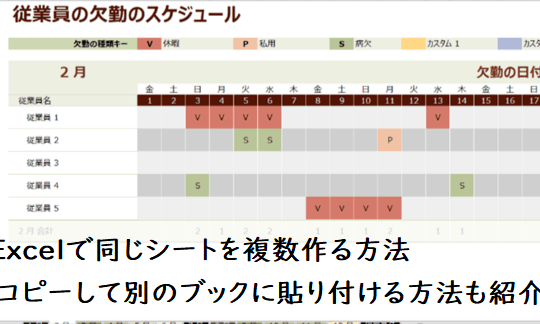
Excelシートのコピー機能を活用することで、作業効率を大幅に向上させる方法を紹介します。同じ形式のシートを新規作成する際に、毎回一からフォーマットを設定するのは面倒ですよね。そこで、Excelのシートコピー機能を使いましょう。この機能を使うことで、既存のシートの形式を保ったまま、新しいシートを作成することができます。本記事では、シートコピーの方法やその効果的な活用法について詳しく解説します。これで、Excelでの作業が格段に効率化されること間違いなしです!
⚡️ Excel シートコピーで効率UP - 同じ形式のシートを簡単に作成!
Excelでは、同じ形式のシートを複数作成することが souvent nécessaireとなる場合があります。例えば、毎月の売上報告や、プロジェクトごとの予算管理など、同じフォーマットのシートを何枚も作成する必要があります。そんな時、シートコピー機能を使って効率的にシートを作成することができます。本記事では、Excelのシートコピー機能を活用して、同じ形式のシートを簡単に作成する方法を説明します。
シートコピーの方法
シートコピーを行うには、まずコピーしたいシートを選択し、右クリックして表示されるメニューから「シートのコピー」を選択します。そして、コピー先のワークブックとシートの位置を指定して、「OK」をクリックすると、シートがコピーされます。
この記事が役に立つかもしれません。 ⚡️ Excel シート移動ショートカット - シート間の移動をスムーズに!
シートコピーの利点
シートコピーを行うことで、同じ形式のシートを一から作成する手間が省けます。また、既存のシートを基に新しいシートを作成するため、フォーマットや数式の設定がそのまま引き継がれることが利点です。
シートコピー後の設定
シートをコピーした後は、必要に応じてシート名やセルの内容を変更します。また、コピー元のシートと区別できるよう、シートの色分けや保護設定を行うことも効果的です。
シートコピーの注意点
シートコピーを行う際は、コピー先のワークブックに同名のシートがあると上書きされてしまうので注意が必要です。また、コピー元のシートに他のシートを参照する数式がある場合、その参照もコピーされてしまうため、適切に調整することが大切です。
シートコピーの活用例
シートコピーは、月次報告書やプロジェクト管理など、同じ形式のシートを繰り返し作成する際に非常に便利です。また、テンプレートシートを作成しておいて、必要なときにコピーすることで、効率的に作業が進められます。
この記事が役に立つかもしれません。 ⚡️ Excel セルの固定で表示を最適化 - スクロールしても特定のセルを表示!
| 項目 | 内容 |
|---|---|
| シートコピーの方法 | シートを選択して右クリックし、「シートのコピー」を選ぶ |
| シートコピーの利点 | 同じ形式のシートを一から作成する手間が省ける |
| シートコピー後の設定 | シート名やセルの内容を変更、色分けや保護設定を行う |
| シートコピーの注意点 | 同名のシートがあると上書きされる、参照される数式に注意 |
| シートコピーの活用例 | 月次報告書やプロジェクト管理の効率化 |
Excelで同じシートを作るには?
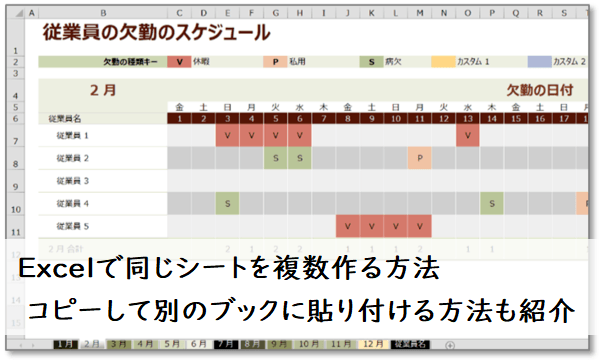
Excelで同じシートを作るには、以下の手順に従ってください。
シートのコピー
同じシートを作成する最も簡単な方法は、既存のシートをコピーすることです。以下の手順で行います。
- コピーしたいシートを選択します。
- シートのタブを右クリックし、「シートのコピー」を選択します。
- ポップアップメニューで、「現在のワークブックにコピーを作成する」を選択し、コピー先の位置を指定します。
シートの挿入
新しいシートを挿入して、既存のシートの内容をコピーすることもできます。
この記事が役に立つかもしれません。 ⚡️ Excel ハイパーリンクで文書間移動 - 関連する情報へすぐにアクセス!
- 「ホーム」タブの「セル」グループにある「挿入」をクリックし、「シートの挿入」を選択します。
- 新しいシートが挿入されたら、元のシートのデータを選択し、コピーします。
- 新しいシートで、セルを選択し、ペーストします。
テンプレートの使用
Excelには、さまざまなテンプレートが用意されており、同じ構成のシートを作成するのに役立ちます。
- Excelを起動し、「新しいワークブック」を選択します。
- 「テンプレートの検索」バーを使用して、必要なテンプレートを見つけます。
- テンプレートを選択し、「作成」をクリックします。
エクセルでシートを作成する方法は?

エクセルでシートを作成する方法は、以下の通りです。
新しいシートの追加方法
エクセルでは、ワークブック内に複数のシートを作成することができます。新しいシートを追加する方法は以下の通りです。
この記事が役に立つかもしれません。 ⚡️ Excel プルダウンリスト作成 - 入力ミスを減らし効率アップ!
- 既存のシートの右側にある+ボタンをクリックします。
- 新しいシートが追加されます。
- シート名を変更するには、シートタブをダブルクリックして新しい名前を入力します。
シートの形式設定
シートの形式を設定することで、データをわかりやすく表示することができます。形式設定の基本的な手順は以下の通りです。
- 形式設定したいセルまたはセル範囲を選択します。
- ホームリボンにあるセルの書式設定ボタンをクリックします。
- フォント、配置、罫線、塗りつぶし色などを設定します。
データ入力と数式の使用
シートにデータを入力し、数式を使用して計算を行うことができます。データ入力と数式の使用方法は以下の通りです。
- データを入力するセルをクリックし、データを入力します。
- 数式を入力するセルをクリックし、=を入力して数式を始めます。
- 数式内で使用するセルアドレスや数値を入力し、Enterキーを押します。
Excelのシートを簡単に増やす方法はありますか?
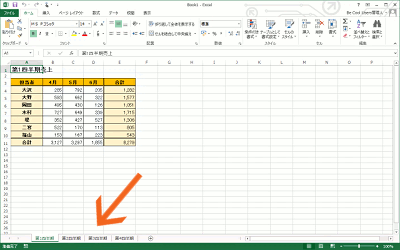
Excelのシートを簡単に増やす方法は複数あります。
方法1: シートタブを右クリックする
Excelの下部にあるシートタブを右クリックすると、ポップアップメニューが表示されます。その中から「挿入」を選択すると、新しいシートが追加されます。
- Excelの下部にあるシートタブを右クリックする。
- 表示されるポップアップメニューから「挿入」を選択する。
- 新しいシートが追加される。
方法2: ショートカットキーを使用する
Excelには、シートを追加するためのショートカットキーが用意されています。Shift + F11を押すと、現在のシートの右側に新しいシートが追加されます。
- Excelで開いているワークブック内で、Shift + F11を押す。
- 現在のシートの右側に新しいシートが追加される。
方法3: 「ホーム」タブから追加する
Excelのリボンにある「ホーム」タブの「セル」グループの中に、「挿入」ドロップダウンメニューがあります。その中から「シート」を選択すると、新しいシートが ajoutada されます。
- 「ホーム」タブを開く。
- 「セル」グループ内の「挿入」ドロップダウンメニューをクリックする。
- 「シート」を選択する。
- 新しいシートが追加される。
Excelで同じ書式をコピーするには?

Excelで同じ書式をコピーするには、「フォーマットペイント」機能を使用します。この機能を使うことで、セルや範囲の書式を別のセルや範囲に簡単にコピーできます。
フォーマットペイント機能の使い方
フォーマットペイント機能を使用する手順は以下の通りです。
- コピー元のセルまたは範囲を選択します。
- ホームタブのクリップボードグループにある「フォーマットペイント」ボタンをクリックします。
- 書式を適用するセルまたは範囲を選択します。
複数の場所に書式を適用する
フォーマットペイントを使って複数の場所に書式を適用する方法は以下の通りです。
- コピー元のセルまたは範囲を選択します。
- 「フォーマットペイント」ボタンをダブルクリックします。
- 書式を適用する各セルまたは範囲を順番に選択します。
- 終了したら、「フォーマットペイント」ボタンを再度クリックします。
書式のコピーに含まれる要素
フォーマットペイントでコピーできる書式要素は以下の通りです。
- セルの背景色やパターン
- フォントの種類、サイズ、色、スタイル
- セルの境界線と罫線
- 数値や日付の形式
- セルの配置とインデント
よくある質問
Excelでシートをコピーする際、元のシートの形式を保持する方法は何ですか?
Excelでシートをコピーする際、元のシートの形式を保持するためには、シートを右クリックし、「移動またはコピー」を選択します。その後、「コピー先」で適切なワークブックを選択し、「シートをコピー」オプションを選択します。この方法で、元のシートの形式、データ、式が全て新しいシートにコピーされます。
コピーしたシートの名前を一括で変更する方法はありますか?
はい、VBAマを使用することで、コピーしたシートの名前を一括で変更することが可能です。Excelの「開発」タブから「Visual Basic」を選択し、コードを入力して実行します。ただし、マを使用する際は、それが安全であることを確認し、データのバックアップを取ることをお勧めします。
Excelで複数のシートを同時にコピーする方法は何ですか?
Excelで複数のシートを同時にコピーするためには、Ctrlキーを押しながらコピーしたいシートを選択し、右クリックして「移動またはコピー」をクリックします。その後、「コピー先」で目的のワークブックを選択し、「シートをコピー」を選択します。これにより、選択した複数のシートが一度にコピーされます。
コピーしたシートの特定のセルや範囲をまとめて変更する方法はありますか?
コピーしたシートの特定のセルや範囲をまとめて変更するには、「検索と置換」機能を利用します。Ctrl + Hを押して検索と置換ダイアログボックスを開き、「検索する」に変更したい内容を入力し、「置換」に新しい内容を入力します。その後、「すべて置換」をクリックすることで、特定のセルや範囲の内容をまとめて変更することができます。
⚡️ Excel シートコピーで効率UP - 同じ形式のシートを簡単に作成! に類似した他の記事を知りたい場合は、Excel 基礎操作 カテゴリにアクセスしてください。
関連記事