
⚡️ Excel ハイパーリンクで文書間移動 - 関連する情報へすぐにアクセス!
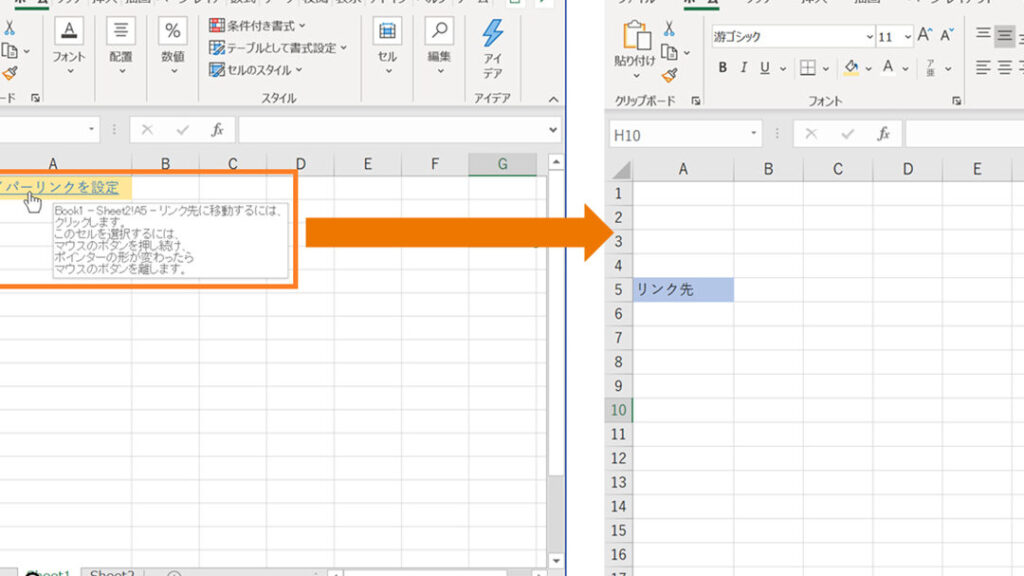
Excelのハイパーリンク機能を利用することで、文書間の移動が簡単に実現できます。この機能は、関連する情報へのアクセスを迅速化し、作業の効率化に貢献します。本記事では、Excelのハイパーリンク機能の使い方や、その効果的な活用方法について詳しく解説していきます。また、ハイパーリンクの設定方法や、さまざまな文書形式との連携についても紹介しますので、是非ご一読ください。
Excel ハイパーリンクを使って効率的に文書間を移動する方法
Excelでは、ハイパーリンク機能を使って、関連する情報にすぐにアクセスできるようになります。この機能を活用すると、複数の文書間を効率的に移動できるだけでなく、作業のスピードも大幅に向上します。
ハイパーリンクの作成方法
ハイパーリンクを設定するには、まずリンク先となるセルや範囲を選択し、「挿入」タブの「リンク」をクリックします。その後、リンク先のアドレスや参照先を指定すれば、ハイパーリンクが作成されます。
この記事が役に立つかもしれません。 ⚡️ Excel プルダウンリスト作成 - 入力ミスを減らし効率アップ!
ハイパーリンクの使い道
ハイパーリンクの使い道はさまざまです。例えば、目次から該当するセルやシートに素早く移動したり、他のExcelファイルやWord文書にリンクしたり、ウェブページにアクセスしたりすることができます。
ハイパーリンクの管理と編集
ハイパーリンクを管理・編集するには、「データ」タブの「編集リンク」を開きます。ここから、リンク先の変更やリンクの削除ができます。また、リンクの書式を変更することで、見た目をカスタマイズすることも可能です。
ハイパーリンクのトラブルシューティング
ハイパーリンクがうまく機能しない場合は、リンク先が存在するか、正確なアドレスが指定されているかを確認してください。リンクが切れている場合や、ファイルの移動によってリンクが壊れている場合は、リンクの更新が必要です。
ハイパーリンクの応用
ハイパーリンクを応用することで、より高度な機能を利用できます。例えば、VLOOKUP関数やINDEX関数と組み合わせることで、リンク先の情報をダイナミックに参照することができます。
この記事が役に立つかもしれません。 ⚡️ Excel 入力規則で入力値を制御 - データの正確性を向上!
| ハイパーリンクの利点 | 具体的な使い方 |
|---|---|
| 文書間の移動がスムーズに | 目次からのジャンプ、関連ファイルへのリンク |
| 作業の効率化 | 必要な情報に素早くアクセス |
| 情報の整理 | 関連資料を一元管理 |
Excelのハイパーリンク機能を活用することで、文書の操作が格段に楽になります。ぜひ日頃の業務に取り入れてみてください。
エクセルでハイパーリンクを使うときの注意点は?
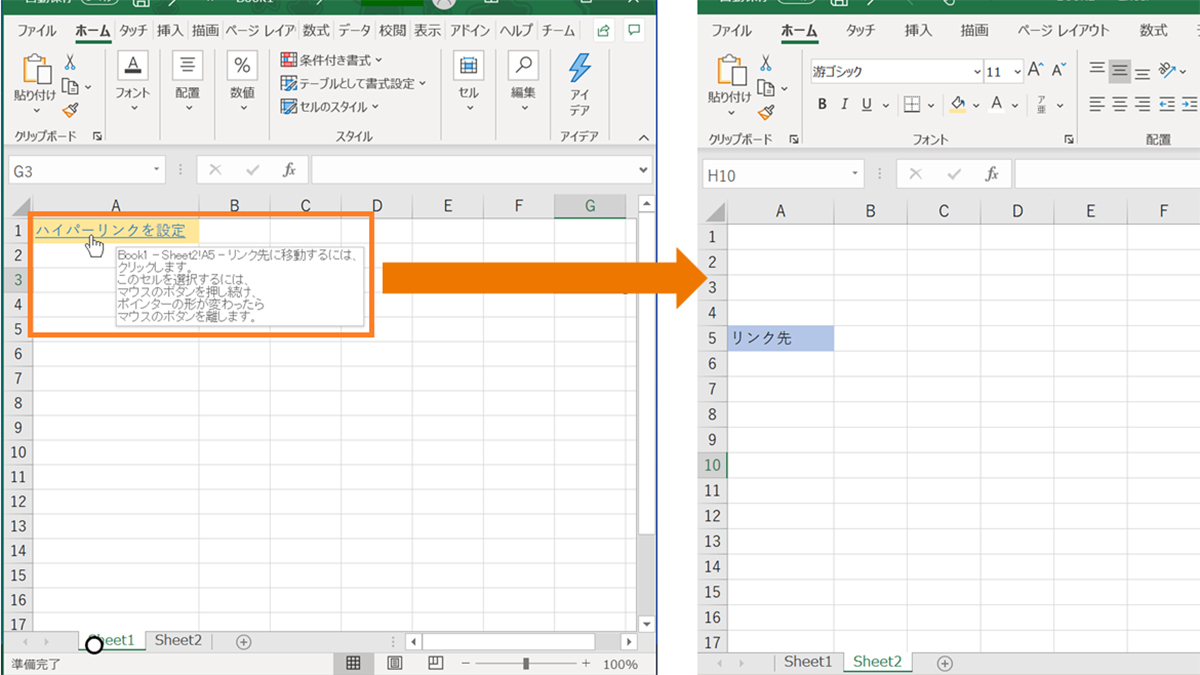
エクセルでハイパーリンクを使うときの注意点は以下の通りです。
ハイパーリンクの作成方法
エクセルでは、セルにハイパーリンクを挿入することができます。ハイパーリンクは、ウェブページ、他のドキュメント、またはエクセルの特定のセルや範囲にリンクできるため、効率的に情報を整理・共有することができます。ハイパーリンクを作成するには、以下の手順を実行します。
この記事が役に立つかもしれません。 ⚡️ Excel 固定 - 行や列を固定して見やすく!
- ハイパーリンクを挿入したいセルを選択します。
- 「挿入」タブの「リンク」をクリックします。
- 「リンク先」のドロップダウンメニューから、リンク先の種類を選択します。
ハイパーリンクの形式設定
ハイパーリンクを挿入すると、デフォルトでセルのテキストが青く、下線が付きます。しかし、必要に応じてハイパーリンクの形式をカスタマイズすることができます。例えば、ハイパーリンクの色や下線のスタイルを変更することができます。ハイパーリンクの形式設定を行うには、以下の手順を実行します。
- ハイパーリンクを挿入したセルを選択します。
- 「ホーム」タブの「フォント」グループで、色や下線を変更します。
ハイパーリンクの削除方法
エクセルでハイパーリンクを削除する方法は簡単です。以下の手順を実行して、ハイパーリンクを削除することができます。
- 削除したいハイパーリンクが含まれたセルを選択します。
- 「ホーム」タブの「編集」グループにある「クリア」ボタンをクリックし、「ハイパーリンクをクリア」を選択します。
これにより、ハイパーリンクが削除されますが、セルの内容は保持されます。
Excelでハイパーリンクを設定したいのですが、セルにURLを指定するにはどうしたらよいですか?
 ⚡️ Excel 置換 - 特定の文字列を一括置換!
ExcelでセルにURLを指定してハイパーリンクを設定する方法は以下の通りです。
- ハイパーリンクを設定したいセルを選択します。
- 挿入タブのリンクをクリックします。
- ファイルまたはウェブページにリンクを選択し、URLを直接入力するか、参照ボタンをクリックしてリンク先を選択します。
- OKボタンをクリックしてハイパーリンクを設定します。
ハイパーリンクの設定方法の注意点
ハイパーリンクを設定する際には、以下の点に注意してください。
- 正確なURLを入力すること。
- リンク先が存在することを確認しておくこと。
- セキュリティの設定によっては、リンクの実行が制限される場合があるので注意が必要。
ハイパーリンクの削除方法
ハイパーリンクを削除する方法は以下の通りです。
- ハイパーリンクを削除したいセルを選択します。
- 右クリックしてハイパーリンクの編集をクリックします。
- リンクを削除ボタンをクリックしてハイパーリンクを削除します。
ハイパーリンクの一括設定方法
複数のセルに一度にハイパーリンクを設定する方法は以下の通りです。
- ハイパーリンクを設定したい複数のセルを選択します。
- Ctrl + Kキーを押してリンクの設定ダイアログを表示します。
- URLを入力し、OKボタンをクリックして一括でハイパーリンクを設定します。
Excelでリンク先に移動するにはどうすればいいですか?
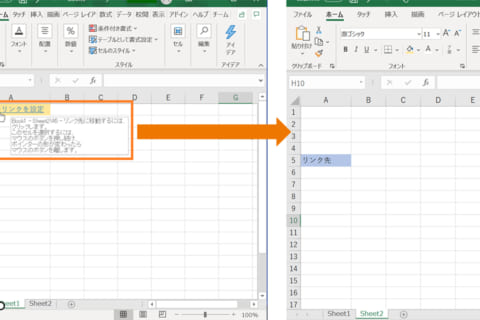
Excelでリンク先に移動するには、以下の手順に従ってください。
リンクをクリックする
リンクが設定されているセルをクリックすることで、リンク先に移動することができます。これが最も基本的な方法です。
- リンクが設定されているセルを探す
- そのセルをクリックする
- リンク先が開かれるのを待つ
キー操作を利用する
キーボードショートカットを利用して、リンク先に移動することもできます。
- リンクが設定されているセルを選択する
- Enterキーを押す
- リンク先が開かれるのを待つ
ハイパーリンクの編集を利用する
セルのハイパーリンクを編集することで、リンク先に移動することも可能です。
- リンクが設定されているセルを右クリックする
- ハイパーリンクの編集を選択する
- OKをクリックするか、移動ボタンをクリックする
Excelでリンクに飛ぶには?
Excelでリンクに飛ぶ方法は以下の通りです。
方法1: マウスを使ってリンクを開く
リンクが設定されたセルにカーソルを合わせます。カーソルが手の形に変わったらクリックすることで、リンク先に飛ぶことができます。
- リンクが設定されたセルにカーソルを合わせる。
- カーソルが手の形に変わるのを確認する。
- セルをクリックしてリンク先に飛ぶ。
方法2: キーボードショートカットを使ってリンクを開く
リンクが設定されたセルにフォーカスを合わせた状態で、Enterキーを押すことでリンク先に飛ぶことができます。
- リンクが設定されたセルにフォーカスを合わせる。
- Enterキーを押す。
- リンク先に飛ぶ。
方法3: ハイパーリンクの編集からリンクを開く
Excelでは、セルの右クリックから「ハイパーリンクの編集」を選択し、そこからリンク先に飛ぶこともできます。
- リンクが設定されたセルを右クリックする。
- メニューから「ハイパーリンクの編集」を選択する。
- 表示されるウィンドウの「リンク先」欄からリンク先を選択し、開くをクリックする。
よくある質問
⚡️ Excel ハイパーリンクで文書間移動はどのように設定しますか?
Excelでハイパーリンクを設定して文書間移動をするには、まずリンク先となるセルまたは範囲を選択し、挿入タブにあるハイパーリンクボタンをクリックします。次に、表示されるハイパーリンクの挿入ダイアログボックスで、リンク先のドキュメントまたはウェブページのアドレスを指定します。また、表示テキストフィールドに、ハイパーリンクとして表示されるテキストを入力します。これで、リンクをクリックすると関連する情報にすぐにアクセスできるようになります。
Excel ハイパーリンクでの文書間移動にどのような利点がありますか?
Excel ハイパーリンクでの文書間移動の主な利点は、関連する情報へ迅速かつ簡単にアクセスできることです。例えば、複数のシートやブックを相互参照する必要がある場合、ハイパーリンクを使用することで、時間と労力をかけずに目的の情報に移動できます。また、リンク先を外部のウェブページやその他のドキュメントにすることもできるため、Excelの機能を越えた情報共有が可能になります。
Excel ハイパーリンクはどのような状況で効果を発揮しますか?
Excel ハイパーリンクは、以下のような状況で特に効果を発揮します。 1. 大規模なデータ分析:複数のシートやブックに分散しているデータを効率的にナビゲートするために使用されます。 2. プロジェクト管理:プロジェクトの進捗状況や関連ドキュメントをリンクで接続し、情報の整理や共有を容易にします。 3. レポート作成:レポート内에서関連するデータや資料への参照をハイパーリンクで設置し、読者の理解を助けます。 ハイパーリンクを活用することで、Excelの使い勝手を大幅に向上させることができます。
Excel ハイパーリンクの設定に際して注意すべき点は何ですか?
Excel ハイパーリンクを設定する際には、以下の点に注意してください。 1. リンク先の正確性:リンク先のアドレスやセル参照が正確であることを確認してください。誤ったリンク先に設定していると、予期しない動作やエラーが発生することがあります。 2. リンクテキストの明確性:リンクとして表示されるテキストは、リンク先の内容を明確に示すものを選んでください。わかりやすいテキストを使用することで、ユーザーが目的の情報にスムーズにアクセスできるようになります。 3. リンクのメンテナンス:リンク先のドキュメントやウェブページが変更された場合、ハイパーリンクも更新する必要があります。定期的にリンクの整合性を確認し、必要に応じて修正を行ってください。 これらの点に注意することで、Excel ハイパーリンクを効果的に活用できます。
⚡️ Excel ハイパーリンクで文書間移動 - 関連する情報へすぐにアクセス! に類似した他の記事を知りたい場合は、Excel 基礎操作 カテゴリにアクセスしてください。
関連記事