
⚡️ Excel プルダウンリスト作成 - 入力ミスを減らし効率アップ!
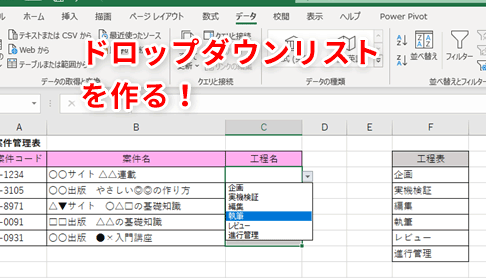
Excelのプルダウンリストは、データ入力の効率化と入力ミスの減少に役立ちます。この機能を活用することで、データの整合性を保ちながら、作業時間を大幅に削減することが可能です。この記事では、Excelでのプルダウンリストの作成方法と、その効果的な活用方法を詳しく解説します。プルダウンリストを上手く使いこなすことで、_excelの操作が快適になり、より効果的なデータ管理が実現できます。_|
Excelのプルダウンリストで入力ミスを防ぐ方法
Excelのプルダウンリストは、データ入力の効率化や入力ミスの減少に役立つ機能です。この機能を活用することで、作業の生産性が大幅に向上します。以下に、プルダウンリストの作成方法やその利点について詳しく説明します。
プルダウンリストの作成手順
プルダウンリストは、以下の手順で簡単に作成できます。 1. リストに使用するデータを準備する。 2. データを入力するセルを選択する。 3. 「データ」タブの「データ検証」をクリックする。 4. 「設定」タブで、「許可する型」に「リスト」を選択する。 5. 「ソース」に、リストに使用するデータの範囲を指定する。 6. 「OK」をクリックして設定を完了する。 これで、選択したセルにプルダウンリストが作成されます。
この記事が役に立つかもしれません。 ⚡️ Excel 入力規則で入力値を制御 - データの正確性を向上!
プルダウンリストの利点
プルダウンリストを使用することで得られる主な利点は以下の通りです。 1. 入力ミスの減少: プルダウンリストから選択することで、タイプミスや入力漏れを防ぐことができます。 2. 入力の効率化: リストから選択するだけで入力が完了するため、データ入力の時間を大幅に短縮できます。 3. データの一貫性保持: プルダウンリストを使用することで、データの形式や値が一定範囲内に保たれるようになります。 4. 操作のしやすさ: マウスで選択するだけなので、誰でも簡単に操作できます。 5. リストの柔軟性: 必要に応じてリストの項目を追加や変更できるため、柔軟な対応が可能です。
プルダウンリストの応用例
プルダウンリストは、様々なシーンで活用できます。例えば、以下のような用途があります。 1. 出品者リストの作成:出品者をプルダウンリストにして、選択式にすることで、入力の効率化やミスの減少を図ることができます。 2. 商品カテゴリの選択:商品カテゴリをプルダウンリストにして、データの整理や分析がしやすくなるようにできます。 3. 評価基準の設定:評価基準をプルダウンリストにすることで、評価の統一性を保ちます。
プルダウンリストの注意点
プルダウンリストを使用する際には、以下の点に注意しましょう。 1. リストデータの範囲: リストに使用するデータの範囲を適切に設定し、不足や重複がないように注意してください。 2. リスト項目のメンテナンス: リスト項目に変更があった場合には、プルダウンリストのデータも更新する必要があります。 3. リストの数と種類: リストの数や種類が多いと、選択肢が煩雑になりがちですので、必要なリストのみを設定しましょう。
プルダウンリストのアップデート方法
プルダウンリストの項目を更新するには、以下の手順で行います。 1. プルダウンリストに使用しているデータを更新する。 2. 更新されたデータを含むセル範囲を選択する。 3. 「データ」タブの「データ検証」をクリックする。 4. 「設定」タブで、「ソース」に更新されたデータ範囲を指定する。 5. 「OK」をクリックして設定を完了する。 これで、プルダウンリストが更新されました。
この記事が役に立つかもしれません。 ⚡️ Excel 固定 - 行や列を固定して見やすく!
| 項目 | 説明 |
|---|---|
| プルダウンリストの作成 | データを入力するセルにプルダウンリストを作成します。 |
| リストデータの設定 | プルダウンリストに使用するデータの範囲を設定します。 |
| リスト項目の更新 | プルダウンリストの項目を更新する場合は、データを変更し、データ検証の設定も更新します。 |
エクセルで入力ミスを防ぐ方法はありますか?
エクセルでの入力ミスを防ぐ方法はいくつかあります。
データ入力の制限
エクセルでは、セルに特定の種類のデータしか入力できないように制限を設けることができます。これにより、間違った形式のデータが入力されることを防ぐことができます。
- データのバリデーション: セルのデータ入力ルールを設定し、ルールに合わないデータが入力された場合に警告やエラーを表示することができます。
- 入力形式の制限: セルの形式を特定の種類(例えば日付、数値、テキストなど)に限定することで、間違った形式のデータが入力されることを防ぎます。
- ドロップダウンリストの使用: 事前に定義された選択肢からのみ選択できるドロップダウンリストを使用することで、入力ミスを減らすことができます。
セルの保護
重要なデータや数式が入力されているセルを保護することで、誤って変更されることを防ぐことができます。
この記事が役に立つかもしれません。 ⚡️ Excel 置換 - 特定の文字列を一括置換!
- セルのロック: 重要なセルをロックして、編集できないようにすることができます。
- シートの保護: シート全体を保護し、パスワードを設定して編集を制限することができます。
- 読み取り専用で開く: ファイルを読み取り専用で開くことで、誤って変更されることを防ぎます。
入力値の確認と修正
入力ミスにすぐに気付けるように、エクセルの機能を使って入力値を確認し、必要に応じて修正します。
- 条件付き書式: 特定の条件を満たすセルをハイライト表示することで、入力ミスにすぐに気付くことができます。
- データの重複チェック: 「重複値の削除」機能を使って、重複したデータを削除することで、入力ミスを防ぎます。
- 入力値の検証: 入力したデータが正しいかどうかを定期的にチェックし、必要があれば修正します。
エクセルでプルダウンが効かないのはなぜですか?

エクセルでプルダウンが効かない理由には、以下のようなものがあります。
データ検証の設定が間違っている
プルダウンリストは、データ検証の機能を利用して設定します。データ検証の設定が間違っていると、プルダウンが効かなくなることがあります。具体的には、以下の点を確認してください。
この記事が役に立つかもしれません。 ⚡️ PDFをExcelに変換 - 表形式のデータをExcelで編集!
- 検証条件が正しく設定されているか:リストとして指定したセル範囲が正しいか確認してください。
- 入力メッセージが表示されているか:入力メッセージが表示されていない場合、プルダウンリストが表示されないことがあります。
- エラーアラートが設定されているか:エラーアラートが設定されていないと、プルダウンリスト以外の値が入力できてしまいます。
プルダウンリストの参照先が変わっている
プルダウンリストの参照先が変わっている場合、プルダウンが効かなくなることがあります。以下の点を確認してください。
- 参照先のセル範囲が削除されていないか:参照先のセル範囲が削除されていると、プルダウンリストが空になります。
- 参照先のセル範囲が変更されていないか:参照先のセル範囲が変更されると、プルダウンリストの内容が変わってしまいます。
- 参照先のワークシートが削除されていないか:参照先のワークシートが削除されていると、プルダウンリストが空になります。
Excelのバージョンが古い
Excelのバージョンが古い場合、プルダウンリストの機能が制限されていることがあります。以下の点を確認してください。
- 使用しているExcelのバージョンを確認する:Excel 2007以降のバージョンであれば、プルダウンリストの機能は十分に利用できるはずです。
- 最新のアップデートが適用されているか確認する:Excelのアップデートが適用されていないと、プルダウンリストの不具合が修正されていないことがあります。
- 互換モードで開かれているか確認する:古いバージョンのExcelで作成されたファイルを、互換モードで開いているとプルダウンリストが効かなくなることがあります。新しいバージョンのExcelでファイルを再保存してください。
エクセルでプルダウンを間違えて入力してしまったのですが、解除する方法はありますか?
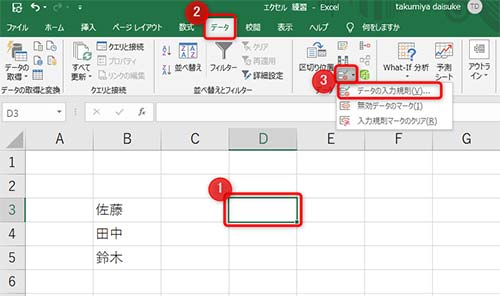
エクセルでプルダウンを間違えて入力してしまった場合、以下の方法で解除することができます。
プルダウンリストのクリア
プルダウンリストを設定したセルを選択し、次の手順でリストをクリアします。
- データタブの「データツール」のグループにある「データの確認」をクリックします。
- 「データの確認」ダイアログボックスで、プルダウンリストの設定を解除するセルを選択します。
- 「削除」をクリックして、プルダウンリストをクリアします。
プルダウンリストの編集
プルダウンリストの選択肢を間違えた場合、以下の手順で編集できます。
- プルダウンリストが設定されたセルを選択します。
- データタブの「データツール」のグループにある「データの確認」をクリックします。
- 「データの確認」ダイアログボックスで、プルダウンリストの設定を編集するセルを選択します。
- 「設定」タブで、「ソース」ボックスに正しい参照範囲または選択肢を入力します。
プルダウンリストの無効化
プルダウンリストを一時的に無効にして、自由に入力できるようにする方法もあります。
- プルダウンリストが設定されたセルを選択します。
- データタブの「データツール」のグループにある「データの確認」をクリックします。
- 「データの確認」ダイアログボックスで、プルダウンリストを無効化するセルを選択します。
- 「入力メッセージ」タブで、「表示するメッセージ」チェックボックスをオフにします。
- 「エラーアラート」タブで、「表示するエラーアラート」チェックボックスをオフにします。
エクセルのプルダウンリストを減らすにはどうすればいいですか?
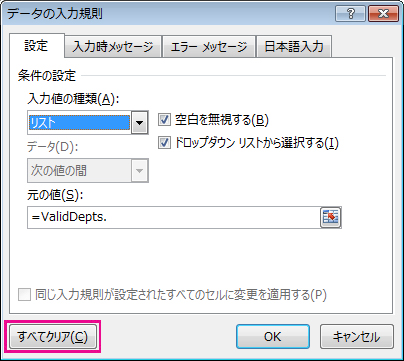
エクセルのプルダウンリストを減らすには、以下の手順で行います。
プルダウンリストのデータ範囲を変更する
プルダウンリストのデータ範囲を変更することで、リストにある項目を減らすことができます。
- プルダウンリストがあるセルを選択します。
- データ タブにある データの整理 をクリックします。
- データのvalidation ダイアログボックスで、設定 タブを選択します。
- 参照 ボタンをクリックし、減らしたいデータ範囲を選択します。
- OK をクリックして変更を確定します。
プルダウンリストの項目を削除する
プルダウンリストの項目を直接削除することで、リストを減らすことができます。
- プルダウンリストの元データが入力されているセル範囲を開きます。
- 削除したい項目が入力されているセルを選択し、削除 キーを押します。
- 元のプルダウンリストがあるシートに戻り、リストが減っていることを確認します。
プルダウンリストをフィルタリングする
プルダウンリストにフィルタを適用し、特定の条件に一致する項目だけを表示することもできます。
- プルダウンリストの元データが入力されているセル範囲に移動します。
- データ タブにある フィルター をクリックします。
- フィルタリングしたい列の矢印をクリックし、表示したい項目だけを選択します。
- OK をクリックしてフィルターを適用します。
- プルダウンリストがあるセルに戻り、フィルタリングされたリストが表示されていることを確認します。
よくある質問
Excelのプルダウンリストを作成するにはどのようにしたらよいですか?
Excelでプルダウンリストを作成するには、まずリストに含める項目をセルに入力します。次に、プルダウンリストを設定するセル範囲を選択し、データタブのデータバリデータをクリックします。「設定」タブで、許可する内容のリストを選択し、参照ボタンをクリックしてリストのデータ範囲を指定します。これにより、選択したセルにプルダウンリストが作成されます。
プルダウンリストを使うと、どのような利点がありますか?
プルダウンリストを使用する主な利点は、入力ミスの減少と効率の向上です。プルダウンリストを使用すると、選択肢が限定されるため、入力ミスが減少します。また、リストから項目を選択するだけなので、データ入力が迅速に行え、作業の効率が向上します。
プルダウンリストの項目を後から追加または変更することは可能ですか?
はい、プルダウンリストの項目を後から追加または変更することが可能です。リストのデータ範囲に新しい項目を追加または既存の項目を変更するだけです。ただし、プルダウンリストが参照するデータ範囲が変更されていないことを確認してください。データ範囲が変更された場合は、プルダウンリストの設定を変更し、更新されたデータ範囲を参照する必要があります。
プルダウンリストで複数の項目を選択できるようにすることはできますか?
標準のExcelのプルダウンリストでは、一度に複数の項目を選択することはできません。ただし、VBAマを使用して、複数の項目を選択できるカスタムプルダウンリストを作成することが可能です。
⚡️ Excel プルダウンリスト作成 - 入力ミスを減らし効率アップ! に類似した他の記事を知りたい場合は、Excel 基礎操作 カテゴリにアクセスしてください。
関連記事