
⚡️ Excel 入力規則で入力値を制御 - データの正確性を向上!
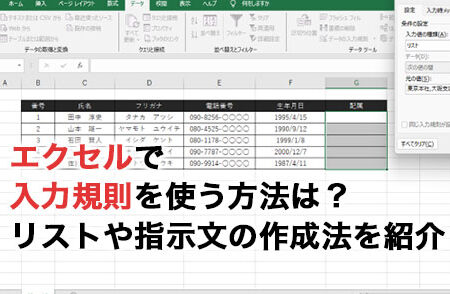
Excelの入力規則は、データの入力時にその値を制御する機能です。これを活用することで、入力ミスやデータの不正確さを防止し、データの正確性を大幅に向上させることができます。この記事では、入力規則の設定方法や具体的な適用例を解説し、Excelを使った業務の効率化と品質向上に役立てます。また、入力規則を使いこなすことで、データ分析やレポート作成にも正確な情報を活用できるようになります。ぜひ、Excel入力規則の力を使って、データの正確性を向上させましょう!
Excel入力規則の基本と設定方法
Excel入力規則は、セルに入力できるデータの種類や範囲を制限する機能です。この機能を活用することで、データの正確性を確保し、入力ミスを防ぐことができます。入力規則は、数値、日付、時間、テキストなど、さまざまなデータ型に対して設定できます。また、カスタム式を使用して、より複雑な条件を指定することも可能です。
入力規則の適用方法
入力規則を適用するには、まず対象となるセル atau 範囲を選択します。その後、「データ」タブの「データツール」グループにある「データの検証」をクリックします。表示されるダイアログボックスで、入力制限の条件を設定できます。
この記事が役に立つかもしれません。 ⚡️ Excel 固定 - 行や列を固定して見やすく!
数値の入力制限
数値の入力制限を行うには、「整数」または「小数」を選択し、条件(等しい、Downloader、等)と値を指定します。これにより、指定した範囲外の数値は入力できなくなります。
日付と時間の入力制限
日付や時間の入力制限を行うには、「日付」または「時間」を選択し、条件と値を指定します。これにより、指定した範囲外の日付や時間は入力できなくなります。
テキストの入力制限
テキストの入力制限を行うには、「テキストの長さ」を選択し、条件と文字数を指定します。これにより、指定した文字数を超えるテキストは入力できなくなります。
カスタム式を使用した入力制限
カスタム式を使用することで、より複雑な条件を指定できます。たとえば、特定のパターンに一致するテキストだけを許可する場合や、他のセルの値に基づいて入力制限を設定する場合に役立ちます。
この記事が役に立つかもしれません。 ⚡️ Excel 置換 - 特定の文字列を一括置換!
| データ型 | 条件 | 値 |
|---|---|---|
| 整数 | Downloader | 100 |
| 日付 | 等しい | 2023/01/01 |
| テキストの長さ | 以下 | 10 |
Excel入力規則を効果的に活用することで、データの信頼性と整合性を保ち、効率的なデータ管理が可能になります。さまざまな条件を設定して、入力値を適切に制御しましょう。
エクセルでデータ入力規則が設定されているセルを確認する方法は?
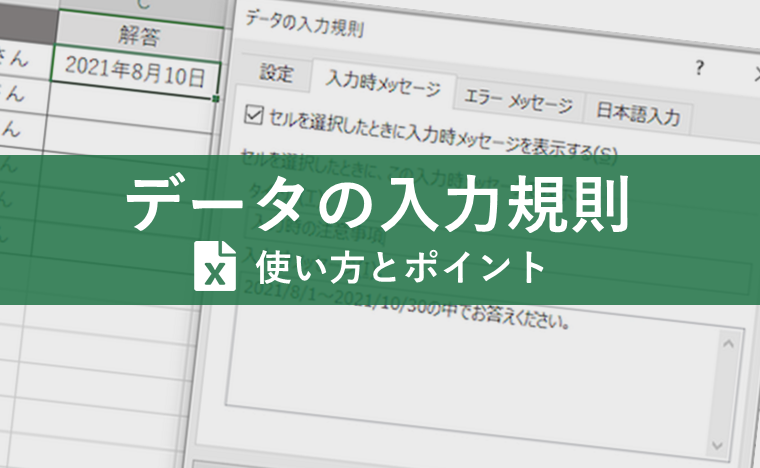
エクセルでデータ入力規則が設定されているセルを確認する方法は、以下の通りです。
エクセルのデータ入力規則とは
データ入力規則は、エクセルのセルに入力できる値を制限する機能です。この機能を使用することで、データの入力ミスを減らすことができます。例えば、数字のみ、日付、リストからの選択など、様々な条件を設定することができます。
この記事が役に立つかもしれません。 ⚡️ PDFをExcelに変換 - 表形式のデータをExcelで編集!
データ入力規則が設定されているセルの確認方法
データ入力規則が設定されているセルを確認する方法は以下の通りです。
- 確認したいセルを選択します。
- データタブにあるデータの入力規則をクリックします。
- データの入力規則ダイアログボックスが表示されます。このダイアログボックスで、設定されているデータ入力規則を確認することができます。
データ入力規則を設定する方法
データ入力規則を設定する方法は以下の通りです。
- データ入力規則を設定したいセルを選択します。
- データタブにあるデータの入力規則をクリックします。
- データの入力規則ダイアログボックスで、設定タブを選択します。
- 形式のドロップダウンリストから、desiredなデータ入力規則を選択します。
- 必要に応じて、詳細な設定を指定します。
- OKをクリックして設定を完了します。
エクセルでデータの入力規則を適用するにはどうすればいいですか?
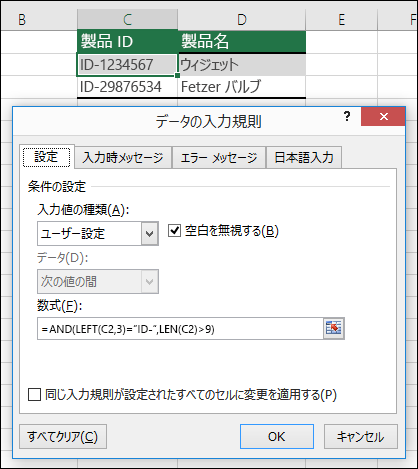
エクセルでデータの入力規則を適用するには、以下の手順に従ってください。
この記事が役に立つかもしれません。 ⚡️ Excel ショートカットキー一覧 - 作業効率をアップさせる!
データ入力規則の設定方法
データ入力規則を設定するには、まず規則を適用したいセルまたはセル範囲を選択します。次に、データタブのデータツールグループにあるデータの検証をクリックします。設定タブで、許可するデータのドロップダウンリストからdesiredなデータ型を選択します。例えば、整数、小数、リストなどがあります。また、条件を指定して、データが満たすべき基準を設定できます。
- セルまたはセル範囲を選択する
- データタブのデータツールグループにあるデータの検証をクリックする
- 設定タブで、許可するデータのドロップダウンリストからdesiredなデータ型を選択する
エラーメッセージと入力メッセージの設定
入力規則に違反した場合に表示されるエラーメッセージや、セルが選択されたときに表示される入力メッセージをカスタマイズすることができます。これらは、データの検証ダイアログの入力メッセージタブとエラーメッセージタブで設定できます。
- データの検証ダイアログの入力メッセージタブを選択する
- タイトルとメッセージを入力する
- エラーメッセージタブを選択し、タイトルとエラーメッセージを入力する
入力規則のコピーと貼り付け
設定した入力規則を他のセルに適用するには、コピーと貼り付けを使用します。まず、入力規則が適用されているセルを選択し、コピーします。次に、入力規則を適用したいセルやセル範囲を選択し、貼り付けメニューから貼り付けスペシャルを選んで、数式と数値の形式を選択します。これで、入力規則がコピー先のセルに適用されます。
- 入力規則が適用されているセルをコピーする
- 入力規則を適用したいセルやセル範囲を選択する
- 貼り付けメニューから貼り付けスペシャルを選んで、数式と数値の形式を選択する
Excelの入力規則とは何ですか?
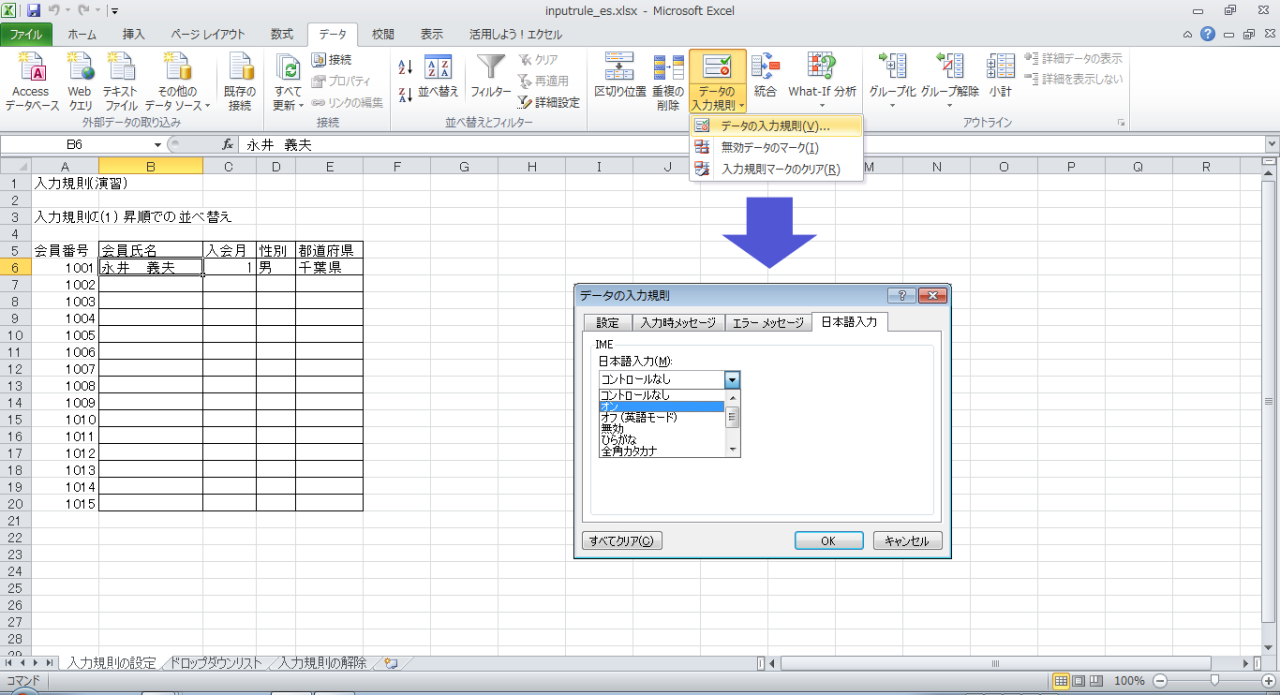
Excelの入力規則とは、何か特定の条件に一致するデータのみをセルに入力できるように制限を設ける機能です。入力規則を使用することで、データの整合性を保ち、エラーの発生を防ぐことができます。
入力規則の設定方法
Excelで入力規則を設定いるには、以下の手順を実行します。
- 規則を適用したいセルまたはセル範囲を選択します。
- 「データ」タブの「データツール」グループにある「データのvalidation」をクリックします。
- 「設定」タブで、「許可する入力タイプ」ドロップダウンリストから入力するデータの種類を選択します。
入力規則の種類
Excelでは、さまざまな種類の入力規則を設定できます。主な規則には以下のようなものがあります。
- 整数:指定した範囲内の整数のみ入力できます。
- 十進数:指定した範囲内の十進数のみ入力できます。
- リスト:指定したリスト内の値のみ入力できます。
- 日付:指定した範囲内の日付のみ入力できます。
- 時刻:指定した範囲内の時刻のみ入力できます。
入力規則のメリット
入力規則を活用することで、以下のようなメリットがあります。
- データの整合性が保たれるため、エラーの発生が減ります。
- 入力されるデータが制限されるため、データの品質が向上します。
- ユーザーが規則に違反した入力をしようとすると警告メッセージが表示されるため、誤入力を防止できます。
エクセルで決まった値を入力するには?
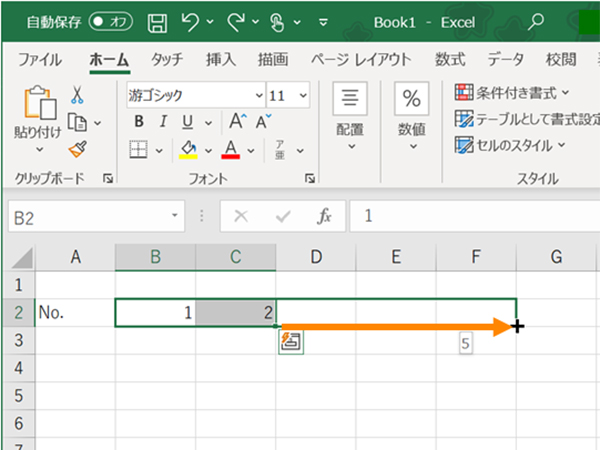
エクセルで決まった値を入力する方法は以下の通りです。
数値や日付の入力
数値や日付を入力するには、セルをクリックし、数字や日付を直接入力します。日付は「YYYY/MM/DD」または「MM/DD/YYYY」の形式で入力できます。
- 数値の入力:セルを選択し、数字を入力します。
- 日付の入力:セルを選択し、日付を「YYYY/MM/DD」または「MM/DD/YYYY」の形式で入力します。
- 小数点以下の入力:小数点以下の数字を入力するには、ドット(.)またはカンマ(,)を使用します。
テキストの入力
テキストを入力するには、セルをクリックし、任意のテキストを入力します。テキストはセル内に収まるように自動的に調整されます。
- テキストの入力:セルを選択し、任意のテキストを入力します。
- 改行の入力:セル内で改行するには、Alt+Enterキーを押します。
- 数式の入力:数式を入力するには、セルに「=」記号を入力し、数式を続けて入力します。
特定の形式で入力する
特定の形式で値を入力するには、セルを選択し、ホームタブの「数値 format」グループから目的の形式を選択します。
- 通貨 format:「数値 format」グループから「通貨」を選択します。金額が通貨 formatで表示されます。
- パーセント format:「数値 format」グループから「パーセント」を選択します。小数がパーセント formatで表示されます。
- 日付 format:「数値 format」グループから「日付」を選択し、目的の日付形式を選択します。
よくある質問
Excelの入力規則を設定するにはどうすればいいですか?
Excelでの入力規則の設定は、データの正確性を確保するために非常に重要です。設定するには、まず、規則を適用したいセルや範囲を選択します。その後、「データ」タブにある「データの検証」をクリックし、「設定」タブで入力規則の種類を選択します。例えば、数値、日付、リストなどから選択できます。次に、条件を指定し、必要に応じてエラーメッセージも設定します。これにより、ユーザーが規則に反する入力を試みた場合に警告やエラーを表示できます。
入力規則を使用すると、どのような利点がありますか?
入力規則を使用する主な利点は、データの正確性と整合性の向上です。規則を設定することで、不適切なデータの入力を防ぐことができます。これにより、データ分析や報告の際のエラーを減らし、信頼性の高いデータを維持できます。また、ユーザーが入力する際に、どのようなデータが期待されているかを明確に示すことで、混乱を減らし、効率的なデータ入力を促進します。
Excelでは、どのような種類の入力規則を設定できますか?
Excelでは、さまざまな種類の入力規則を設定できます。それには、数値、日付、時間、テキストの長さ、リスト、カスタム式などがあります。例えば、数値の規則を設定すれば、一定の範囲内でのみ入力を受け付けることができます。また、リストを使用すれば、ユーザーは予め設定された選択肢からのみ選択できます。これらの規則を適切に活用することで、データの品質を大幅に向上させることができます。
カスタム入力規則を使って、より複雑な条件を設定する方法を教えてください。
カスタム入力規則を使用することで、より複雑な条件を設定できます。例えば、特定のパターンに一致する文字列のみを許可したり、複数の条件を組み合わせた入力規則を作成できます。カスタム入力規則を設定するには、「データの検証」ダイアログの「設定」タブで、「カスタム」を選択します。その後、条件を表す式を入力します。例えば、偶数のみを許可する場合は、`=MOD(A1,2)=0`のような式を使用します。これにより、選択したセル範囲では、偶数のみが入力可能となります。
⚡️ Excel 入力規則で入力値を制御 - データの正確性を向上! に類似した他の記事を知りたい場合は、Excel 基礎操作 カテゴリにアクセスしてください。
関連記事