
⚡️ Excel 切り捨て - 指定した桁数で数値を切り捨て!
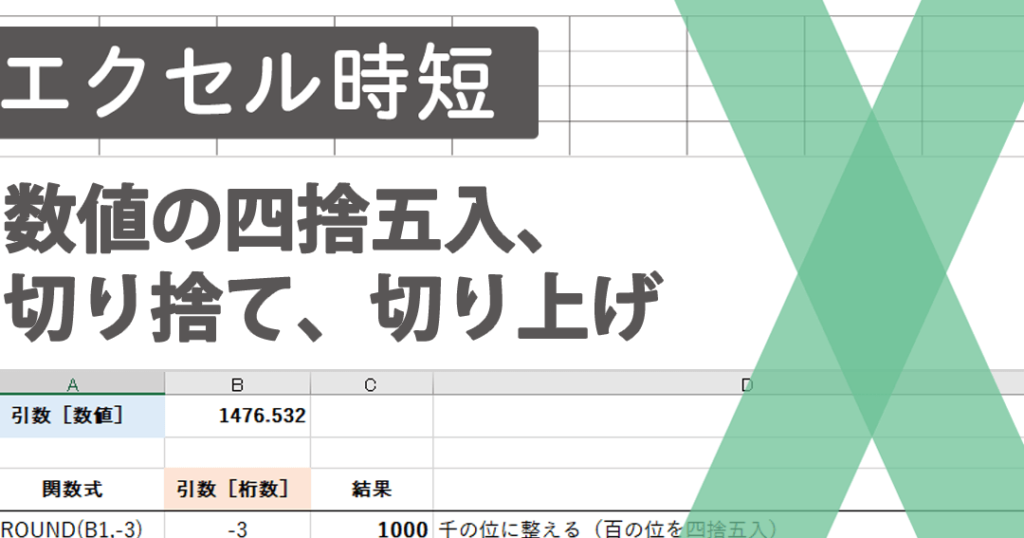
Excelの切り捨て機能は、指定した桁数で数値を切り捨てることができる便利な機能です。この機能を使うことで、小数点以下の数字を簡単に整理し、必要な桁数だけ残すことが可能になります。本記事では、Excelの切り捨て機能の使い方と、その活用方法について詳しく解説していきます。切り捨て機能を使いこなすことで、Excelでのデータ処理がより効率的になることは間違いありません。是非、本記事を参考にして、Excelでの作業をスムーズに進めていただければ幸いです。
Excelで指定桁数で切り捨てる関数は?
Excelで指定桁数で切り捨てる関数は、ROUND関数、ROUNDDOWN関数、ROUNDUP関数があります。これらの関数を使用することで、指定した桁数で数値を切り捨てることができます。
ROUND関数の使用例
ROUND関数は、指定した桁数で数値を切り捨てる基本的な関数です。
この記事が役に立つかもしれません。 ⚡️ Excel 小数点以下切り捨て - 表示形式と関数を使った方法を紹介
- 数値を指定する
- 桁数を指定する
- =ROUND(A1, 2)のように関数を記述する
例えば、数値が123.4567の場合、=ROUND(A1, 2)では123.46になります。
ROUNDDOWN関数の使用例
ROUNDDOWN関数は、指定した桁数で数値を切り捨てる際、切り捨てられた値が小さくなるように設定する関数です。
- 数値を指定する
- 桁数を指定する
- =ROUNDDOWN(A1, 2)のように関数を記述する
例えば、数値が123.4567の場合、=ROUNDDOWN(A1, 2)では123.45になります。
ROUNDUP関数の使用例
ROUNDUP関数は、指定した桁数で数値を切り捨てる際、切り捨てられた値が大きくなるように設定する関数です。
この記事が役に立つかもしれません。 ⚡️ Excel 引き算 - 簡単な計算から関数を使った計算まで!
- 数値を指定する
- 桁数を指定する
- =ROUNDUP(A1, 2)のように関数を記述する
例えば、数値が123.4567の場合、=ROUNDUP(A1, 2)では123.46になります。
エクセルで端数切り捨てした数字を表示するには?
エクセルで端数切り捨てした数字を表示するには、Round関数やTrunc関数、_CEILING関数、FLOOR関数を使用することができます。これらの関数を使用することで、指定した桁数で数値を切り捨てることができます。
Round関数による端数切り捨て
Round関数は、指定した桁数で数値を丸めることができます。例えば、数字を小数点以下2桁で丸めるには、=ROUND(A1, 2)というフォーミュラを使用します。
- 小数点以下1桁で丸める:=ROUND(A1, 1)
- 小数点以下3桁で丸める:=ROUND(A1, 3)
- 小数点以下4桁で丸める:=ROUND(A1, 4)
Trunc関数による端数切り捨て
Trunc関数は、指定した桁数で数値を切り捨てることができます。例えば、数字を小数点以下2桁で切り捨てるには、=TRUNC(A1, 2)というフォーミュラを使用します。
この記事が役に立つかもしれません。 ⚡️ Excel 時間計算 - 時間の加算、減算、時間差の計算方法
- 小数点以下1桁で切り捨てる:=TRUNC(A1, 1)
- 小数点以下3桁で切り捨てる:=TRUNC(A1, 3)
- 小数点以下4桁で切り捨てる:=TRUNC(A1, 4)
_CEILING関数やFLOOR関数による端数切り捨て
_CEILING関数やFLOOR関数は、指定した桁数で数値を切り捨てることができます。例えば、数字を小数点以下2桁で切り捨てるには、=_CEILING(A1, 0.01)や=FLOOR(A1, 0.01)というフォーミュラを使用します。
- 小数点以下1桁で切り捨てる:=_CEILING(A1, 0.1)や=FLOOR(A1, 0.1)
- 小数点以下3桁で切り捨てる:=_CEILING(A1, 0.001)や=FLOOR(A1, 0.001)
- 小数点以下4桁で切り捨てる:=_CEILING(A1, 0.0001)や=FLOOR(A1, 0.0001)
=Rounddownで切り捨ての計算は?
Excelで切り捨ての計算を行う場合、=Rounddown関数を使用することができます。この関数は、指定された桁数で数値を切り捨てる機能を提供します。
Rounddown関数の基本的な使い方
=Rounddown関数の基本的な使い方は、次の通りです。
- =Rounddown(数値、桁数)と入力します。
- 数値を切り捨てる桁数を指定します。
- 関数が実行されると、指定された桁数で数値が切り捨てられます。
Rounddown関数の例
=Rounddown関数の例を次に示します。
この記事が役に立つかもしれません。 ⚡️ Excel 足し算 - 簡単な計算から関数を使った計算まで!
- =Rounddown(123.456、1)と入力すると、123.4という値になります。
- =Rounddown(123.456、2)と入力すると、123.46という値になります。
- =Rounddown(123.456、1)と入力すると、120という値になります。
Rounddown関数の注意点
=Rounddown関数の注意点を次に示します。
- 負の桁数を指定すると、左に桁がずれます。
- 小数点以下を切り捨てる場合は、桁数を指定する必要があります。
- エラー値を返す場合は、数値や桁数が不適切である場合です。
エクセルで数値を切り捨てる設定は?
エクセルで数値を切り捨てる設定は、指定した桁数で数値を切り捨てることです。この設定を有効にすることで、計算結果をより簡単に管理することができます。例えば、金額の計算結果を小数点以下2桁に切り捨てることで、丸め誤差を軽減することができます。
切り捨ての方法
エクセルで数値を切り捨てる方法はいくつかあります。
- 丸め関数:ROUND関数やTRUNC関数を使用して、指定した桁数で数値を切り捨てることができます。
- 数値フォーマット:数値フォーマット設定で、指定した桁数で数値を切り捨てることができます。
- 計算式:計算式で、指定した桁数で数値を切り捨てることができます。
丸め関数の使い方
丸め関数は、指定した桁数で数値を切り捨てるために使用します。
- ROUND関数:ROUND関数は、指定した桁数で数値を丸める関数です。
- TRUNC関数:TRUNC関数は、指定した桁数で数値を切り捨てる関数です。
- MROUND関数:MROUND関数は、指定した桁数で数値を丸める関数です。
数値フォーマットの設定方法
数値フォーマット設定で、指定した桁数で数値を切り捨てることができます。
- Homeタブ:ホームタブの「数字」グループで、数値フォーマット設定を行うことができます。
- 「桁数」設定:桁数設定で、指定した桁数で数値を切り捨てることができます。
- 「丸め」設定:丸め設定で、指定した桁数で数値を丸めることができます。
⚡️ Excelで数値を切り捨てする方法
Excelでは、指定した桁数で数値を切り捨てることができます。これは、データの整理や分析を行う上で非常に便利な機能です。以下に、Excelで数値を切り捨てる方法を詳しく説明します。
✂️ TRUNC関数を使用する
TRUNC関数は、指定した桁数で数値を切り捨てることができるExcelの関数です。TRUNC関数の使い方は以下の通りです。
| 引数 | 説明 |
|---|---|
| 数値 | 切り捨てたい数値を指定します。 |
| 桁数 | 切り捨てたい桁数を指定します。省略した場合は0として扱われ、整数部分のみが返されます。 |
例: =TRUNC(3.14159, 2) と入力すると、3.14が返されます。
✄ INT関数を使用する
INT関数は、数値の小数部分を切り捨てることができるExcelの関数です。INT関数の使い方は以下の通りです。
| 引数 | 説明 |
|---|---|
| 数値 | 切り捨てたい数値を指定します。 |
例: =INT(3.14159) と入力すると、3が返されます。
✂️ ROUND関数を使用する
ROUND関数は、指定した桁数で数値を切り捨てることができるExcelの関数です。ROUND関数の使い方は以下の通りです。
| 引数 | 説明 |
|---|---|
| 数値 | 切り捨てたい数値を指定します。 |
| 桁数 | 切り捨てたい桁数を指定します。負の値を指定すると、整数部分が切り捨てられます。 |
例: =ROUND(3.14159, 2) と入力すると、3.14が返されます。 =ROUND(3.14159, -1) と入力すると、0が返されます。
✄ 数式を使用する
数式を使用して、数値を切り捨てることもできます。以下に、数式を使用して数値を切り捨てる方法を示します。 例: =INT(A110)/10 と入力すると、A1の数値を小数点第1位で切り捨てます。
✂️ VBAを使用する
VBAを使用して、数値を切り捨てるマを作成することもできます。以下に、数値を切り捨てるマの例を示します。 vb Function 切り捨て(数値 As Double, 桁数 As Integer) As Double 切り捨て = Int(数値 10 ^ 桁数) / 10 ^ 桁数 End Function このマを使用することで、指定した桁数で数値を切り捨てることができます。
Excelで指定桁数で切り捨てするには?
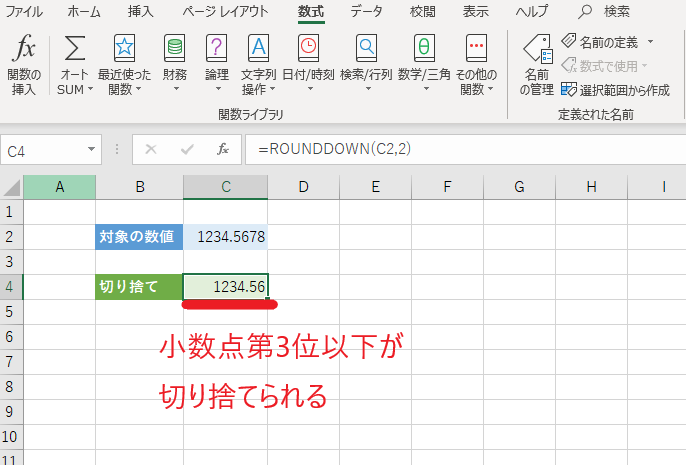
Excelで指定桁数で切り捨てする方法は以下の通りです。
ROUND関数を使用する
ExcelのROUND関数を使って、指定した桁数で数値を切り捨てすることができます。ROUND関数の書式は、ROUND(数値, 切り捨てする桁数)です。切り捨てする桁数を指定することで、指定桁数で切り捨てることが可能です。
- 数値:切り捨てたい数値を指定します。
- 切り捨てする桁数:切り捨てたい桁数を指定します。正の数値を指定すると小数点以下を、負の数値を指定すると小数点以上を切り捨てます。
- 例:
=ROUND(123.456, 2)と入力すると、123.46と計算されます。
TRUNC関数を使用する
ExcelのTRUNC関数を使って、指定した桁数で数値を切り捨てすることもできます。TRUNC関数の書式は、TRUNC(数値, 切り捨てする桁数)です。ただし、TRUNC関数は、切り捨てする桁数に負の値を指定することができません。
- 数値:切り捨てたい数値を指定します。
- 切り捨てする桁数:切り捨てたい桁数を指定します。ただし、0以上の整数を指定する必要があります。
- 例:
=TRUNC(123.456, 2)と入力すると、123.45と計算されます。
数値形式を変更する
Excelのセルの数値形式を変更することで、表示される桁数を制限することができます。これにより、指定した桁数で数値が切り捨てられます。ただし、この方法は表示上の切り捨てのみで、実際の数値は変更されません。
- 切り捨てたいセルを選択します。
- ホームタブの数値グループで、小数点以下の桁数をクリックします。
- 表示させたい桁数を選択します。
Excelで切り捨ての計算式は?
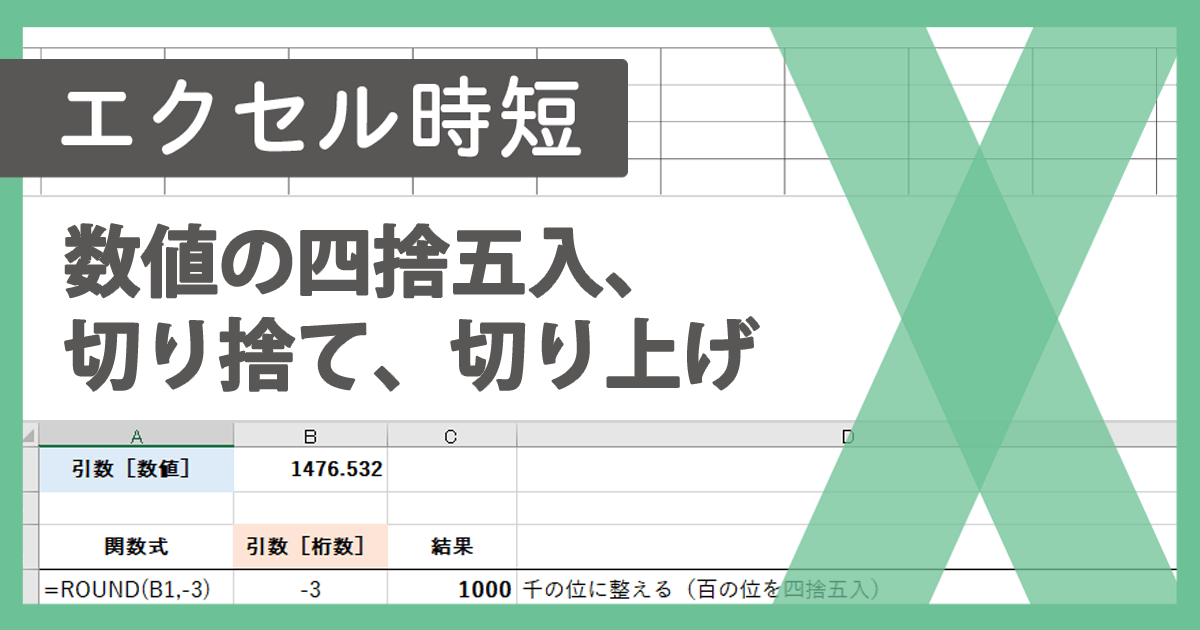
Excelで切り捨ての計算式は、INT関数を使用します。INT関数は、与えられた数値を切り捨てた整数を返します。例えば、=INT(5.7)と入力すると、結果は5となります。
INT関数の使い方
INT関数は、以下の形式で使用します。
- =INT(数値)
- 引数の数値は、切り捨てたい値を指定します。
- INT関数は、負の数値でも使用できます。負の数値の場合は、切り上げた整数を返します。
切り捨てと切り上げの違い
Excelには、切り捨ての他に切り上げを行う関数もあります。
- INT関数:切り捨てを行う関数です。
- ROUNDUP関数:切り上げを行う関数です。
- ROUNDDOWN関数:切り捨てを行う関数です。INT関数と同じ動作をします。
切り捨ての適用例
切り捨ての計算式は、様々なシチュエーションで使用できます。
- 時給の計算:労働時間が小数点以下の場合、切り捨てて給与を計算することがあります。
- 在庫管理:商品の在庫数を整数で管理する場合、切り捨てて数量を計算します。
- 割引計算:割引率を適用した金額を切り捨てて、最終的な料金を計算することがあります。
エクセルのRoundup関数で桁数を指定して切り上げるには?
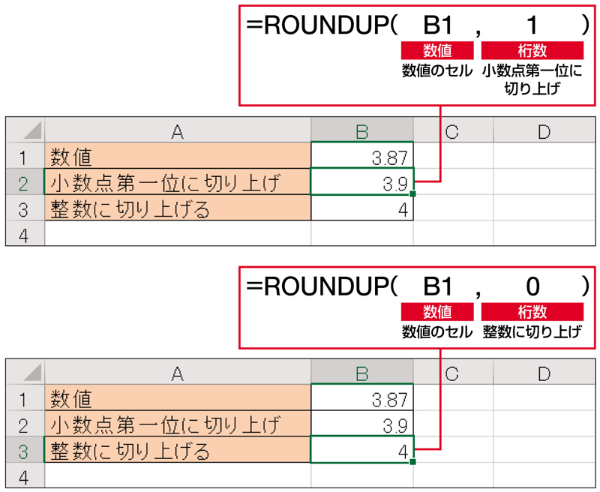
エクセルのRoundup関数で桁数を指定して切り上げるには、Roundup関数の引数にセルまたは数値と切り上げる桁数を指定します。
Roundup関数の基本構文
Roundup関数の基本構文は以下の通りです。
- =ROUNDUP(数値, 切り上げる桁数)
- 数値: 切り上げる対象の数値またはセル参照を指定します。
- 切り上げる桁数: 切り上げる桁数を指定します。正の値の場合は小数点以下を切り上げ、負の値の場合は整数部分を切り上げます。
例:小数点以下を切り上げる
小数点以下を切り上げる場合は、切り上げる桁数に正の値を指定します。
- 例1: =ROUNDUP(3.14159, 2) → 3.15(小数点以下2桁に切り上げ)
- 例2: =ROUNDUP(2.71828, 0) → 3(整数に切り上げ)
- 例3: =ROUNDUP(1.41421, 1) → 1.5(小数点以下1桁に切り上げ)
例:整数部分を切り上げる
整数部分を切り上げる場合は、切り上げる桁数に負の値を指定します。
- 例1: =ROUNDUP(15, -1) → 20(10の位に切り上げ)
- 例2: =ROUNDUP(1234, -2) → 1300(100の位に切り上げ)
- 例3: =ROUNDUP(98765, -3) → 100000(1000の位に切り上げ)
Rounddown関数は切り捨てですか?
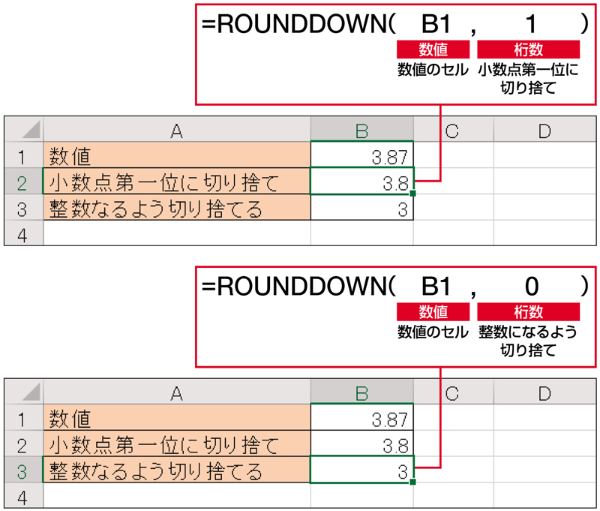
Rounddown関数は切り捨てを行う関数です。この関数は、数値を指定した桁数に丸めるときに、常にゼロに近い方へ切り捨てを行います。たとえば、Rounddown(3.14159, 2)とすると、結果は3.14になります。
Rounddown関数の使い方
Rounddown関数は、次のように使用します。Rounddown(数値, 丸める桁数)。丸める桁数は、負の値も指定できます。負の値を指定した場合は、整数部分を丸めることになります。
- Rounddown(5.678, 2) = 5.67
- Rounddown(5.678, 1) = 5.6
- Rounddown(5.678, 0) = 5
- Rounddown(5.678, -1) = 0
Rounddown関数とRound関数の違い
Rounddown関数は、常にゼロに近い方へ切り捨てを行いますが、Round関数は、四捨五入を行います。Round関数は、Round(数値, 丸める桁数)という形式で使用します。
- Round(3.14159, 3) = 3.142(切り上げ)
- Round(3.14159, 2) = 3.14(切り捨て)
- Round(3.14159, 1) = 3.1(切り捨て)
Rounddown関数の応用例
Rounddown関数は、金額の計算や統計データの分析など、様々な分野で使用されます。例えば、税込価格を計算する際に、Rounddown関数を使用して、税率を考慮した金額を計算することができます。
- 税抜価格 = 1000円
- 税率 = 0.1(10%)
- 税込価格 = Rounddown(税抜価格 (1 + 税率), 0) = 1100円
よくある質問
⚡️ Excelで数値を切り捨てする方法は?
Excelで数値を切り捨てするには、TRUNC関数を使用します。この関数は、指定した桁数で数値を切り捨てることができます。例えば、=TRUNC(3.14159, 2)と入力すると、3.14が返されます。
TRUNC関数とROUND関数の違いは何ですか?
TRUNC関数は、指定した桁数で数値を切り捨てます。一方、ROUND関数は、指定した桁数で数値を四捨五入します。例えば、=TRUNC(3.14159, 2)は3.14を返すのに対し、=ROUND(3.14159, 2)は3.14を返しますが、=ROUND(3.14159, 3)は3.142を返します。
負の数値を切り捨てるときはどうなりますか?
負の数値を切り捨てるときも、TRUNC関数は同じように機能します。例えば、=TRUNC(-3.14159, 2)と入力すると、-3.14が返されます。ただし、負の方向への切り捨てが行われる点に注意してください。
切り捨ての桁数を指定しない場合、TRUNC関数はどのように動作しますか?
切り捨ての桁数を指定しない場合、TRUNC関数はデフォルトで整数部分のみを返します。例えば、=TRUNC(3.14159)と入力すると、3が返されます。この動作は、数値から小数部分を削除したい場合に便利です。
⚡️ Excel 切り捨て - 指定した桁数で数値を切り捨て! に類似した他の記事を知りたい場合は、Excel 関数 カテゴリにアクセスしてください。
関連記事