
⚡️ Excel セルの固定で表示を最適化 - スクロールしても特定のセルを表示!
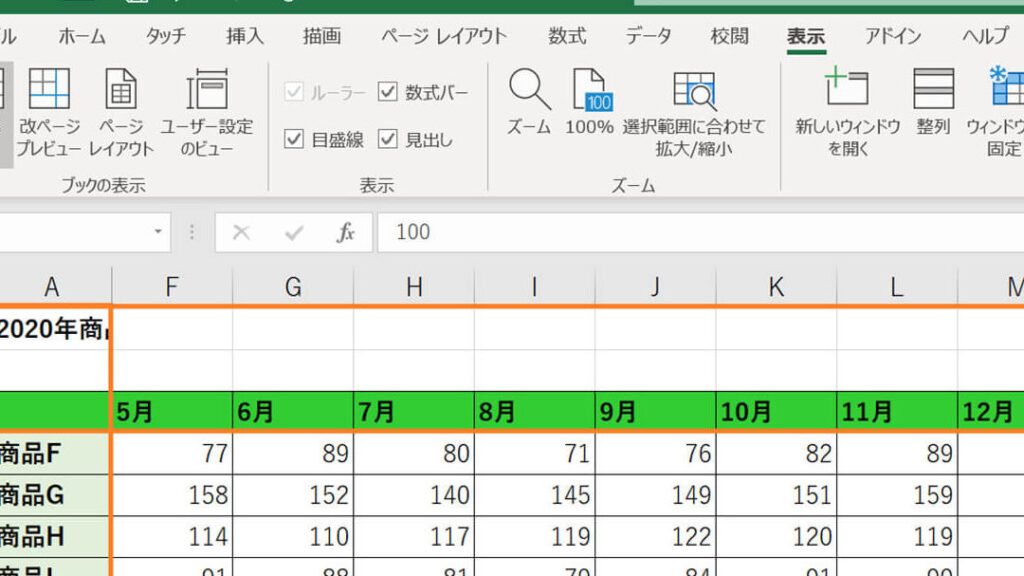
Microsoft Excelは、データの管理や分析を行う上で非常に便利なツールです。しかし、大量のデータを扱う場合、スールすることで特定のセルが見えなくなり、作業が難しくなることがあります。そんな問題を解決するために、Excelには「セルの固定」機能があります。この機能を活用することで、スールしても特定のセルを表示し続けることが可能になります。この記事では、Excelのセルの固定機能について詳しく解説し、効果的な表示の最適化方法を紹介します。
⚡️ Excelでのセル固定で資料の見やすさを向上させる方法
Excelで大規模なデータを扱う際、スールしても特定のセルを固定して表示させたい状況はよくあります。ここでは、Excelのセル固定機能を活用して、資料の見やすさを向上させる方法について解説します。
セルの固定とは?
セルの固定とは、Excelで特定の行や列を固定して、スールしても常に表示されるようにする機能です。これにより、大きな表を扱う際にも、常に特定の行や列を参照できるようになります。
この記事が役に立つかもしれません。 ⚡️ Excel ハイパーリンクで文書間移動 - 関連する情報へすぐにアクセス!
行の固定方法
行を固定するには、固定したい行の下の行を選択し、[表示]タブの[ウィンドウ]グループにある[固定]をクリックし、[上までスール]を選択します。これにより、選択した行の上の行が固定されます。
| 操作手順 | 説明 |
|---|---|
| 固定したい行の下の行を選択 | 例えば、3行目を固定したい場合は、4行目を選択します。 |
| [表示]タブの[ウィンドウ]グループにある[固定]をクリック | 固定メニューが表示されます。 |
| [上までスール]を選択 | 選択した行の上の行が固定されます。 |
列の固定方法
列を固定するには、固定したい列の右の列を選択し、[表示]タブの[ウィンドウ]グループにある[固定]をクリックし、[左までスール]を選択します。これにより、選択した列の左の列が固定されます。
| 操作手順 | 説明 |
|---|---|
| 固定したい列の右の列を選択 | 例えば、C列を固定したい場合は、D列を選択します。 |
| [表示]タブの[ウィンドウ]グループにある[固定]をクリック | 固定メニューが表示されます。 |
| [左までスール]を選択 | 選択した列の左の列が固定されます。 |
行と列の同時固定
行と列を同時に固定するには、固定したい行と列の交差点のセルを選択し、[表示]タブの[ウィンドウ]グループにある[固定]をクリックし、[行と列]を選択します。これにより、選択したセルの左と上の行と列が固定されます。
| 操作手順 | 説明 |
|---|---|
| 固定したい行と列の交差点のセルを選択 | 例えば、3行目とC列を固定したい場合は、C3セルを選択します。 |
| [表示]タブの[ウィンドウ]グループにある[固定]をクリック | 固定メニューが表示されます。 |
| [行と列]を選択 | 選択したセルの左と上の行と列が固定されます。 |
固定の解除方法
固定を解除するには、[表示]タブの[ウィンドウ]グループにある[固定]をクリックし、[固定を解除]を選択します。これにより、すべての固定が解除されます。
この記事が役に立つかもしれません。 ⚡️ Excel プルダウンリスト作成 - 入力ミスを減らし効率アップ!
| 操作手順 | 説明 |
|---|---|
| [表示]タブの[ウィンドウ]グループにある[固定]をクリック | 固定メニューが表示されます。 |
| [固定を解除]を選択 | すべての固定が解除されます。 |
Excelのセル固定機能を活用することで、大規模なデータを扱う際にも、常に重要な行や列を参照できるようになり、作業効率が向上します。さまざまなシーンでお試しください。
Excelでスクロールしてもセルを固定するには?
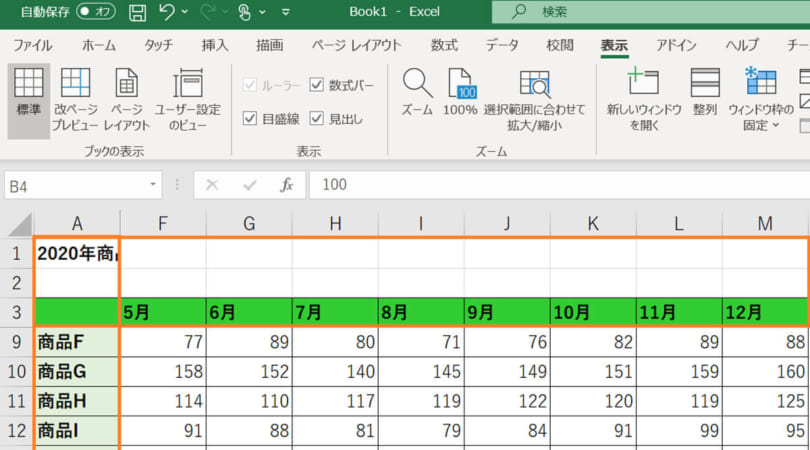
Excelでスールしてもセルを固定する方法は以下の通りです。
ウィンドウを固定する
Excelでは、ウィンドウを固定して、上部や左側の行や列を固定できます。これにより、スールしても特定の行や列が常に表示されるようになります。ウィンドウを固定する手順は以下の通りです。
この記事が役に立つかもしれません。 ⚡️ Excel 入力規則で入力値を制御 - データの正確性を向上!
- 固定したい行や列を選択します。
- 「表示」タブの「ウィンドウ」グループで、「ウィンドウの固定」をクリックします。
- 「ウィンドウを固定」を選択すると、選択した行や列が固定されます。
行や列を固定する
特定の行や列を固定して、スールしてもその行や列が表示されるようにすることができます。行や列を固定する手順は以下の通りです。
- 固定したい行や列の右端または下端のセルを選択します。
- 「表示」タブの「ウィンドウ」グループで、「ウィンドウの固定」をクリックします。
- 「上部行の固定」または「左端列の固定」を選択すると、選択した行や列が固定されます。
複数の行や列を固定する
Excelでは、複数の行や列を固定することもできます。これにより、スールしても複数の行や列が表示されるようになります。複数の行や列を固定する手順は以下の通りです。
- 固定したい行や列の範囲を選択します。
- 「表示」タブの「ウィンドウ」グループで、「ウィンドウの固定」をクリックします。
- 「選択行の固定」または「選択列の固定」を選択すると、選択した行や列が固定されます。
Excelでスクロールしても常に表示する方法は?
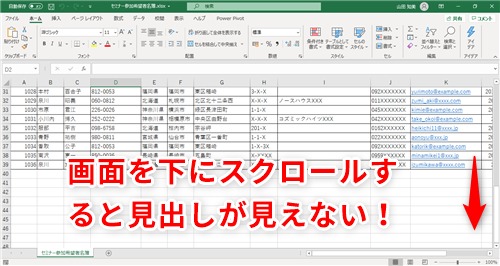
Excelでスールしても常に表示する方法は、ウィンドウ枠を固定する機能を利用します。この機能を使うことで、行や列を固定し、スールしても常に表示されるように設定することができます。
この記事が役に立つかもしれません。 ⚡️ Excel 固定 - 行や列を固定して見やすく!
ウィンドウ枠の固定方法
ウィンドウ枠を固定するには、以下の手順を実行します。
- 固定したい行や列を選択します。
- 「表示」タブの「ウィンドウ」グループにある「枠を固定」をクリックします。
- 表示されるオプションから、「行を固定」または「列を固定」を選択します。
複数の行や列を固定する方法
複数の行や列を固定するには、以下の手順を実行します。
- 固定したい行や列の範囲を選択します。
- 「表示」タブの「ウィンドウ」グループにある「枠を固定」をクリックします。
- 表示されるオプションから、「複数の行を固定」または「複数の列を固定」を選択します。
枠の固定を解除する方法
枠の固定を解除するには、以下の手順を実行します。
- 「表示」タブの「ウィンドウ」グループにある「枠を固定」をクリックします。
- 表示されるオプションから、「枠の固定を解除」を選択します。
これらの手順を利用することで、Excelでスールしても常に表示させる行や列を設定できるようになります。
Excelで特定のセルを常に表示するには?
Excelで特定のセルを常に表示するには、いくつかの方法があります。最も一般的な方法は、「ウィンドウを固定」機能を使用することです。この機能を使用すると、選択した行や列を固定して、スールしても常に表示し続けることができます。
ウィンドウを固定
ウィンドウを固定機能を使用すると、選択した行や列を固定して、スールしても常に表示し続けることができます。具体的な手順は以下の通りです。
- 固定したいセルの一つ上、一つ左のセルを選択します。
- 「表示」タブを開き、「ウィンドウ」グループ内の「ウィンドウを固定」をクリックします。
- 「ウィンドウを固定」をクリックすると、選択したセルの上および左のセルが固定されます。
折り返し表示
Excelでは、折り返し表示を利用して、特定のセルを複数行に分けて表示することができます。これにより、縦方向のスールなしでセルの内容を確認できるようになります。
- 折り返し表示させたいセルを選択します。
- 「ホーム」タブを開き、「配置」グループ内の「折り返し」をクリックします。
- セルの内容が複数行に分かれて表示されるようになります。
分割ウィンドウ
分割ウィンドウを使用すると、ワークシートを複数のウィンドウに分割して、異なる部分を同時に表示させることができます。これにより、特定のセルを常に表示しながら、他のセルも操作できるようになります。
- 分割したい位置のセルを選択します。
- 「表示」タブを開き、「ウィンドウ」グループ内の「分割」をクリックします。
- ワークシートが複数のウィンドウに分割され、選択したセルが表示されたままになります。
これらの方法を活用することで、Excelで特定のセルを常に表示し、作業効率を向上させることができます。
Excelでスクロールバーを表示するには?
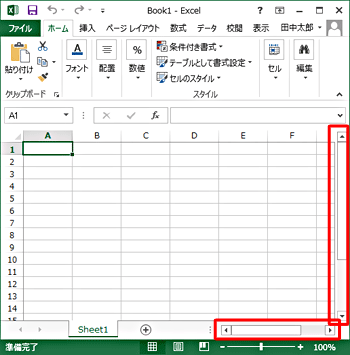
Excelでスールバーを表示するには、以下の手順に従ってください。
スールバーが非表示になっている場合の表示方法
Excelでスールバーが非表示になっている場合、以下の手順で表示することができます。
- Excelの「ファイル」メニューを開く
- 「オプション」をクリックする
- 「詳細設定」カテゴリを選択する
- 「表示」のセクションで、「水平スールバーを表示する」と「垂直スールバーを表示する」にチェックを入れる
- 「OK」をクリックして変更を適用する
スールバーの表示サイズを変更する方法
スールバーの表示サイズを変更するには、以下の手順に従ってください。
- Windowsの「設定」を開く
- 「簡単操作」をクリックする
- 「マウスポインターの簡単操作」を選択する
- 「スールバーのサイズを変更する」の下のスライダーを調整する
スールバーの操作方法
Excelのスールバーを使用して、以下の操作を行うことができます。
- スールバーの上向き矢印または下向き矢印をクリックすると、行や列を1つずつスールできます。
- スールバーのバー部分をクリックすると、クリックした位置まで一気にスールできます。
- スールバーのバーをドラッグすると、任意の位置までスールできます。
よくある質問
Excelでセルを固定する方法は何ですか?
Excelでセルを固定するには、まず固定したいセルを選択し、「表示」タブにある「ウィンドウを固定」をクリックします。その後、「行を固定」または「列を固定」を選択して、固定する行または列の数を指定します。これにより、スールしても指定したセルが表示された状態になります。
複数のセルを同時に固定することは可能ですか?
はい、複数のセルを同時に固定することが可能です。例えば、行と列の両方を固定したい場合は、まず行を固定する手順を行い、その後列を固定する手順を行います。このようにすることで、行と列の両方を同時に固定できます。
固定したセルを解除する方法は何ですか?
固定したセルを解除するには、再度「表示」タブにある「ウィンドウを固定」をクリックし、「ウィンドウの固定を解除」を選択します。これにより、固定されていたセルが通常の状態に戻ります。
固定されたセルを編集することはできますか?
はい、固定されたセルを編集することができます。固定されたセルは、スール時に表示されるだけで、編集機能には一切制限がありません。固定されたセルをクリックして選択し、通常通りデータの入力や編集を行うことができます。
⚡️ Excel セルの固定で表示を最適化 - スクロールしても特定のセルを表示! に類似した他の記事を知りたい場合は、Excel 基礎操作 カテゴリにアクセスしてください。
関連記事